> ## Documentation Index
> Fetch the complete documentation index at: https://clickhouse.com/docs/llms.txt
> Use this file to discover all available pages before exploring further.

> ClickHouse 与 Grafana 集成简介

# Grafana 的 ClickHouse 数据源插件

export const ClickHouseSupportedBadge = () => {
  return <div className="ClickHouseSupportedBadge">
            <div className="ClickHouseSupportedIcon">
                <svg width="16" height="16" viewBox="0 0 16 16" fill="none" xmlns="http://www.w3.org/2000/svg">
                    <path d="M1.30762 1.39073C1.30762 1.3103 1.37465 1.22986 1.46849 1.22986H2.64824C2.72868 1.22986 2.80912 1.29689 2.80912 1.39073V14.4886C2.80912 14.5691 2.74209 14.6495 2.64824 14.6495H1.46849C1.38805 14.6495 1.30762 14.5825 1.30762 14.4886V1.39073Z" fill="currentColor" />
                    <path d="M4.2832 1.39073C4.2832 1.3103 4.35023 1.22986 4.44408 1.22986H5.62383C5.70427 1.22986 5.7847 1.29689 5.7847 1.39073V14.4886C5.7847 14.5691 5.71767 14.6495 5.62383 14.6495H4.44408C4.36364 14.6495 4.2832 14.5825 4.2832 14.4886V1.39073Z" fill="currentColor" />
                    <path d="M7.25977 1.39073C7.25977 1.3103 7.3268 1.22986 7.42064 1.22986H8.60039C8.68083 1.22986 8.76127 1.29689 8.76127 1.39073V14.4886C8.76127 14.5691 8.69423 14.6495 8.60039 14.6495H7.42064C7.3402 14.6495 7.25977 14.5825 7.25977 14.4886V1.39073Z" fill="currentColor" />
                    <path d="M10.2354 1.39073C10.2354 1.3103 10.3024 1.22986 10.3962 1.22986H11.576C11.6564 1.22986 11.7369 1.29689 11.7369 1.39073V14.4886C11.7369 14.5691 11.6698 14.6495 11.576 14.6495H10.3962C10.3158 14.6495 10.2354 14.5825 10.2354 14.4886V1.39073Z" fill="currentColor" />
                    <path d="M13.2256 6.6057C13.2256 6.52526 13.2926 6.44482 13.3865 6.44482H14.5662C14.6466 6.44482 14.7271 6.51186 14.7271 6.6057V9.27354C14.7271 9.35398 14.6601 9.43442 14.5662 9.43442H13.3865C13.306 9.43442 13.2256 9.36739 13.2256 9.27354V6.6057Z" fill="currentColor" />
                </svg>
            </div>
            支持 ClickHouse
        </div>;
};

export const Image = ({img, alt, size = "lg"}) => {
  const normalizedSize = ["sm", "md", "lg"].includes(size) ? size : "lg";
  return <div className={`ch-image-${normalizedSize}`}>
      <Frame>
        <img src={img} alt={alt} />
      </Frame>
    </div>;
};

<ClickHouseSupportedBadge />

借助 Grafana，您可以通过仪表盘探索并共享所有数据。
Grafana 需要通过插件连接到 ClickHouse，您可以在其 UI 中轻松完成安装。

<div class="vimeo-container">
  <Frame>
    <iframe
      src="//www.youtube.com/embed/bRce9xWiqQM"
      frameborder="0"
      allow="autoplay;
fullscreen;
picture-in-picture"
      allowfullscreen
    />
  </Frame>
</div>

<Steps>
  <Step title="收集您的连接详细信息" id="1-gather-your-connection-details">
    要通过原生 TCP 连接到 ClickHouse，你需要以下信息：

    | Parameters                | Description                            |
    | ------------------------- | -------------------------------------- |
    | `HOST` and `PORT`         | 通常，使用 TLS 时端口为 9440；不使用 TLS 时端口为 9000。 |
    | `DATABASE NAME`           | 默认会有一个名为 `default` 的数据库，请使用你要连接的数据库名称。 |
    | `USERNAME` and `PASSWORD` | 默认用户名为 `default`。请根据你的使用场景使用相应的用户名。    |

    你的 ClickHouse Cloud 服务的详细信息可在 ClickHouse Cloud 控制台中查看。
    选择要连接的服务，然后点击 **Connect**：

    <div className="ch-image-md">
      <Frame>
        <img src="https://mintcdn.com/private-7c7dfe99/CFFsa2agBPbviR4r/images/_snippets/cloud-connect-button.webp?fit=max&auto=format&n=CFFsa2agBPbviR4r&q=85&s=ec0a298a33ca841e947fa5e8bae47362" alt="ClickHouse Cloud 服务连接按钮" width="998" height="932" data-path="images/_snippets/cloud-connect-button.webp" />
      </Frame>
    </div>

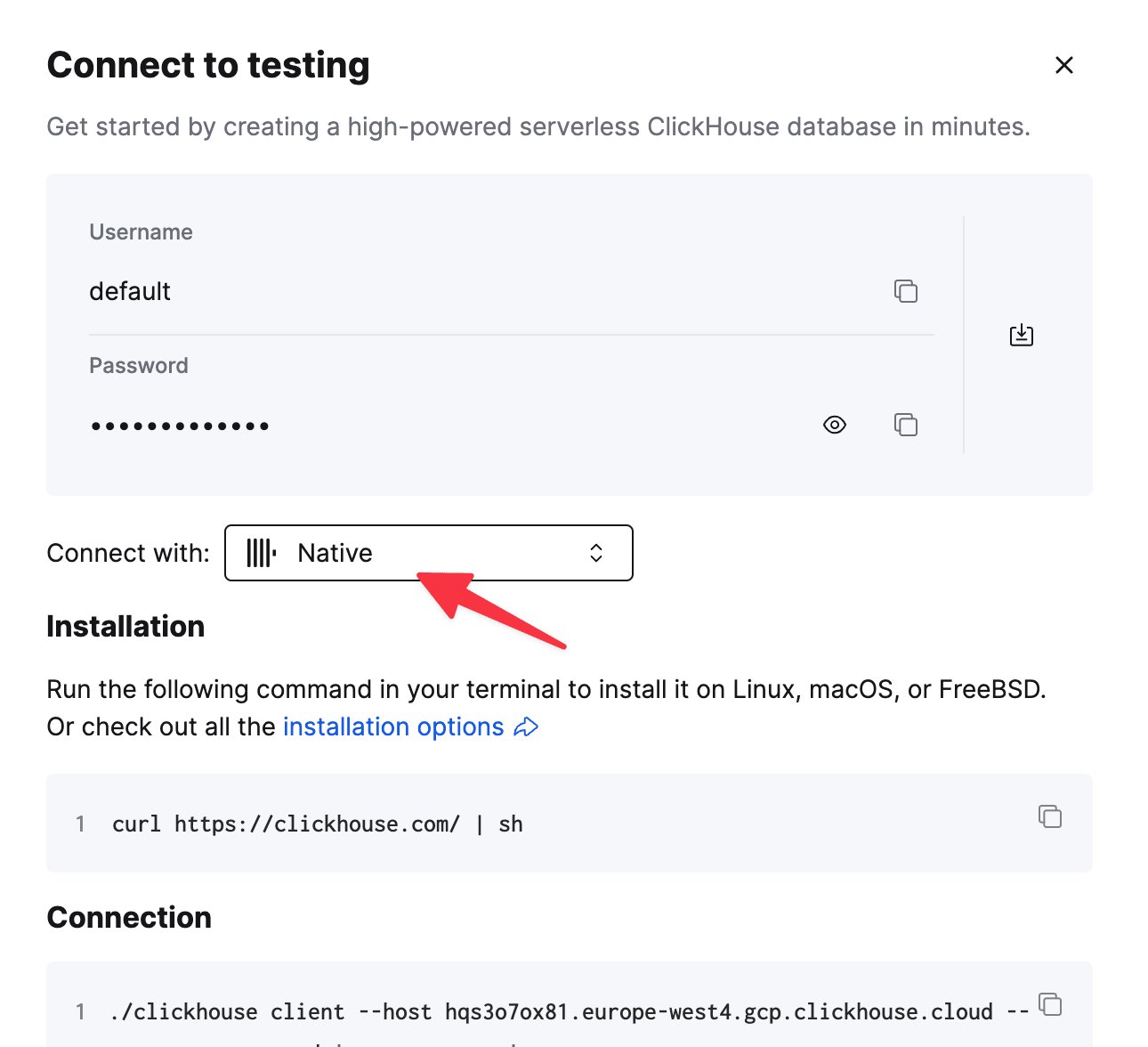
    选择 **Native**，即可在示例 `clickhouse-client` 命令中看到详细信息。

    <div className="ch-image-md">
      <Frame>
        <img src="https://mintcdn.com/private-7c7dfe99/CFFsa2agBPbviR4r/images/_snippets/connection-details-native.webp?fit=max&auto=format&n=CFFsa2agBPbviR4r&q=85&s=91bf501b52dd0ed0fddf84f56d290fc8" alt="ClickHouse Cloud 原生 TCP 连接详细信息" width="1290" height="1176" data-path="images/_snippets/connection-details-native.webp" />
      </Frame>
    </div>

    如果你使用的是自管理 ClickHouse，连接详细信息由你的 ClickHouse 管理员设置。
  </Step>

  <Step title="创建只读用户" id="2-making-a-read-only-user">
    将 ClickHouse 连接到 Grafana 这类数据可视化工具时，建议创建一个只读用户，以防止数据被意外修改。

    Grafana 不会验证查询是否安全。查询中可以包含任何 SQL 语句，包括 `DELETE` 和 `INSERT`。

    要配置只读用户，请按照以下步骤操作：

    1. 按照[在 ClickHouse 中创建 Users and Roles](/docs/zh/concepts/features/security/access-rights)指南创建一个 `readonly` 用户 profile。
    2. 确保 `readonly` 用户拥有足够的权限，以修改底层 [clickhouse-go client](https://github.com/ClickHouse/clickhouse-go) 所需的 `max_execution_time` setting。
    3. 如果您使用的是公网 ClickHouse instance，不建议在 `readonly` profile 中设置 `readonly=2`。请改为保留 `readonly=1`，并将 `max_execution_time` 的约束类型设置为 [changeable\_in\_readonly](/docs/zh/concepts/features/configuration/settings/constraints-on-settings)，以允许修改此 setting。
  </Step>

  <Step title="为 Grafana 安装 ClickHouse 插件" id="3--install-the-clickhouse-plugin-for-grafana">
    在 Grafana 连接到 ClickHouse 之前，您需要安装相应的 Grafana 插件。假设您已登录 Grafana，请按照以下步骤操作：

    1. 在侧边栏的 **Connections** 页面中，选择 **Add new connection** 选项卡。

    2. 搜索 **ClickHouse**，然后点击由 Grafana Labs 提供的已签名插件：

           <Image size="md" img="https://mintcdn.com/private-7c7dfe99/PWQnWTwcu17exYX2/images/integrations/data-visualization/grafana/search.webp?fit=max&auto=format&n=PWQnWTwcu17exYX2&q=85&s=76a37e6a6b3ebc5e59f92bc8f38e51c4" alt="在连接页面选择 ClickHouse 插件" border width="784" height="365" data-path="images/integrations/data-visualization/grafana/search.webp" />

    3. 在下一个页面中，点击 **Install** 按钮：

           <Image size="md" img="https://mintcdn.com/private-7c7dfe99/PWQnWTwcu17exYX2/images/integrations/data-visualization/grafana/install.webp?fit=max&auto=format&n=PWQnWTwcu17exYX2&q=85&s=c6138c1f11134634244841c7f57d7aa4" alt="安装 ClickHouse 插件" border width="865" height="364" data-path="images/integrations/data-visualization/grafana/install.webp" />
  </Step>

  <Step title="定义 ClickHouse 数据源" id="4-define-a-clickhouse-data-source">
    1. 安装完成后，点击 **Add new data source** 按钮。 (您也可以在 **Connections** 页面中的 **Data sources** 选项卡中添加数据源。)

           <Image size="md" img="https://mintcdn.com/private-7c7dfe99/PWQnWTwcu17exYX2/images/integrations/data-visualization/grafana/add_new_ds.webp?fit=max&auto=format&n=PWQnWTwcu17exYX2&q=85&s=16c835e49f7166091a673374f60a30a2" alt="创建 ClickHouse 数据源" border width="886" height="383" data-path="images/integrations/data-visualization/grafana/add_new_ds.webp" />

    2. 向下滚动找到 **ClickHouse** 数据源类型，或者在 **Add data source** 页面的搜索栏中搜索它。选择 **ClickHouse** 数据源后，将显示以下页面：

    <Image size="md" img="https://mintcdn.com/private-7c7dfe99/PWQnWTwcu17exYX2/images/integrations/data-visualization/grafana/quick_config.webp?fit=max&auto=format&n=PWQnWTwcu17exYX2&q=85&s=c61e6ef612d243a1a56f8fa45484cac7" alt="连接配置页面" border width="976" height="1050" data-path="images/integrations/data-visualization/grafana/quick_config.webp" />

    3. 输入服务器设置和凭据。关键设置包括：

    * **Server host address:** 您的 ClickHouse 服务的主机名。
    * **Server port:** 您的 ClickHouse 服务所使用的端口。具体端口取决于服务器配置和所用协议。
    * **Protocol**：用于连接到您的 ClickHouse 服务的协议。
    * **Secure connection**：如果您的服务器要求安全连接，请启用此项。
    * **Username** 和 **Password**：输入您的 ClickHouse 用户凭据。如果您尚未配置任何用户，可尝试使用 `default` 作为用户名。建议[配置只读用户](#2-making-a-read-only-user)。

    有关更多设置，请参阅[插件配置](/docs/zh/integrations/connectors/data-visualization/grafana/config)文档。

    4. 点击 **Save & test** 按钮，验证 Grafana 是否能够连接到您的 ClickHouse 服务。如果连接成功，您将看到 **Data source is working** 消息：

           <Image size="md" img="https://mintcdn.com/private-7c7dfe99/PWQnWTwcu17exYX2/images/integrations/data-visualization/grafana/valid_ds.webp?fit=max&auto=format&n=PWQnWTwcu17exYX2&q=85&s=25d294cee7c24a3c3aa37d34af1ae4b3" alt="选择 Save & test" border width="975" height="213" data-path="images/integrations/data-visualization/grafana/valid_ds.webp" />
  </Step>

  <Step title="后续步骤" id="5-next-steps">
    您的数据源现已可以使用！如需了解如何使用[query builder](/docs/zh/integrations/connectors/data-visualization/grafana/query-builder)构建查询，请参阅相关文档。

    有关配置的更多详细信息，请参阅[插件配置](/docs/zh/integrations/connectors/data-visualization/grafana/config)文档。

    如果您想了解这些文档中未包含的更多信息，请查看 [GitHub 上的插件 repository](https://github.com/grafana/clickhouse-datasource)。
  </Step>
</Steps>

<div id="upgrading-plugin-versions">
  ## 升级插件版本
</div>

从 v4 开始，配置和查询可随着新版本的发布进行升级。

v3 中的配置和查询会在打开时迁移到 v4。虽然旧版配置和仪表盘可以在 v4 中加载，但迁移结果在新版中重新保存之前不会被保留。如果你在打开旧配置/查询时发现任何问题，请放弃更改，并[在 GitHub 上报告该问题](https://github.com/grafana/clickhouse-datasource/issues)。

如果配置/查询是使用较新版本创建的，插件将无法降级到旧版本。