> ## Documentation Index
> Fetch the complete documentation index at: https://clickhouse.com/docs/llms.txt
> Use this file to discover all available pages before exploring further.

# 将 S3 与 ClickHouse 集成

> 介绍 S3 与 ClickHouse 集成方法的页面

export const Image = ({img, alt, size = "lg"}) => {
  const normalizedSize = ["sm", "md", "lg"].includes(size) ? size : "lg";
  return <div className={`ch-image-${normalizedSize}`}>
      <Frame>
        <img src={img} alt={alt} />
      </Frame>
    </div>;
};

您可以将 S3 中的数据插入 ClickHouse，也可以将 S3 用作导出目标端，从而与“数据湖”架构进行交互。此外，S3 还能提供“冷”存储层级，并有助于实现存储与计算分离。在下面的章节中，我们将以纽约市出租车数据集为例，演示如何在 S3 和 ClickHouse 之间移动数据，同时介绍关键配置参数，并提供一些性能优化建议。

<div id="s3-table-functions">
  ## S3 表函数
</div>

`s3` 表函数允许你从兼容 S3 的存储中读取文件，也可以将文件写入其中。其语法结构如下：

```sql theme={null}
s3(path, [aws_access_key_id, aws_secret_access_key,] [format, [structure, [compression]]])
```

其中：

* path — 包含文件路径的 存储桶 URL。在只读模式下，支持以下路径通配符：`*`、`?`、`{abc,def}` 和 `{N..M}`，其中 `N`、`M` 为数字，`'abc'`、`'def'` 为字符串。更多信息，请参阅[在路径中使用通配符](/docs/zh/reference/engines/table-engines/integrations/s3#wildcards-in-path)文档。
* format — 文件的[格式](/docs/zh/reference/formats/index#formats-overview)。
* structure — 表的结构。格式为 `'column1_name column1_type, column2_name column2_type, ...'`。
* compression — 该参数为可选。支持的值包括：`none`、`gzip/gz`、`brotli/br`、`xz/LZMA`、`zstd/zst`。默认情况下，会根据文件扩展名自动检测压缩方式。

在路径表达式中使用通配符可以引用多个文件，从而支持并行处理。

<div id="preparation">
  ### 准备工作
</div>

在 ClickHouse 中创建表之前，你可能想先仔细查看一下 S3 存储桶中的数据。你可以直接在 ClickHouse 中使用 `DESCRIBE` 语句：

```sql theme={null}
DESCRIBE TABLE s3('https://datasets-documentation.s3.eu-west-3.amazonaws.com/nyc-taxi/trips_*.gz', 'TabSeparatedWithNames');
```

`DESCRIBE TABLE` 语句的输出应显示 ClickHouse 会如何自动推断 S3 存储桶中所见的数据。注意，它还会自动识别并解压 gzip 压缩格式：

```sql theme={null}
DESCRIBE TABLE s3('https://datasets-documentation.s3.eu-west-3.amazonaws.com/nyc-taxi/trips_*.gz', 'TabSeparatedWithNames') SETTINGS describe_compact_output=1
```

```response theme={null}
┌─name──────────────────┬─type───────────────┐
│ trip_id               │ Nullable(Int64)    │
│ vendor_id             │ Nullable(Int64)    │
│ pickup_date           │ Nullable(Date)     │
│ pickup_datetime       │ Nullable(DateTime) │
│ dropoff_date          │ Nullable(Date)     │
│ dropoff_datetime      │ Nullable(DateTime) │
│ store_and_fwd_flag    │ Nullable(Int64)    │
│ rate_code_id          │ Nullable(Int64)    │
│ pickup_longitude      │ Nullable(Float64)  │
│ pickup_latitude       │ Nullable(Float64)  │
│ dropoff_longitude     │ Nullable(Float64)  │
│ dropoff_latitude      │ Nullable(Float64)  │
│ passenger_count       │ Nullable(Int64)    │
│ trip_distance         │ Nullable(String)   │
│ fare_amount           │ Nullable(String)   │
│ extra                 │ Nullable(String)   │
│ mta_tax               │ Nullable(String)   │
│ tip_amount            │ Nullable(String)   │
│ tolls_amount          │ Nullable(Float64)  │
│ ehail_fee             │ Nullable(Int64)    │
│ improvement_surcharge │ Nullable(String)   │
│ total_amount          │ Nullable(String)   │
│ payment_type          │ Nullable(String)   │
│ trip_type             │ Nullable(Int64)    │
│ pickup                │ Nullable(String)   │
│ dropoff               │ Nullable(String)   │
│ cab_type              │ Nullable(String)   │
│ pickup_nyct2010_gid   │ Nullable(Int64)    │
│ pickup_ctlabel        │ Nullable(Float64)  │
│ pickup_borocode       │ Nullable(Int64)    │
│ pickup_ct2010         │ Nullable(String)   │
│ pickup_boroct2010     │ Nullable(String)   │
│ pickup_cdeligibil     │ Nullable(String)   │
│ pickup_ntacode        │ Nullable(String)   │
│ pickup_ntaname        │ Nullable(String)   │
│ pickup_puma           │ Nullable(Int64)    │
│ dropoff_nyct2010_gid  │ Nullable(Int64)    │
│ dropoff_ctlabel       │ Nullable(Float64)  │
│ dropoff_borocode      │ Nullable(Int64)    │
│ dropoff_ct2010        │ Nullable(String)   │
│ dropoff_boroct2010    │ Nullable(String)   │
│ dropoff_cdeligibil    │ Nullable(String)   │
│ dropoff_ntacode       │ Nullable(String)   │
│ dropoff_ntaname       │ Nullable(String)   │
│ dropoff_puma          │ Nullable(Int64)    │
└───────────────────────┴────────────────────┘
```

为了与基于 S3 的数据集交互，我们准备了一个标准的 `MergeTree` 表作为目标端。下面的语句会在默认数据库中创建一个名为 `trips` 的表。请注意，我们选择对上文推断出的某些数据类型进行调整，尤其是不使用 [`Nullable()`](/docs/zh/reference/data-types/nullable) 数据类型修饰符，因为这可能会导致存储一些不必要的额外数据，并带来额外的性能开销：

```sql theme={null}
CREATE TABLE trips
(
    `trip_id` UInt32,
    `vendor_id` Enum8('1' = 1, '2' = 2, '3' = 3, '4' = 4, 'CMT' = 5, 'VTS' = 6, 'DDS' = 7, 'B02512' = 10, 'B02598' = 11, 'B02617' = 12, 'B02682' = 13, 'B02764' = 14, '' = 15),
    `pickup_date` Date,
    `pickup_datetime` DateTime,
    `dropoff_date` Date,
    `dropoff_datetime` DateTime,
    `store_and_fwd_flag` UInt8,
    `rate_code_id` UInt8,
    `pickup_longitude` Float64,
    `pickup_latitude` Float64,
    `dropoff_longitude` Float64,
    `dropoff_latitude` Float64,
    `passenger_count` UInt8,
    `trip_distance` Float64,
    `fare_amount` Float32,
    `extra` Float32,
    `mta_tax` Float32,
    `tip_amount` Float32,
    `tolls_amount` Float32,
    `ehail_fee` Float32,
    `improvement_surcharge` Float32,
    `total_amount` Float32,
    `payment_type` Enum8('UNK' = 0, 'CSH' = 1, 'CRE' = 2, 'NOC' = 3, 'DIS' = 4),
    `trip_type` UInt8,
    `pickup` FixedString(25),
    `dropoff` FixedString(25),
    `cab_type` Enum8('yellow' = 1, 'green' = 2, 'uber' = 3),
    `pickup_nyct2010_gid` Int8,
    `pickup_ctlabel` Float32,
    `pickup_borocode` Int8,
    `pickup_ct2010` String,
    `pickup_boroct2010` String,
    `pickup_cdeligibil` String,
    `pickup_ntacode` FixedString(4),
    `pickup_ntaname` String,
    `pickup_puma` UInt16,
    `dropoff_nyct2010_gid` UInt8,
    `dropoff_ctlabel` Float32,
    `dropoff_borocode` UInt8,
    `dropoff_ct2010` String,
    `dropoff_boroct2010` String,
    `dropoff_cdeligibil` String,
    `dropoff_ntacode` FixedString(4),
    `dropoff_ntaname` String,
    `dropoff_puma` UInt16
)
ENGINE = MergeTree
PARTITION BY toYYYYMM(pickup_date)
ORDER BY pickup_datetime
```

请注意，这里在 `pickup_date` 字段上使用了[分区](/docs/zh/reference/engines/table-engines/mergetree-family/custom-partitioning-key)。通常，分区键是用于数据管理的，但稍后我们会利用这个键将写入 S3 的操作并行化。

我们的出租车数据集中的每个条目都代表一次出租车行程。这些匿名化数据包含 2000 万条记录，压缩后存储在 S3 存储桶 [https://datasets-documentation.s3.eu-west-3.amazonaws.com/](https://datasets-documentation.s3.eu-west-3.amazonaws.com/) 的 **nyc-taxi** 文件夹下。数据采用 TSV 格式，每个文件约有 100 万行。

<div id="reading-data-from-s3">
  ### 从 S3 读取数据
</div>

我们可以直接查询 S3 中的数据作为数据源，无需将其持久化到 ClickHouse 中。在下面的查询中，我们取 10 行样本。请注意，这里没有提供凭证，因为该存储桶可公开访问：

```sql theme={null}
SELECT *
FROM s3('https://datasets-documentation.s3.eu-west-3.amazonaws.com/nyc-taxi/trips_*.gz', 'TabSeparatedWithNames')
LIMIT 10;
```

请注意，我们无需列出这些列，因为 `TabSeparatedWithNames` 格式会在第一行中包含列名。其他格式 (例如 `CSV` 或 `TSV`) 则会为此查询返回自动生成的列，例如 `c1`、`c2`、`c3` 等。

查询还支持[虚拟列](/docs/zh/reference/functions/table-functions/s3#virtual-columns)，例如 `_path` 和 `_file`，分别提供存储桶路径和文件名的信息。例如：

```sql theme={null}
SELECT  _path, _file, trip_id
FROM s3('https://datasets-documentation.s3.eu-west-3.amazonaws.com/nyc-taxi/trips_0.gz', 'TabSeparatedWithNames')
LIMIT 5;
```

```response theme={null}
┌─_path──────────────────────────────────────┬─_file──────┬────trip_id─┐
│ datasets-documentation/nyc-taxi/trips_0.gz │ trips_0.gz │ 1199999902 │
│ datasets-documentation/nyc-taxi/trips_0.gz │ trips_0.gz │ 1199999919 │
│ datasets-documentation/nyc-taxi/trips_0.gz │ trips_0.gz │ 1199999944 │
│ datasets-documentation/nyc-taxi/trips_0.gz │ trips_0.gz │ 1199999969 │
│ datasets-documentation/nyc-taxi/trips_0.gz │ trips_0.gz │ 1199999990 │
└────────────────────────────────────────────┴────────────┴────────────┘
```

确认此样本数据集中的行数。注意这里使用了文件扩展通配符，因此会将全部 20 个文件都纳入统计。此查询大约需要 10 秒，具体取决于 ClickHouse 实例的 CPU 核心数：

```sql theme={null}
SELECT count() AS count
FROM s3('https://datasets-documentation.s3.eu-west-3.amazonaws.com/nyc-taxi/trips_*.gz', 'TabSeparatedWithNames');
```

```response theme={null}
┌────count─┐
│ 20000000 │
└──────────┘
```

虽然直接从 S3 读取数据很适合用于数据采样和执行临时的探索性查询，但这并不是你会想要经常做的事。到了需要认真处理的时候，就把数据导入 ClickHouse 中的 `MergeTree` 表。

<div id="using-clickhouse-local">
  ### 使用 clickhouse-local
</div>

`clickhouse-local` 程序让你无需部署和配置 ClickHouse server，即可快速处理本地文件。任何使用 `s3` 表函数 的查询都可以通过该实用工具执行。例如：

```sql theme={null}
clickhouse-local --query "SELECT * FROM s3('https://datasets-documentation.s3.eu-west-3.amazonaws.com/nyc-taxi/trips_*.gz', 'TabSeparatedWithNames') LIMIT 10"
```

<div id="inserting-data-from-s3">
  ### 从 S3 插入数据
</div>

为了充分发挥 ClickHouse 的全部能力，接下来我们会将数据读出并插入到实例中。
为此，我们将 `s3` 函数与简单的 `INSERT` 语句结合使用。请注意，我们无需列出各列，因为目标表已提供所需的结构。这要求各列按照表 DDL 语句中指定的顺序出现：系统会根据它们在 `SELECT` 子句中的位置进行映射。插入全部 1000 万行可能需要几分钟，具体取决于 ClickHouse 实例的性能。下面我们先插入 100 万行，以确保能快速返回结果。可根据需要调整 `LIMIT` 子句或列选择，以导入所需的子集：

```sql theme={null}
INSERT INTO trips
   SELECT *
   FROM s3('https://datasets-documentation.s3.eu-west-3.amazonaws.com/nyc-taxi/trips_*.gz', 'TabSeparatedWithNames')
   LIMIT 1000000;
```

<div id="remote-insert-using-clickhouse-local">
  ### 使用 ClickHouse Local 进行远程插入
</div>

如果网络安全策略阻止您的 ClickHouse 集群发起出站连接，您仍可使用 `clickhouse-local` 将 S3 数据插入 ClickHouse。在下面的示例中，我们从 S3 存储桶读取数据，并使用 `remote` 函数将其插入 ClickHouse：

```sql theme={null}
clickhouse-local --query "INSERT INTO TABLE FUNCTION remote('localhost:9000', 'default.trips', 'username', 'password') (*) SELECT * FROM s3('https://datasets-documentation.s3.eu-west-3.amazonaws.com/nyc-taxi/trips_*.gz', 'TabSeparatedWithNames') LIMIT 10"
```

<Note>
  要通过安全的 SSL 连接执行此操作，请使用 `remoteSecure` 函数。
</Note>

<div id="exporting-data">
  ### 导出数据
</div>

你可以使用 `s3` 表函数将数据写入 S3 中的文件。这需要具备相应的权限。我们会在请求中传递所需的凭证，但如需了解更多选项，请参阅 [管理凭证](#managing-credentials) 页面。

在下面这个简单示例中，我们将表函数用作目标端而不是源端。这里，我们把 `trips` 表中的 10,000 行流式传输到一个存储桶，并指定 `lz4` 压缩和 `CSV` 输出类型：

```sql theme={null}
INSERT INTO FUNCTION
   s3(
       'https://datasets-documentation.s3.eu-west-3.amazonaws.com/csv/trips.csv.lz4',
       's3_key',
       's3_secret',
       'CSV'
    )
SELECT *
FROM trips
LIMIT 10000;
```

请注意，这里文件的格式会根据扩展名自动推断。我们也不需要在 `s3` 函数中指定列，这也可以从 `SELECT` 中推断出来。

<div id="splitting-large-files">
  ### 拆分大文件
</div>

你大概率不会想把数据导出成单个文件。大多数工具 (包括 ClickHouse) 在读写多个文件时，通常都能获得更高的吞吐量，因为这样可以并行处理。我们可以多次执行 `INSERT` 命令，每次处理一部分数据。ClickHouse 提供了通过 `PARTITION` 键自动拆分文件的方法。

在下面的示例中，我们使用 `rand()` 函数的模数创建了十个文件。注意，生成的分区 ID 会被引用到文件名中。这样会生成十个带数字后缀的文件，例如 `trips_0.csv.lz4`、`trips_1.csv.lz4` 等：

```sql theme={null}
INSERT INTO FUNCTION
   s3(
       'https://datasets-documentation.s3.eu-west-3.amazonaws.com/csv/trips_{_partition_id}.csv.lz4',
       's3_key',
       's3_secret',
       'CSV'
    )
    PARTITION BY rand() % 10
SELECT *
FROM trips
LIMIT 100000;
```

或者，我们也可以直接引用数据中的某个字段。对于这个数据集，`payment_type` 是一个很自然的分区键，其基数为 5。

```sql theme={null}
INSERT INTO FUNCTION
   s3(
       'https://datasets-documentation.s3.eu-west-3.amazonaws.com/csv/trips_{_partition_id}.csv.lz4',
       's3_key',
       's3_secret',
       'CSV'
    )
    PARTITION BY payment_type
SELECT *
FROM trips
LIMIT 100000;
```

<div id="utilizing-clusters">
  ### 利用集群
</div>

上述函数都只能在单个节点上执行。读取速度会随 CPU 核心数线性提升，直到其他资源 (通常是网络) 达到饱和，从而实现纵向扩展。不过，这种方法也有其局限性。虽然在执行 `INSERT INTO SELECT` 查询时，可以通过插入到分布式表来缓解部分资源压力，但仍然只有一个节点负责读取、解析和处理数据。为了解决这一问题，并实现读取的横向扩展，我们提供了 [s3Cluster](/docs/zh/reference/functions/table-functions/s3Cluster) 函数。

接收查询的节点称为发起节点，它会与集群中的每个节点建立连接。用于确定需要读取哪些文件的 glob 模式会被解析为一个文件集合。发起节点将文件分发给集群中的各个节点，这些节点充当工作节点。这些工作节点在完成读取后，会继续请求待处理的文件。通过这一过程，我们就能够对读取进行横向扩展。

`s3Cluster` 函数的格式与单节点变体相同，不同之处在于它需要指定目标集群，以标明工作节点：

```sql theme={null}
s3Cluster(cluster_name, source, [access_key_id, secret_access_key,] format, structure)
```

* `cluster_name` — 用于构建远程和本地服务器地址集合及连接参数的集群名称。
* `source` — 指向单个文件或一组文件的 URL。在只读模式下支持以下通配符：`*`、`?`、`{'abc','def'}` 和 `{N..M}`，其中 N、M 为数字，abc、def 为字符串。更多信息请参见 [路径中的通配符](/docs/zh/reference/engines/table-engines/integrations/s3#wildcards-in-path)。
* `access_key_id` 和 `secret_access_key` — 指定用于给定端点的凭证密钥。可选。
* `format` — 文件的 [格式](/docs/zh/reference/formats/index#formats-overview)。
* `structure` — 表的结构。格式为 'column1\_name column1\_type, column2\_name column2\_type, ...'。

与其他 `s3` 函数一样，如果存储桶本身不安全，或者你通过环境定义了安全机制 (例如 IAM 角色) ，则凭证是可选的。不过，与 s3 function 不同的是，自 22.3.1 起，必须在请求中指定结构，也就是说不会自动推断 schema。

在大多数情况下，此函数会作为 `INSERT INTO SELECT` 的一部分使用。在这种情况下，你通常插入的是一张分布式表。下面我们给出一个简单示例，其中 trips\_all 是一张分布式表。虽然该表使用的是 events 集群，但读取和写入所使用节点的一致性并不是必需条件：

```sql theme={null}
INSERT INTO default.trips_all
   SELECT *
   FROM s3Cluster(
       'events',
       'https://datasets-documentation.s3.eu-west-3.amazonaws.com/nyc-taxi/trips_*.gz',
       'TabSeparatedWithNames'
    )
```

插入操作会在发起节点上执行。这意味着，虽然读取会在每个节点上进行，但生成的行会被路由到发起节点进行分发。在高吞吐量场景下，这可能会成为瓶颈。为解决此问题，请为 `s3cluster` 函数设置 [parallel\_distributed\_insert\_select](/docs/zh/reference/settings/session-settings#parallel_distributed_insert_select) 参数。

<div id="s3-table-engines">
  ## S3 表引擎
</div>

虽然 `s3` 函数支持对存储在 S3 中的数据执行临时查询，但其语法较为繁琐。使用 `S3` 表引擎后，你无需反复指定存储桶 URL 和凭证。为此，ClickHouse 提供了 S3 表引擎。

```sql theme={null}
CREATE TABLE s3_engine_table (name String, value UInt32)
    ENGINE = S3(path, [aws_access_key_id, aws_secret_access_key,] format, [compression])
    [SETTINGS ...]
```

* `path` — 存储桶 URL 及文件路径。在只读模式下支持以下通配符：`*`、`?`、`{abc,def}` 和 `{N..M}`，其中 N、M 表示数字，'abc'、'def' 表示字符串。更多信息，请参见[此处](/docs/zh/reference/engines/table-engines/integrations/s3#wildcards-in-path)。
* `format` — 文件的[格式](/docs/zh/reference/formats/index#formats-overview)。
* `aws_access_key_id`, `aws_secret_access_key` - AWS 账户用户的长期凭证。您可以使用它们对请求进行身份验证。该参数为可选。如果未指定凭证，则使用配置文件中的值。更多信息，请参见[管理凭证](#managing-credentials)。
* `compression` — 压缩类型。支持的值：none、gzip/gz、brotli/br、xz/LZMA、zstd/zst。该参数为可选。默认情况下，会根据文件扩展名自动检测压缩类型。

<div id="reading-data">
  ### 读取数据
</div>

在下面的示例中，我们使用 `https://datasets-documentation.s3.eu-west-3.amazonaws.com/nyc-taxi/` 存储桶中的前 10 个 TSV 文件创建一个名为 `trips_raw` 的表。每个文件都包含 100 万行：

```sql theme={null}
CREATE TABLE trips_raw
(
   `trip_id`               UInt32,
   `vendor_id`             Enum8('1' = 1, '2' = 2, '3' = 3, '4' = 4, 'CMT' = 5, 'VTS' = 6, 'DDS' = 7, 'B02512' = 10, 'B02598' = 11, 'B02617' = 12, 'B02682' = 13, 'B02764' = 14, '' = 15),
   `pickup_date`           Date,
   `pickup_datetime`       DateTime,
   `dropoff_date`          Date,
   `dropoff_datetime`      DateTime,
   `store_and_fwd_flag`    UInt8,
   `rate_code_id`          UInt8,
   `pickup_longitude`      Float64,
   `pickup_latitude`       Float64,
   `dropoff_longitude`     Float64,
   `dropoff_latitude`      Float64,
   `passenger_count`       UInt8,
   `trip_distance`         Float64,
   `fare_amount`           Float32,
   `extra`                 Float32,
   `mta_tax`               Float32,
   `tip_amount`            Float32,
   `tolls_amount`          Float32,
   `ehail_fee`             Float32,
   `improvement_surcharge` Float32,
   `total_amount`          Float32,
   `payment_type_`         Enum8('UNK' = 0, 'CSH' = 1, 'CRE' = 2, 'NOC' = 3, 'DIS' = 4),
   `trip_type`             UInt8,
   `pickup`                FixedString(25),
   `dropoff`               FixedString(25),
   `cab_type`              Enum8('yellow' = 1, 'green' = 2, 'uber' = 3),
   `pickup_nyct2010_gid`   Int8,
   `pickup_ctlabel`        Float32,
   `pickup_borocode`       Int8,
   `pickup_ct2010`         String,
   `pickup_boroct2010`     FixedString(7),
   `pickup_cdeligibil`     String,
   `pickup_ntacode`        FixedString(4),
   `pickup_ntaname`        String,
   `pickup_puma`           UInt16,
   `dropoff_nyct2010_gid`  UInt8,
   `dropoff_ctlabel`       Float32,
   `dropoff_borocode`      UInt8,
   `dropoff_ct2010`        String,
   `dropoff_boroct2010`    FixedString(7),
   `dropoff_cdeligibil`    String,
   `dropoff_ntacode`       FixedString(4),
   `dropoff_ntaname`       String,
   `dropoff_puma`          UInt16
) ENGINE = S3('https://datasets-documentation.s3.eu-west-3.amazonaws.com/nyc-taxi/trips_{0..9}.gz', 'TabSeparatedWithNames', 'gzip');
```

请注意，这里使用了 `{0..9}` 模式，将范围限制为前十个文件。创建后，我们可以像查询其他任何表一样查询这个表：

```sql theme={null}
SELECT DISTINCT(pickup_ntaname)
FROM trips_raw
LIMIT 10;
```

```response theme={null}
┌─pickup_ntaname───────────────────────────────────┐
│ Lenox Hill-Roosevelt Island                      │
│ Airport                                          │
│ SoHo-TriBeCa-Civic Center-Little Italy           │
│ West Village                                     │
│ Chinatown                                        │
│ Hudson Yards-Chelsea-Flatiron-Union Square       │
│ Turtle Bay-East Midtown                          │
│ Upper West Side                                  │
│ Murray Hill-Kips Bay                             │
│ DUMBO-Vinegar Hill-Downtown Brooklyn-Boerum Hill │
└──────────────────────────────────────────────────┘
```

<div id="inserting-data">
  ### 插入数据
</div>

`S3` 表引擎支持并行读取。仅当表定义中不包含 glob pattern 时，才支持写入。因此，上面的表无法写入。

为演示写入，请创建一个指向可写 S3 存储桶 的表：

```sql theme={null}
CREATE TABLE trips_dest
(
   `trip_id`               UInt32,
   `pickup_date`           Date,
   `pickup_datetime`       DateTime,
   `dropoff_datetime`      DateTime,
   `tip_amount`            Float32,
   `total_amount`          Float32
) ENGINE = S3('<bucket path>/trips.bin', 'Native');
```

```sql theme={null}
INSERT INTO trips_dest
   SELECT
      trip_id,
      pickup_date,
      pickup_datetime,
      dropoff_datetime,
      tip_amount,
      total_amount
   FROM trips
   LIMIT 10;
```

```sql theme={null}
SELECT * FROM trips_dest LIMIT 5;
```

```response theme={null}
┌────trip_id─┬─pickup_date─┬─────pickup_datetime─┬────dropoff_datetime─┬─tip_amount─┬─total_amount─┐
│ 1200018648 │  2015-07-01 │ 2015-07-01 00:00:16 │ 2015-07-01 00:02:57 │          0 │          7.3 │
│ 1201452450 │  2015-07-01 │ 2015-07-01 00:00:20 │ 2015-07-01 00:11:07 │       1.96 │        11.76 │
│ 1202368372 │  2015-07-01 │ 2015-07-01 00:00:40 │ 2015-07-01 00:05:46 │          0 │          7.3 │
│ 1200831168 │  2015-07-01 │ 2015-07-01 00:01:06 │ 2015-07-01 00:09:23 │          2 │         12.3 │
│ 1201362116 │  2015-07-01 │ 2015-07-01 00:01:07 │ 2015-07-01 00:03:31 │          0 │          5.3 │
└────────────┴─────────────┴─────────────────────┴─────────────────────┴────────────┴──────────────┘
```

请注意，只能向新文件中插入行。不存在合并周期或文件拆分操作。文件一旦写入，后续插入就会失败。这里用户有两个选项：

* 指定设置 `s3_create_new_file_on_insert=1`。这会在每次插入时创建新文件。每个文件末尾都会追加一个数字后缀，并且会随着每次插入操作单调递增。对于上述示例，后续一次插入会创建一个 trips\_1.bin 文件。
* 指定设置 `s3_truncate_on_insert=1`。这会截断文件，也就是说，完成后文件将只包含新插入的行。

这两个设置的默认值均为 0，因此用户必须设置其中之一。如果两者都已设置，则 `s3_truncate_on_insert` 优先。

关于 `S3` 表引擎的一些说明：

* 与传统的 `MergeTree` 家族表不同，删除 `S3` 表不会删除底层数据。
* 此类表的完整设置可在[此处](/docs/zh/reference/engines/table-engines/integrations/s3#settings)查看。
* 使用此引擎时，请注意以下限制：
  * 不支持 ALTER 查询
  * 不支持 SAMPLE 操作
  * 没有索引的概念，即主键索引或跳过索引。

<div id="managing-credentials">
  ## 管理凭证
</div>

在前面的示例中，我们在 `s3` 函数或 `S3` 表定义中直接传入了凭证。虽然对于偶尔使用，这种方式或许可以接受，但在生产环境中，用户通常需要不那么显式的身份验证机制。为此，ClickHouse 提供了多种选项：

* 在 **config.xml** 或 **conf.d** 下的等效配置文件中指定连接详情。下面展示了一个示例文件的内容，假设使用 debian 软件包安装。

  ```xml theme={null}
  ubuntu@single-node-clickhouse:/etc/clickhouse-server/config.d$ cat s3.xml
  <clickhouse>
      <s3>
          <endpoint-name>
              <endpoint>https://dalem-files.s3.amazonaws.com/test/</endpoint>
              <access_key_id>key</access_key_id>
              <secret_access_key>secret</secret_access_key>
              {/* <use_environment_credentials>false</use_environment_credentials> */}
              {/* <header>Authorization: Bearer SOME-TOKEN</header> */}
          </endpoint-name>
      </s3>
  </clickhouse>
  ```

  只要请求的 URL 与上述端点形成精确的前缀匹配，就会使用这些凭证。另请注意，此示例还支持声明 `Authorization` 请求头，作为 access key 和 secret key 的替代方案。支持的设置完整列表见[此处](/docs/zh/reference/engines/table-engines/integrations/s3#settings)。

* 上述示例还说明了配置参数 `use_environment_credentials` 可用。该配置参数也可以在 `s3` 级别进行全局设置：

  ```xml theme={null}
  <clickhouse>
      <s3>
      <use_environment_credentials>true</use_environment_credentials>
      </s3>
  </clickhouse>
  ```

  此设置会启用从环境中获取 S3 凭证的尝试，从而允许通过 IAM 角色进行访问。具体来说，将按以下顺序进行获取：

  * 查找环境变量 `AWS_ACCESS_KEY_ID`、`AWS_SECRET_ACCESS_KEY` 和 `AWS_SESSION_TOKEN`
  * 检查 **\$HOME/.aws**
  * 通过 AWS Security Token Service 获取临时凭证，即通过 [`AssumeRole`](https://docs.aws.amazon.com/STS/latest/APIReference/API_AssumeRole.html) API
  * 检查 ECS 环境变量 `AWS_CONTAINER_CREDENTIALS_RELATIVE_URI` 或 `AWS_CONTAINER_CREDENTIALS_FULL_URI` 以及 `AWS_ECS_CONTAINER_AUTHORIZATION_TOKEN` 中的凭证。
  * 通过 [Amazon EC2 实例元数据](https://docs.aws.amazon.com/cli/latest/userguide/cli-configure-metadata.html)获取凭证，前提是 [AWS\_EC2\_METADATA\_DISABLED](https://docs.aws.amazon.com/cli/latest/userguide/cli-configure-envvars.html#envvars-list-AWS_EC2_METADATA_DISABLED) 未设置为 true。
  * 也可以针对特定端点设置这些相同的参数，并使用相同的前缀匹配规则。

<div id="s3-optimizing-performance">
  ## 性能优化
</div>

有关如何使用 S3 函数优化读取和插入性能，请参阅[专门的性能指南](/docs/zh/integrations/connectors/data-ingestion/AWS/performance)。

<div id="s3-storage-tuning">
  ### S3 存储调优
</div>

在底层实现中，ClickHouse MergeTree 使用两种主要存储格式：[`Wide` and `Compact`](/docs/zh/reference/engines/table-engines/mergetree-family/mergetree#mergetree-data-storage)。当前实现仍采用 ClickHouse 的默认行为 (由设置 `min_bytes_for_wide_part` 和 `min_rows_for_wide_part` 控制) ，但我们预计在未来版本中，S3 的行为会有所不同。例如，增大 `min_bytes_for_wide_part` 的默认值会更倾向于使用 `Compact` 格式，从而减少文件数量。因此，如果你仅使用 S3 存储，现在可能就需要调优这些设置。

<div id="s3-backed-mergetree">
  ## S3 后端的 MergeTree
</div>

`s3` 函数及其相关表引擎让我们可以使用熟悉的 ClickHouse 语法查询存储在 S3 中的数据。不过，它们在数据管理功能和性能方面存在一定局限：不支持主索引，不支持无缓存，文件插入也需要由用户自行管理。

ClickHouse 意识到，S3 是一种很有吸引力的存储解决方案，尤其是在对“较冷”数据的查询性能要求不那么高、且用户希望将存储与 compute 分离的场景下。为此，ClickHouse 提供了将 S3 用作 MergeTree 引擎存储后端的支持。这使你既能利用 S3 在可扩展性和成本方面的优势，又能获得 MergeTree 引擎的插入和查询性能。

<div id="storage-tiers">
  ### 存储分层
</div>

ClickHouse 存储卷将物理磁盘与 MergeTree 表引擎解耦。单个卷可以由一组按顺序排列的磁盘组成。这种抽象不仅可让多个块设备用于数据存储，还支持包括 S3 在内的其他存储类型。ClickHouse 数据分区片段可以根据存储策略和写满率在不同卷之间迁移，从而形成存储分层这一概念。

存储分层支持冷热分层架构：最新的数据通常也是查询最频繁的数据，因此只需在高性能存储 (例如 NVMe SSD) 上占用少量空间。随着数据逐渐老化，对查询时间的 SLA 要求会放宽，查询频率也会下降。这部分长尾数据可以存储在速度更慢、性能更低的介质上，例如 HDD 或 S3 这类对象存储。

<div id="creating-a-disk">
  ### 创建磁盘
</div>

要将 S3 存储桶 用作磁盘，首先需要在 ClickHouse 配置文件中对其进行声明。你可以扩展 config.xml，更推荐的做法是在 conf.d 下新增一个文件。下面是一个 S3 磁盘声明示例：

```xml theme={null}
<clickhouse>
    <storage_configuration>
        ...
        <disks>
            <s3>
                <type>s3</type>
                <endpoint>https://sample-bucket.s3.us-east-2.amazonaws.com/tables/</endpoint>
                <access_key_id>your_access_key_id</access_key_id>
                <secret_access_key>your_secret_access_key</secret_access_key>
                <region></region>
                <metadata_path>/var/lib/clickhouse/disks/s3/</metadata_path>
            </s3>
            <s3_cache>
                <type>cache</type>
                <disk>s3</disk>
                <path>/var/lib/clickhouse/disks/s3_cache/</path>
                <max_size>10Gi</max_size>
            </s3_cache>
        </disks>
        ...
    </storage_configuration>
</clickhouse>

```

与此磁盘声明相关的完整设置列表可在[此处](/docs/zh/reference/engines/table-engines/mergetree-family/mergetree#table_engine-mergetree-s3)查看。请注意，此处的凭证也可通过[管理凭证](#managing-credentials)中所述的相同方式进行管理，即在上述设置块中将 use\_environment\_credentials 设为 true，以使用 IAM 角色。

<div id="creating-a-storage-policy">
  ### 创建存储策略
</div>

配置完成后，这个“磁盘”就可以供策略中声明的存储卷使用。在下面的示例中，我们假设 S3 是唯一的存储。这不涉及更复杂的冷热分层架构；在这类架构中，数据可根据生存时间 (TTL) 和写满率进行迁移。

```xml theme={null}
<clickhouse>
    <storage_configuration>
        <disks>
            <s3>
            ...
            </s3>
            <s3_cache>
            ...
            </s3_cache>
        </disks>
        <policies>
            <s3_main>
                <volumes>
                    <main>
                        <disk>s3</disk>
                    </main>
                </volumes>
            </s3_main>
        </policies>
    </storage_configuration>
</clickhouse>
```

<div id="creating-a-table">
  ### 创建表
</div>

假设你已将磁盘配置为使用具有写入权限的存储桶，那么你应该能够像下面的示例那样创建一个表。为简洁起见，我们仅使用 NYC taxi 的部分列，并将数据直接流式写入这个以 S3 为后端的表：

```sql theme={null}
CREATE TABLE trips_s3
(
   `trip_id` UInt32,
   `pickup_date` Date,
   `pickup_datetime` DateTime,
   `dropoff_datetime` DateTime,
   `pickup_longitude` Float64,
   `pickup_latitude` Float64,
   `dropoff_longitude` Float64,
   `dropoff_latitude` Float64,
   `passenger_count` UInt8,
   `trip_distance` Float64,
   `tip_amount` Float32,
   `total_amount` Float32,
   `payment_type` Enum8('UNK' = 0, 'CSH' = 1, 'CRE' = 2, 'NOC' = 3, 'DIS' = 4)
)
ENGINE = MergeTree
PARTITION BY toYYYYMM(pickup_date)
ORDER BY pickup_datetime
SETTINGS storage_policy='s3_main'
```

```sql theme={null}
INSERT INTO trips_s3 SELECT trip_id, pickup_date, pickup_datetime, dropoff_datetime, pickup_longitude, pickup_latitude, dropoff_longitude, dropoff_latitude, passenger_count, trip_distance, tip_amount, total_amount, payment_type FROM s3('https://ch-nyc-taxi.s3.eu-west-3.amazonaws.com/tsv/trips_{0..9}.tsv.gz', 'TabSeparatedWithNames') LIMIT 1000000;
```

根据硬件配置的不同，后面这次插入 100 万行的数据可能需要几分钟才能完成。你可以通过 system.processes 表查看其进度。你也可以按需将行数增加到最多 1000 万行，并试试一些示例查询。

```sql theme={null}
SELECT passenger_count, avg(tip_amount) AS avg_tip, avg(total_amount) AS avg_amount FROM trips_s3 GROUP BY passenger_count;
```

<div id="modifying-a-table">
  ### 修改表
</div>

有时，你可能需要修改某个特定表的存储策略。虽然可以这样做，但有一些限制。新的目标策略必须包含原策略中的所有磁盘和卷，也就是说，数据不会为了满足策略变更而被迁移。在校验这些约束时，系统会根据名称识别卷和磁盘；如果尝试违反这些约束，就会报错。不过，如果你沿用前面的示例，则以下更改是有效的。

```xml theme={null}
<policies>
   <s3_main>
       <volumes>
           <main>
               <disk>s3</disk>
           </main>
       </volumes>
   </s3_main>
   <s3_tiered>
       <volumes>
           <hot>
               <disk>default</disk>
           </hot>
           <main>
               <disk>s3</disk>
           </main>
       </volumes>
       <move_factor>0.2</move_factor>
   </s3_tiered>
</policies>
```

```sql theme={null}
ALTER TABLE trips_s3 MODIFY SETTING storage_policy='s3_tiered'
```

这里我们在新的 s3\_tiered 策略中复用主卷，并引入一个新的 hot 卷。这里使用默认磁盘，它仅包含一个通过参数 `<path>` 配置的磁盘。请注意，我们的卷名和磁盘名称都不会改变。向表中插入的新数据会保留在默认磁盘上，直到达到 move\_factor \* disk\_size，届时数据将被迁移到 S3。

<div id="handling-replication">
  ### 实现复制
</div>

借助 `ReplicatedMergeTree` 表引擎，可在使用 S3 磁盘时实现复制。详情请参阅[使用 S3 对象存储跨两个 AWS 区域复制单个分片](#s3-multi-region)指南。

<div id="read--writes">
  ### 读写
</div>

以下说明介绍了 ClickHouse 与 S3 交互的实现方式。虽然通常只是补充信息，但在[性能优化](#s3-optimizing-performance)时，可能会对读者有所帮助：

* 默认情况下，查询处理管道中任一阶段可使用的最大查询处理线程数等于 CPU 核心数。某些阶段比其他阶段更容易并行化，因此该值只是一个上限。由于数据是从磁盘流式传输的，多个查询阶段可能会同时执行，因此单个查询实际使用的线程数可能会超过该值。可通过设置 [max\_threads](/docs/zh/reference/settings/session-settings#max_threads) 进行调整。
* 默认情况下，从 S3 读取是异步进行的。此行为由设置 `remote_filesystem_read_method` 决定，其默认值为 `threadpool`。处理请求时，ClickHouse 会以 stripe 为单位读取粒度。每个 stripe 可能包含很多列。线程会逐个读取这些粒度中的列。与同步逐列读取不同，系统会先对所有列执行预取，然后再等待数据返回。相比对每一列都进行同步等待，这种方式能显著提升性能。大多数情况下，你无需更改此设置——请参见[性能优化](#s3-optimizing-performance)。
* 写入会并行执行，最多支持 100 个并发文件写入线程。`max_insert_delayed_streams_for_parallel_write` 的默认值为 1000，用于控制并行写入的 S3 blob 数量。由于每个正在写入的文件都需要一个缓冲区 (约 1MB) ，这实际上限制了 INSERT 的内存占用。在服务器内存较低的场景下，适当调低该值可能更合适。

<div id="configuring-s3-for-clickhouse-use">
  ## 将 S3 对象存储用作 ClickHouse 磁盘
</div>

如果您需要有关创建 S3 存储桶和 IAM 角色的分步说明，请参阅[“如何创建 AWS IAM 用户和 S3 存储桶”](/docs/zh/integrations/connectors/data-ingestion/AWS/creating-an-s3-iam-role-and-bucket)

<div id="configure-clickhouse-to-use-the-s3-bucket-as-a-disk">
  ### 配置 ClickHouse 使用 S3 存储桶 作为磁盘
</div>

以下示例基于以服务形式安装的 Linux Deb 软件包，并使用 ClickHouse 的默认目录。

1. 在 ClickHouse 的 `config.d` 目录中创建一个新文件，用于存放存储配置。

```bash theme={null}
vim /etc/clickhouse-server/config.d/storage_config.xml
```

2. 添加以下存储配置；将其中的 bucket 路径、access key 和 secret key 替换为前面步骤中的相应值

```xml theme={null}
<clickhouse>
  <storage_configuration>
    <disks>
      <s3_disk>
        <type>s3</type>
        <endpoint>https://mars-doc-test.s3.amazonaws.com/clickhouse3/</endpoint>
        <access_key_id>ABC123</access_key_id>
        <secret_access_key>Abc+123</secret_access_key>
        <metadata_path>/var/lib/clickhouse/disks/s3_disk/</metadata_path>
      </s3_disk>
      <s3_cache>
        <type>cache</type>
        <disk>s3_disk</disk>
        <path>/var/lib/clickhouse/disks/s3_cache/</path>
        <max_size>10Gi</max_size>
      </s3_cache>
    </disks>
    <policies>
      <s3_main>
        <volumes>
          <main>
            <disk>s3_disk</disk>
          </main>
        </volumes>
      </s3_main>
    </policies>
  </storage_configuration>
</clickhouse>
```

<Note>
  `<disks>` 标签中的 `s3_disk` 和 `s3_cache` 都是任意命名的标签。你可以改用其他名称，但在 `<policies>` 标签下的 `<disk>` 标签中引用该磁盘时，必须使用相同的标签名。
  `<S3_main>` 标签同样是任意命名的，它表示策略名称，在 ClickHouse 中创建资源时将用作存储目标的标识符。

  上面显示的配置适用于 ClickHouse 22.8 或更高版本；如果你使用的是较早版本，请参阅[存储数据](/docs/zh/concepts/features/configuration/server-config/storing-data#using-local-cache)文档。

  有关使用 S3 的更多信息：
  Integrations 指南：[S3 Backed MergeTree](#s3-backed-mergetree)
</Note>

3. 将文件所有者更新为 `clickhouse` 用户和组

```bash theme={null}
chown clickhouse:clickhouse /etc/clickhouse-server/config.d/storage_config.xml
```

4. 重启 ClickHouse 实例，使更改生效。

```bash theme={null}
service clickhouse-server restart
```

<div id="testing">
  ### 测试
</div>

1. 使用 ClickHouse 客户端登录，如下所示

```bash theme={null}
clickhouse-client --user default --password ClickHouse123!
```

2. 创建表，并指定新的 S3 存储策略

```sql theme={null}
CREATE TABLE s3_table1
           (
               `id` UInt64,
               `column1` String
           )
           ENGINE = MergeTree
           ORDER BY id
           SETTINGS storage_policy = 's3_main';
```

3. 验证该表是否已按正确的策略创建

```sql theme={null}
SHOW CREATE TABLE s3_table1;
```

```response theme={null}
┌─statement────────────────────────────────────────────────────
│ CREATE TABLE default.s3_table1
(
    `id` UInt64,
    `column1` String
)
ENGINE = MergeTree
ORDER BY id
SETTINGS storage_policy = 's3_main', index_granularity = 8192
└──────────────────────────────────────────────────────────────
```

4. 向表中插入测试行

```sql theme={null}
INSERT INTO s3_table1
           (id, column1)
           VALUES
           (1, 'abc'),
           (2, 'xyz');
```

```response theme={null}
INSERT INTO s3_table1 (id, column1) FORMAT Values

Query id: 0265dd92-3890-4d56-9d12-71d4038b85d5

Ok.

2 rows in set. Elapsed: 0.337 sec.
```

5. 查看行

```sql theme={null}
SELECT * FROM s3_table1;
```

```response theme={null}
┌─id─┬─column1─┐
│  1 │ abc     │
│  2 │ xyz     │
└────┴─────────┘

2 rows in set. Elapsed: 0.284 sec.
```

6. 在 AWS 控制台中，进入存储桶列表，选择新建的存储桶和相应文件夹。
   你应该会看到类似下面这样的内容：

<Image img="https://mintcdn.com/private-7c7dfe99/pIetLsS_hOGHqoPJ/images/integrations/data-ingestion/s3/s3-j.webp?fit=max&auto=format&n=pIetLsS_hOGHqoPJ&q=85&s=2ac66fbed68c9cc2e64a4b5ef1cf9a26" size="lg" border alt="AWS 控制台中的 S3 存储桶视图，显示存储在 S3 中的 ClickHouse 数据文件" width="1208" height="736" data-path="images/integrations/data-ingestion/s3/s3-j.webp" />

<div id="s3-multi-region">
  ## 使用 S3 对象存储在两个 AWS 区域之间复制单个分片
</div>

<Tip>
  ClickHouse Cloud 默认使用对象存储，因此如果您使用的是 ClickHouse Cloud，则无需执行此过程。
</Tip>

<div id="plan-the-deployment">
  ### 规划部署
</div>

本教程以在 AWS EC2 上部署两个 ClickHouse Server 节点和三个 ClickHouse Keeper 节点为基础。ClickHouse Server 的数据存储使用 S3。为支持灾难恢复，使用了两个 AWS 区域，每个区域各包含一个 ClickHouse Server 和一个 S3 存储桶。

ClickHouse 表会在这两台服务器之间复制，因此也会跨这两个区域复制。

<div id="install-software">
  ### 安装软件
</div>

<div id="clickhouse-server-nodes">
  #### ClickHouse 服务器 节点
</div>

在 ClickHouse 服务器 节点上执行部署步骤时，请参阅[安装说明](/docs/zh/get-started/setup/install)。

<div id="deploy-clickhouse">
  #### 部署 ClickHouse
</div>

在两台主机上部署 ClickHouse；在示例配置中，这两台主机分别命名为 `chnode1` 和 `chnode2`。

将 `chnode1` 部署在一个 AWS 区域中，将 `chnode2` 部署在另一个区域中。

<div id="deploy-clickhouse-keeper">
  #### 部署 ClickHouse Keeper
</div>

在三台主机上部署 ClickHouse Keeper。在示例配置中，这些主机分别命名为 `keepernode1`、`keepernode2` 和 `keepernode3`。`keepernode1` 可部署在与 `chnode1` 相同的区域，`keepernode2` 可部署在与 `chnode2` 相同的区域，而 `keepernode3` 可部署在任一区域，但需与该区域内的 ClickHouse 节点位于不同的可用区。

在 ClickHouse Keeper 节点上执行部署步骤时，请参阅[安装说明](/docs/zh/get-started/setup/install)。

<div id="create-s3-buckets">
  ### 创建 S3 存储桶
</div>

创建两个 S3 存储桶，在放置 `chnode1` 和 `chnode2` 的两个区域中各创建一个。

如果你需要有关创建存储桶和 IAM 角色 的分步说明，请展开 **创建 S3 存储桶和 IAM 角色** 并按步骤操作：

<Accordion title="创建 S3 存储桶和 IAM 用户">
  本文介绍配置 AWS IAM 用户、创建 S3 存储桶并将 ClickHouse 配置为使用该存储桶作为 S3 磁盘的基本步骤。
  建议与您的安全团队共同确定所需权限，并将本文内容作为参考起点。

  ### 创建 AWS IAM 用户

  在以下步骤中，您将创建一个服务账号用户 (而非登录用户) 。

  1. 登录 AWS IAM Management Console。

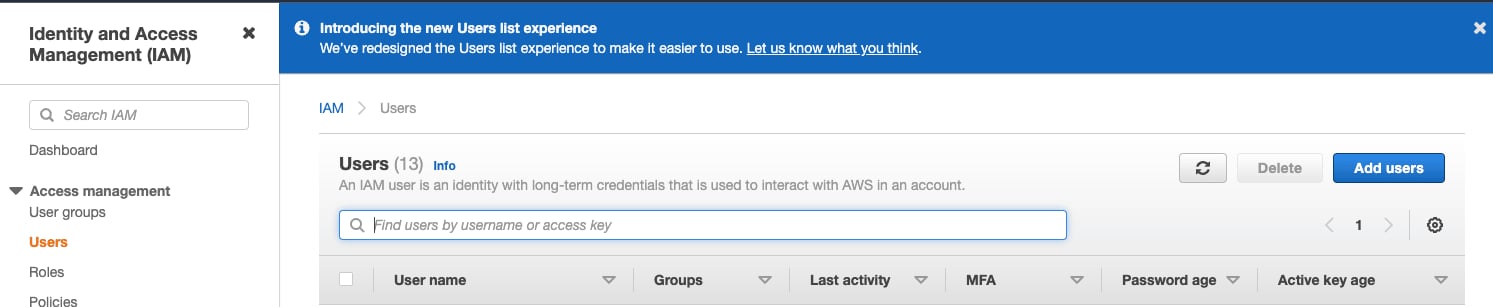
  2. 在 `Users` 菜单中，选择 `Create user`

  <div className="ch-image-md">
    <Frame>
      <img src="https://mintcdn.com/private-7c7dfe99/CFFsa2agBPbviR4r/images/_snippets/s3/s3-1.webp?fit=max&auto=format&n=CFFsa2agBPbviR4r&q=85&s=20e707f821991442e19c148412f5bc77" alt="AWS IAM 管理控制台 - 添加新用户" width="1493" height="307" data-path="images/_snippets/s3/s3-1.webp" />
    </Frame>
  </div>

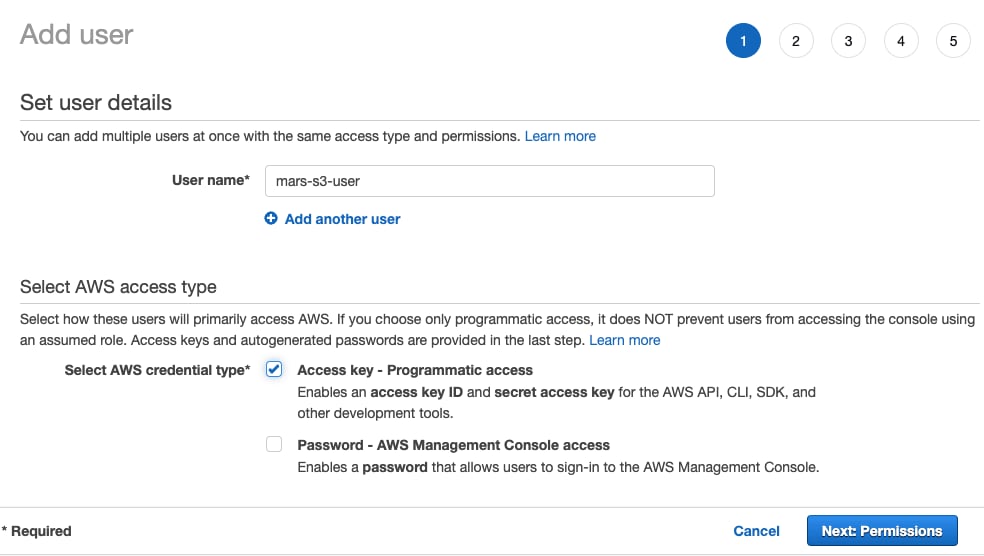
  3. 输入用户名，将凭证类型设置为 `Access key - Programmatic access`，然后选择 `Next: Permissions`

  <div className="ch-image-md">
    <Frame>
      <img src="https://mintcdn.com/private-7c7dfe99/CFFsa2agBPbviR4r/images/_snippets/s3/s3-2.webp?fit=max&auto=format&n=CFFsa2agBPbviR4r&q=85&s=6c7a4126e66eaa2d910c8ce6e65a524e" alt="为 IAM 用户设置用户名和访问类型" width="984" height="556" data-path="images/_snippets/s3/s3-2.webp" />
    </Frame>
  </div>

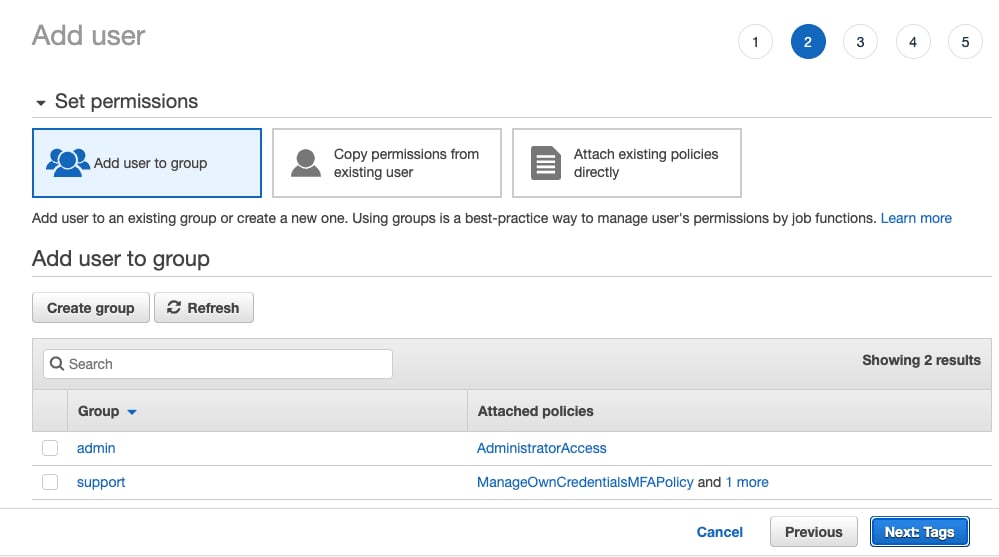
  4. 不要将用户添加到任何组；选择 `Next: Tags`

  <div className="ch-image-md">
    <Frame>
      <img src="https://mintcdn.com/private-7c7dfe99/CFFsa2agBPbviR4r/images/_snippets/s3/s3-3.webp?fit=max&auto=format&n=CFFsa2agBPbviR4r&q=85&s=0dcb52d53dc77997d940c4d643393328" alt="跳过为 IAM 用户分配组" width="999" height="557" data-path="images/_snippets/s3/s3-3.webp" />
    </Frame>
  </div>

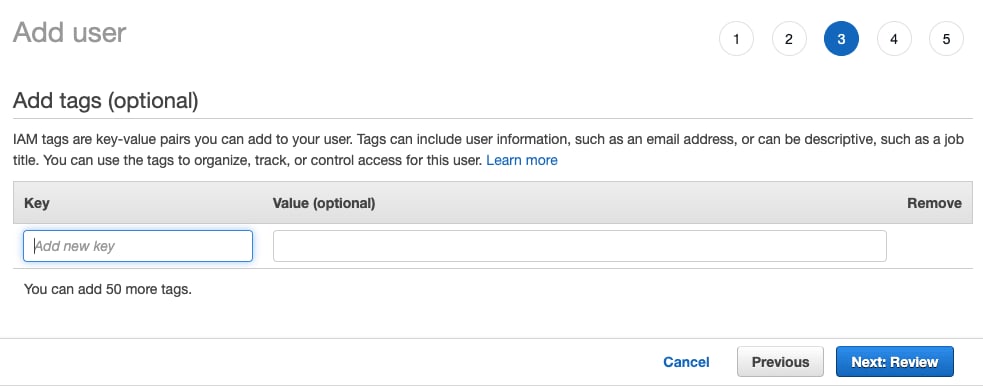
  5. 如果无需添加任何标签，请选择 `Next: Review`

  <div className="ch-image-md">
    <Frame>
      <img src="https://mintcdn.com/private-7c7dfe99/CFFsa2agBPbviR4r/images/_snippets/s3/s3-4.webp?fit=max&auto=format&n=CFFsa2agBPbviR4r&q=85&s=648e411838e6a660aeac2aa8a3616a58" alt="跳过为 IAM 用户分配标签" width="983" height="386" data-path="images/_snippets/s3/s3-4.webp" />
    </Frame>
  </div>

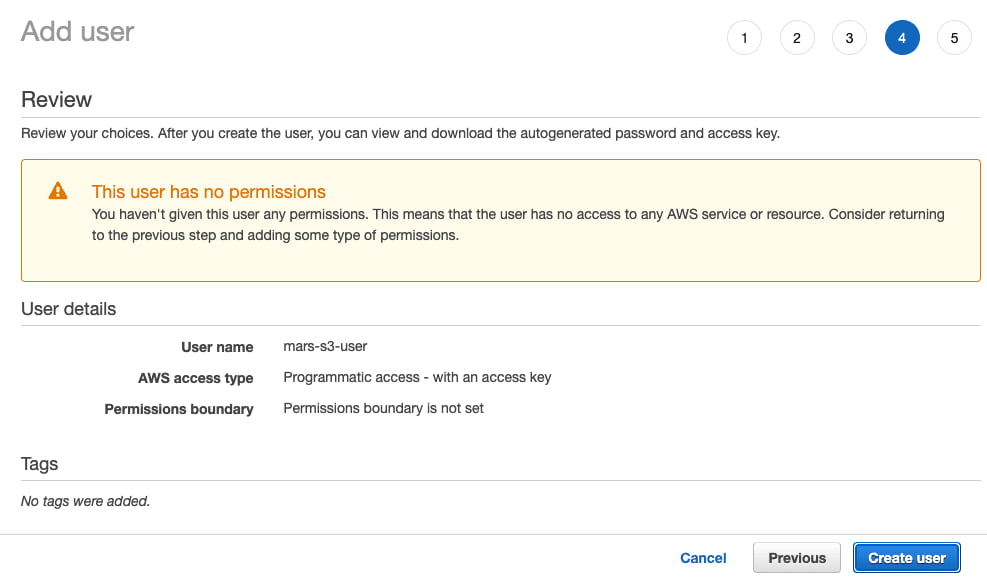
  6. 点击 `Create User`

  <Note>
    提示用户无权限的警告信息可忽略；下一节将为该用户授予对此存储桶的权限
  </Note>

  <div className="ch-image-md">
    <Frame>
      <img src="https://mintcdn.com/private-7c7dfe99/CFFsa2agBPbviR4r/images/_snippets/s3/s3-5.webp?fit=max&auto=format&n=CFFsa2agBPbviR4r&q=85&s=857c0f0f5100e3dbbe41809a0743f7e5" alt="创建 IAM 用户时显示“无权限”警告" width="987" height="581" data-path="images/_snippets/s3/s3-5.webp" />
    </Frame>
  </div>

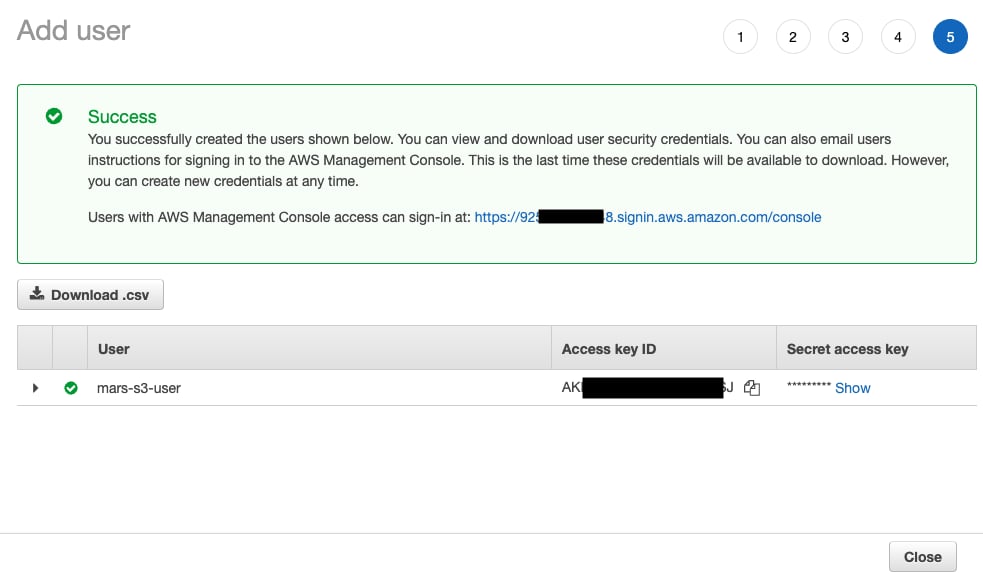
  7. 该用户现已创建；点击 `show`，然后复制访问密钥和机密密钥。

  <Note>
    请将这些密钥另行保存；这是唯一一次可以查看该秘密访问密钥。
  </Note>

  <div className="ch-image-md">
    <Frame>
      <img src="https://mintcdn.com/private-7c7dfe99/CFFsa2agBPbviR4r/images/_snippets/s3/s3-6.webp?fit=max&auto=format&n=CFFsa2agBPbviR4r&q=85&s=ba6d29afe5d04ff408c4bc0f0ebafd68" alt="查看并复制 IAM 用户访问密钥" width="983" height="576" data-path="images/_snippets/s3/s3-6.webp" />
    </Frame>
  </div>

  8. 点击“关闭”，然后在“用户”页面中找到该用户。

  <div className="ch-image-md">
    <Frame>
      <img src="https://mintcdn.com/private-7c7dfe99/CFFsa2agBPbviR4r/images/_snippets/s3/s3-7.webp?fit=max&auto=format&n=CFFsa2agBPbviR4r&q=85&s=bbd4d1c7a069f10809a5c714b11902b6" alt="在用户列表中找到新创建的 IAM 用户" width="837" height="54" data-path="images/_snippets/s3/s3-7.webp" />
    </Frame>
  </div>

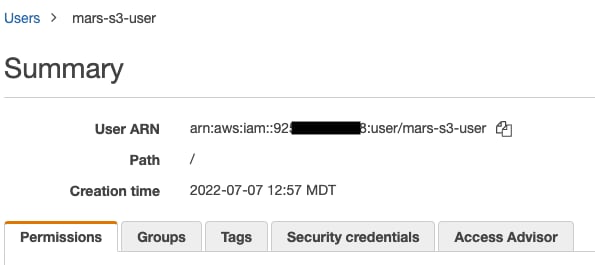
  9. 复制 ARN (亚马逊资源名称) ，并保存下来，以便在配置存储桶的访问策略时使用。

  <div className="ch-image-md">
    <Frame>
      <img src="https://mintcdn.com/private-7c7dfe99/CFFsa2agBPbviR4r/images/_snippets/s3/s3-8.webp?fit=max&auto=format&n=CFFsa2agBPbviR4r&q=85&s=b5bf97f932344605d21cdbf3c9ca908c" alt="复制 IAM 用户 ARN" width="595" height="265" data-path="images/_snippets/s3/s3-8.webp" />
    </Frame>
  </div>

  ### 创建 S3 存储桶

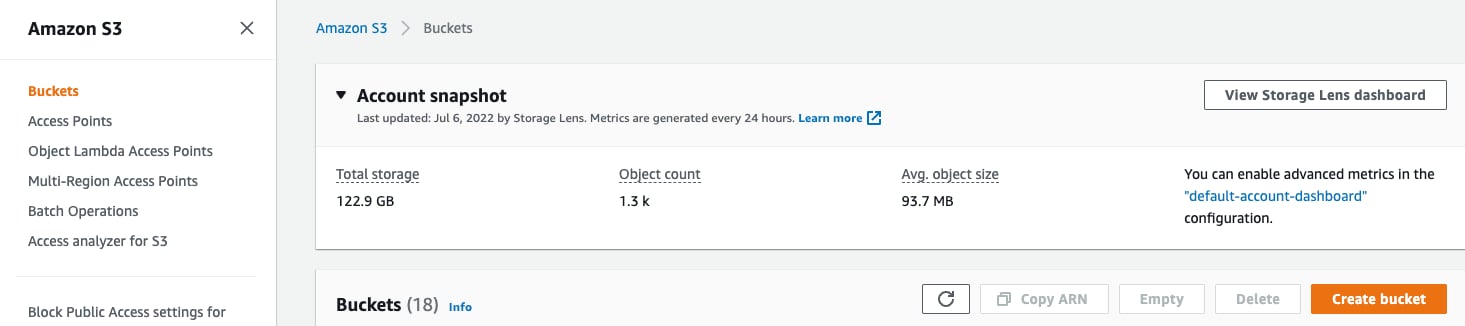
  1. 在 S3 存储桶部分，选择 `Create bucket`

  <div className="ch-image-md">
    <Frame>
      <img src="https://mintcdn.com/private-7c7dfe99/CFFsa2agBPbviR4r/images/_snippets/s3/s3-9.webp?fit=max&auto=format&n=CFFsa2agBPbviR4r&q=85&s=23ec432c53962401f8e31677d09ea84b" alt="开始创建 S3 存储桶" width="1465" height="326" data-path="images/_snippets/s3/s3-9.webp" />
    </Frame>
  </div>

  2. 输入存储桶名称，其余选项保持默认即可

  <Note>
    存储桶名称必须在整个 AWS 范围内唯一，而不只是组织内唯一，否则会报错。
  </Note>

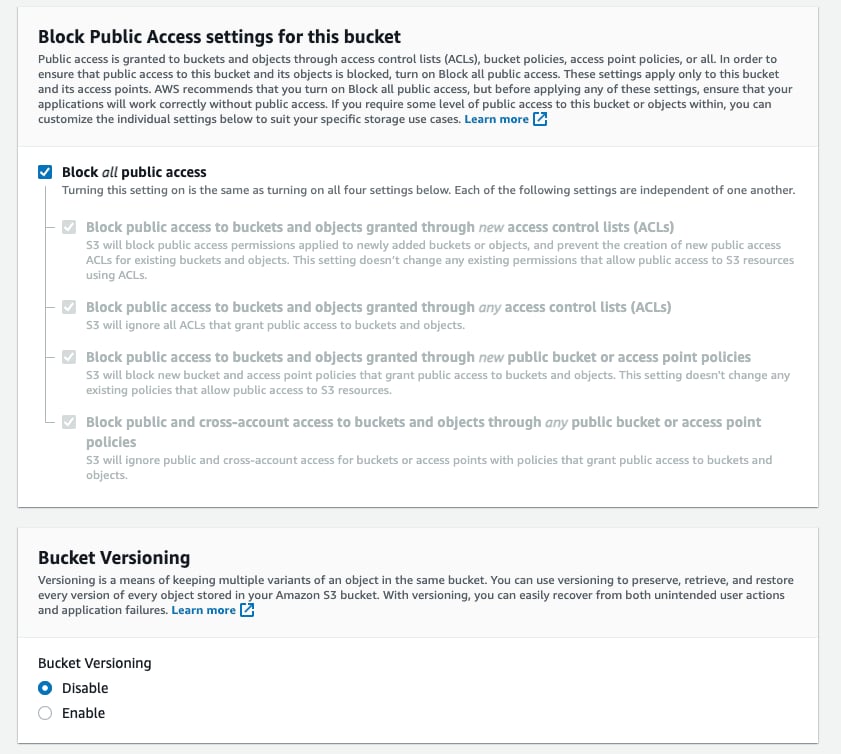
  3. 保持 `Block all Public Access` 处于启用状态；无需公网访问。

  <div className="ch-image-md">
    <Frame>
      <img src="https://mintcdn.com/private-7c7dfe99/CFFsa2agBPbviR4r/images/_snippets/s3/s3-a.webp?fit=max&auto=format&n=CFFsa2agBPbviR4r&q=85&s=7ca0194d8bd932f723d42bd037f471da" alt="配置已阻止公网访问的 S3 存储桶设置" width="841" height="754" data-path="images/_snippets/s3/s3-a.webp" />
    </Frame>
  </div>

  4. 在页面底部选择 `Create Bucket`

  <div className="ch-image-md">
    <Frame>
      <img src="https://mintcdn.com/private-7c7dfe99/CFFsa2agBPbviR4r/images/_snippets/s3/s3-b.webp?fit=max&auto=format&n=CFFsa2agBPbviR4r&q=85&s=fe4b8c6a79181561d17800b89e808034" alt="完成创建 S3 存储桶" width="826" height="132" data-path="images/_snippets/s3/s3-b.webp" />
    </Frame>
  </div>

  5. 点击该链接，复制 ARN，并将其保存起来，以便在为存储桶配置访问策略时使用。

  6. 创建存储桶后，在 S3 存储桶列表中找到新的 S3 存储桶并点击该链接

  <div className="ch-image-md">
    <Frame>
      <img src="https://mintcdn.com/private-7c7dfe99/CFFsa2agBPbviR4r/images/_snippets/s3/s3-c.webp?fit=max&auto=format&n=CFFsa2agBPbviR4r&q=85&s=4006ee32da0d3f8870ba7e3dc06e8d60" alt="在存储桶列表中找到新创建的 S3 存储桶" width="1088" height="56" data-path="images/_snippets/s3/s3-c.webp" />
    </Frame>
  </div>

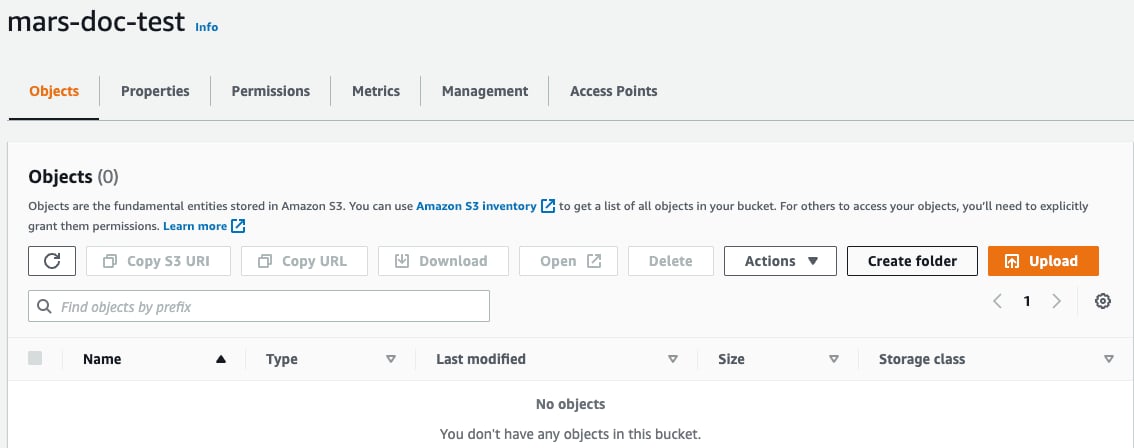
  7. 选择 `Create folder`

  <div className="ch-image-md">
    <Frame>
      <img src="https://mintcdn.com/private-7c7dfe99/CFFsa2agBPbviR4r/images/_snippets/s3/s3-d.webp?fit=max&auto=format&n=CFFsa2agBPbviR4r&q=85&s=813b77190d1eb1ff2d377f5058681534" alt="在 S3 存储桶中新建文件夹" width="1134" height="448" data-path="images/_snippets/s3/s3-d.webp" />
    </Frame>
  </div>

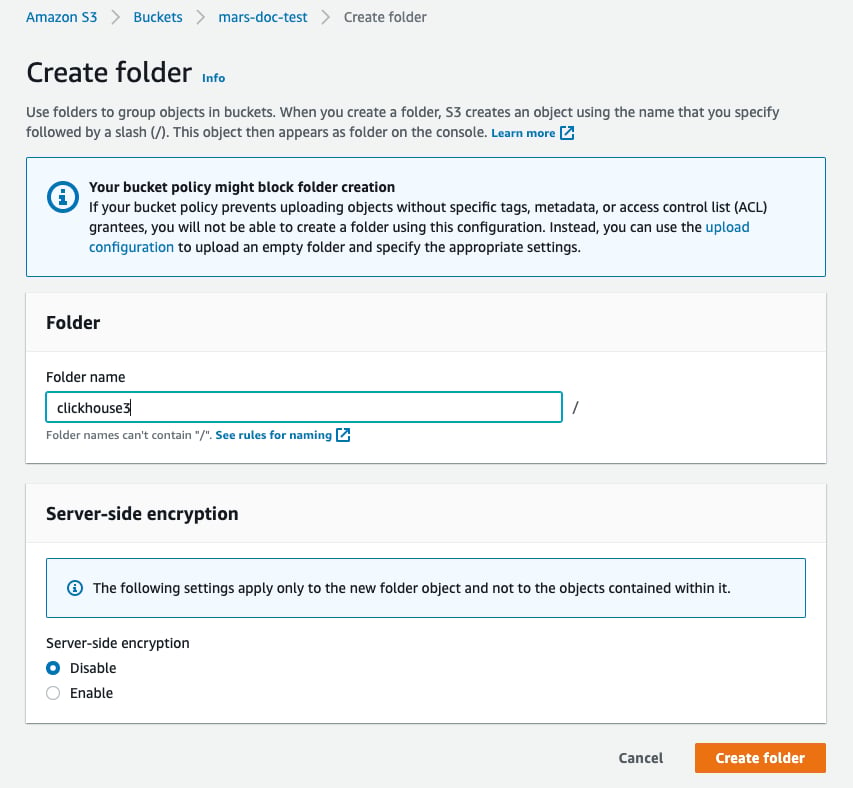
  8. 输入一个文件夹名称，作为 ClickHouse S3 磁盘的目标文件夹，然后选择 `Create folder`

  <div className="ch-image-md">
    <Frame>
      <img src="https://mintcdn.com/private-7c7dfe99/CFFsa2agBPbviR4r/images/_snippets/s3/s3-e.webp?fit=max&auto=format&n=CFFsa2agBPbviR4r&q=85&s=750f65d9e7a9745cc1c0f0c0b3998e0e" alt="为 ClickHouse 的 S3 磁盘设置文件夹名称" width="853" height="788" data-path="images/_snippets/s3/s3-e.webp" />
    </Frame>
  </div>

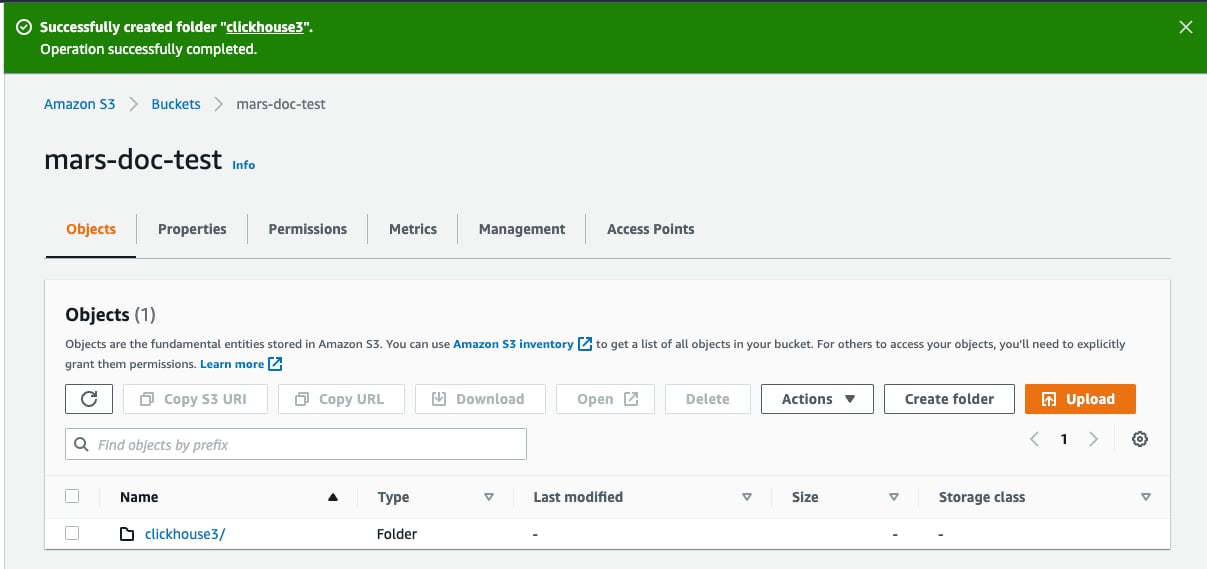
  9. 现在应可在存储桶列表中看到该文件夹

  <div className="ch-image-md">
    <Frame>
      <img src="https://mintcdn.com/private-7c7dfe99/CFFsa2agBPbviR4r/images/_snippets/s3/s3-f.webp?fit=max&auto=format&n=CFFsa2agBPbviR4r&q=85&s=3d35274252c80befbc0509932f8bb749" alt="查看 S3 存储桶中新创建的文件夹" width="1207" height="569" data-path="images/_snippets/s3/s3-f.webp" />
    </Frame>
  </div>

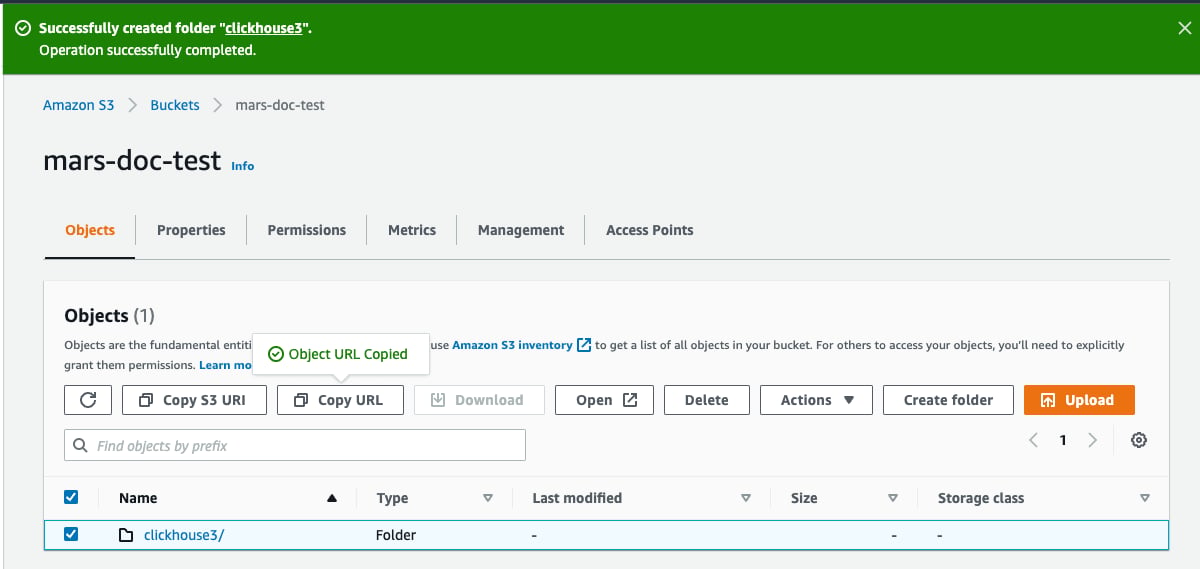
  10. 选中新建文件夹的复选框，然后点击 `Copy URL`。保存复制的 URL，以便在下一节的 ClickHouse 存储配置中使用。

  <div className="ch-image-md">
    <Frame>
      <img src="https://mintcdn.com/private-7c7dfe99/CFFsa2agBPbviR4r/images/_snippets/s3/s3-g.webp?fit=max&auto=format&n=CFFsa2agBPbviR4r&q=85&s=7c15648627a4df208d6b6061f6b13257" alt="复制用于配置 ClickHouse 的 S3 文件夹 URL" width="1200" height="569" data-path="images/_snippets/s3/s3-g.webp" />
    </Frame>
  </div>

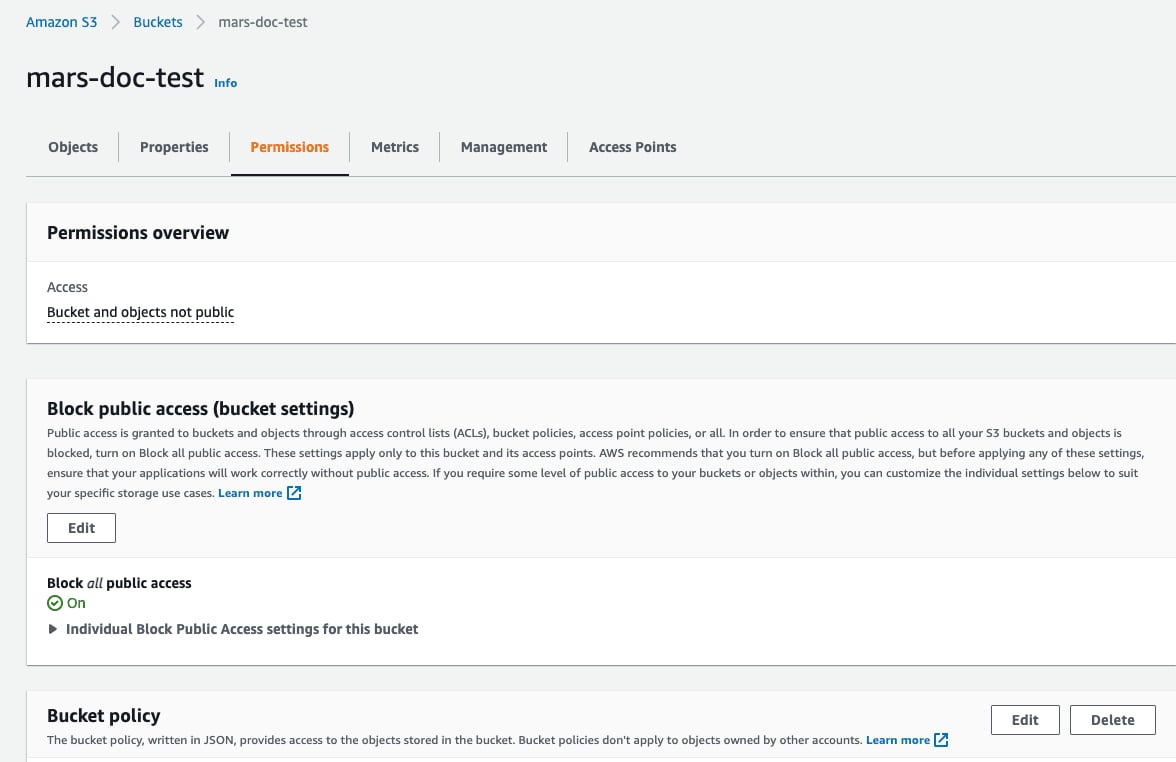
  11. 选择 `Permissions` 选项卡，然后在 `Bucket Policy` 部分点击 `Edit` 按钮

  <div className="ch-image-md">
    <Frame>
      <img src="https://mintcdn.com/private-7c7dfe99/CFFsa2agBPbviR4r/images/_snippets/s3/s3-h.webp?fit=max&auto=format&n=CFFsa2agBPbviR4r&q=85&s=c5cd7c3206d4c758064aa6d3516f7ad3" alt="访问 S3 存储桶策略配置" width="1176" height="762" data-path="images/_snippets/s3/s3-h.webp" />
    </Frame>
  </div>

  12. 添加存储桶策略，示例如下：

  ```json theme={null}
  {
    "Version" : "2012-10-17",
    "Id" : "Policy123456",
    "Statement" : [
      {
        "Sid" : "abc123",
        "Effect" : "Allow",
        "Principal" : {
          "AWS" : "arn:aws:iam::921234567898:user/mars-s3-user"
        },
        "Action" : "s3:*",
        "Resource" : [
          "arn:aws:s3:::mars-doc-test",
          "arn:aws:s3:::mars-doc-test/*"
        ]
      }
    ]
  }
  ```

  ```response theme={null}
  |Parameter | Description | Example Value |
  |----------|-------------|----------------|
  |Version | Version of the policy interpreter, leave as-is | 2012-10-17 |
  |Sid | User-defined policy id | abc123 |
  |Effect | Whether user requests will be allowed or denied | Allow |
  |Principal | The accounts or user that will be allowed | arn:aws:iam::921234567898:user/mars-s3-user |
  |Action | What operations are allowed on the bucket| s3:*|
  |Resource | Which resources in the bucket will operations be allowed in | "arn:aws:s3:::mars-doc-test", "arn:aws:s3:::mars-doc-test/*" |
  ```

  <Note>
    你应与安全团队协作，确定应使用哪些权限；这些内容可作为起点。
    有关策略和设置的更多信息，请参阅 AWS 文档：
    [https://docs.aws.amazon.com/AmazonS3/latest/userguide/access-policy-language-overview.html](https://docs.aws.amazon.com/AmazonS3/latest/userguide/access-policy-language-overview.html)
  </Note>

  13. 保存策略配置。
</Accordion>

随后，配置文件将放置到 `/etc/clickhouse-server/config.d/` 中。以下是其中一个存储桶的配置文件样本；另一个与其类似，只有高亮的三行不同：

```xml title="/etc/clickhouse-server/config.d/storage_config.xml" highlight={6-8} theme={null}
<clickhouse>
  <storage_configuration>
     <disks>
        <s3_disk>
           <type>s3</type>
           <endpoint>https://docs-clickhouse-s3.s3.us-east-2.amazonaws.com/clickhouses3/</endpoint>
           <access_key_id>ABCDEFGHIJKLMNOPQRST</access_key_id>
           <secret_access_key>Tjdm4kf5snfkj303nfljnev79wkjn2l3knr81007</secret_access_key>
           <metadata_path>/var/lib/clickhouse/disks/s3_disk/</metadata_path>
        </s3_disk>

        <s3_cache>
           <type>cache</type>
           <disk>s3_disk</disk>
           <path>/var/lib/clickhouse/disks/s3_cache/</path>
           <max_size>10Gi</max_size>
        </s3_cache>
     </disks>
        <policies>
            <s3_main>
                <volumes>
                    <main>
                        <disk>s3_disk</disk>
                    </main>
                </volumes>
            </s3_main>
    </policies>
   </storage_configuration>
</clickhouse>
```

<Note>
  本指南中的许多步骤都会要求你将配置文件放到 `/etc/clickhouse-server/config.d/` 中。这是 Linux 系统中用于存放配置覆盖文件的默认位置。将这些文件放入该目录后，ClickHouse 会使用其中的内容覆盖默认配置。把这些文件放在该覆盖目录中，可以避免在升级时丢失配置。
</Note>

<div id="configure-clickhouse-keeper">
  ### 配置 ClickHouse Keeper
</div>

当 ClickHouse Keeper 以 standalone 模式运行 (与 ClickHouse 服务器 分离) 时，配置采用单个 XML 文件。在本教程中，该文件为 `/etc/clickhouse-keeper/keeper_config.xml`。3 个 Keeper server 使用相同的配置，只有一个设置项不同：`<server_id>`。

`server_id` 表示为使用该 configuration file 的主机分配的 ID。在下面的示例中，`server_id` 为 `3`，如果继续查看文件下方的 `<raft_configuration>` 部分，你会看到 server 3 的 hostname 是 `keepernode3`。ClickHouse Keeper 进程正是通过这种方式，在选举 leader 以及执行其他各项操作时，知道需要连接哪些其他 server。

```xml title="/etc/clickhouse-keeper/keeper_config.xml" highlight={12,33-37} theme={null}
<clickhouse>
    <logger>
        <level>trace</level>
        <log>/var/log/clickhouse-keeper/clickhouse-keeper.log</log>
        <errorlog>/var/log/clickhouse-keeper/clickhouse-keeper.err.log</errorlog>
        <size>1000M</size>
        <count>3</count>
    </logger>
    <listen_host>0.0.0.0</listen_host>
    <keeper_server>
        <tcp_port>9181</tcp_port>
        <server_id>3</server_id>
        <log_storage_path>/var/lib/clickhouse/coordination/log</log_storage_path>
        <snapshot_storage_path>/var/lib/clickhouse/coordination/snapshots</snapshot_storage_path>

        <coordination_settings>
            <operation_timeout_ms>10000</operation_timeout_ms>
            <session_timeout_ms>30000</session_timeout_ms>
            <raft_logs_level>warning</raft_logs_level>
        </coordination_settings>

        <raft_configuration>
            <server>
                <id>1</id>
                <hostname>keepernode1</hostname>
                <port>9234</port>
            </server>
            <server>
                <id>2</id>
                <hostname>keepernode2</hostname>
                <port>9234</port>
            </server>
            <server>
                <id>3</id>
                <hostname>keepernode3</hostname>
                <port>9234</port>
            </server>
        </raft_configuration>
    </keeper_server>
</clickhouse>
```

将 ClickHouse Keeper 的配置文件复制到相应位置 (别忘了设置 `<server_id>`) ：

```bash theme={null}
sudo -u clickhouse \
  cp keeper.xml /etc/clickhouse-keeper/keeper.xml
```

<div id="configure-clickhouse-server">
  ### 配置 ClickHouse 服务器
</div>

<div id="define-a-cluster">
  #### 定义集群
</div>

ClickHouse 集群是在配置的 `<remote_servers>` 部分中定义的。在此示例中，定义了一个集群 `cluster_1S_2R`，它由一个分片和两个副本组成。这两个副本分别位于主机 `chnode1` 和 `chnode2` 上。

```xml title="/etc/clickhouse-server/config.d/remote-servers.xml" theme={null}
<clickhouse>
    <remote_servers replace="true">
        <cluster_1S_2R>
            <shard>
                <replica>
                    <host>chnode1</host>
                    <port>9000</port>
                </replica>
                <replica>
                    <host>chnode2</host>
                    <port>9000</port>
                </replica>
            </shard>
        </cluster_1S_2R>
    </remote_servers>
</clickhouse>
```

在使用集群时，通常会定义宏，以便将 cluster、shard 和 replica 设置填入 DDL 查询。  此示例让你无需提供 `shard` 和 `replica` 详细信息，即可指定使用复制表引擎。  创建表后，你可以通过查询 `system.tables` 查看 `shard` 和 `replica` 宏是如何使用的。

```xml title="/etc/clickhouse-server/config.d/macros.xml" theme={null}
<clickhouse>
    <distributed_ddl>
            <path>/clickhouse/task_queue/ddl</path>
    </distributed_ddl>
    <macros>
        <cluster>cluster_1S_2R</cluster>
        <shard>1</shard>
        <replica>replica_1</replica>
    </macros>
</clickhouse>
```

<Note>
  上述宏用于 `chnode1`；在 `chnode2` 上，请将 `replica` 设置为 `replica_2`。
</Note>

<div id="disable-zero-copy-replication">
  #### 禁用 zero-copy 复制
</div>

在 ClickHouse 22.7 及更低版本中，对于 S3 和 HDFS 磁盘，设置 `allow_remote_fs_zero_copy_replication` 默认值为 `true`。在此灾难恢复场景下，应将该设置设为 `false`；而在 22.8 及更高版本中，其默认值已为 `false`。

该设置应设为 `false`，原因有二：1) 此功能尚未达到生产可用状态；2) 在灾难恢复场景中，数据和元数据都需要存储在多个区域。将 `allow_remote_fs_zero_copy_replication` 设为 `false`。

```xml title="/etc/clickhouse-server/config.d/remote-servers.xml" theme={null}
<clickhouse>
   <merge_tree>
        <allow_remote_fs_zero_copy_replication>false</allow_remote_fs_zero_copy_replication>
   </merge_tree>
</clickhouse>
```

ClickHouse Keeper 负责协调 ClickHouse 节点之间的数据复制。要让 ClickHouse 了解 ClickHouse Keeper 节点信息，请在每个 ClickHouse 节点上添加一个配置文件。

```xml title="/etc/clickhouse-server/config.d/use_keeper.xml" theme={null}
<clickhouse>
    <zookeeper>
        <node index="1">
            <host>keepernode1</host>
            <port>9181</port>
        </node>
        <node index="2">
            <host>keepernode2</host>
            <port>9181</port>
        </node>
        <node index="3">
            <host>keepernode3</host>
            <port>9181</port>
        </node>
    </zookeeper>
</clickhouse>
```

<div id="configure-networking">
  ### 配置网络
</div>

在 AWS 中配置安全设置时，请参阅[网络端口](/docs/zh/concepts/features/security/network-ports)列表，以确保服务器之间能够互相通信，并且你也可以与它们通信。

这三台服务器都必须监听网络连接，以便服务器之间以及与 S3 之间能够通信。默认情况下，ClickHouse 仅监听回环地址，因此必须更改此设置。该配置位于 `/etc/clickhouse-server/config.d/`。下面是一个示例，用于将 ClickHouse 和 ClickHouse Keeper 配置为监听所有 IPv4 接口。有关更多信息，请参阅文档或默认配置文件 `/etc/clickhouse/config.xml`。

```xml title="/etc/clickhouse-server/config.d/networking.xml" theme={null}
<clickhouse>
    <listen_host>0.0.0.0</listen_host>
</clickhouse>
```

<div id="start-the-servers">
  ### 启动各服务器
</div>

<div id="run-clickhouse-keeper">
  #### 运行 ClickHouse Keeper
</div>

在每个 Keeper server 上，运行适用于你的操作系统的命令，例如：

```bash theme={null}
sudo systemctl enable clickhouse-keeper
sudo systemctl start clickhouse-keeper
sudo systemctl status clickhouse-keeper
```

<div id="check-clickhouse-keeper-status">
  #### 检查 ClickHouse Keeper 状态
</div>

使用 `netcat` 向 ClickHouse Keeper 发送命令。例如，`mntr` 会返回 ClickHouse Keeper 集群的状态。如果你在每个 Keeper 节点上运行该命令，就会看到其中一个是 leader，另外两个是跟随者：

```bash theme={null}
echo mntr | nc localhost 9181
```

```response highlight={7-9,18-19} theme={null}
zk_version      v22.7.2.15-stable-f843089624e8dd3ff7927b8a125cf3a7a769c069
zk_avg_latency  0
zk_max_latency  11
zk_min_latency  0
zk_packets_received     1783
zk_packets_sent 1783
zk_num_alive_connections        2
zk_outstanding_requests 0
zk_server_state leader
zk_znode_count  135
zk_watch_count  8
zk_ephemerals_count     3
zk_approximate_data_size        42533
zk_key_arena_size       28672
zk_latest_snapshot_size 0
zk_open_file_descriptor_count   182
zk_max_file_descriptor_count    18446744073709551615
zk_followers    2
zk_synced_followers     2
```

<div id="run-clickhouse-server">
  #### 启动 ClickHouse 服务器
</div>

在每台 ClickHouse 服务器 上运行

```bash theme={null}
sudo service clickhouse-server start
```

<div id="verify-clickhouse-server">
  #### 验证 ClickHouse 服务器
</div>

添加[集群配置](#define-a-cluster)时，系统定义了一个单分片集群，并在两个 ClickHouse 节点之间进行复制。在此验证步骤中，你将检查 ClickHouse 启动时是否已构建该集群，并使用该集群创建一个复制表。

* 验证集群是否存在：
  ```sql theme={null}
  show clusters
  ```
  ```response theme={null}
  ┌─cluster───────┐
  │ cluster_1S_2R │
  └───────────────┘

  1 row in set. Elapsed: 0.009 sec. `
  ```

* 使用 `ReplicatedMergeTree` 表引擎在集群中创建表：
  ```sql theme={null}
  create table trips on cluster 'cluster_1S_2R' (
   `trip_id` UInt32,
   `pickup_date` Date,
   `pickup_datetime` DateTime,
   `dropoff_datetime` DateTime,
   `pickup_longitude` Float64,
   `pickup_latitude` Float64,
   `dropoff_longitude` Float64,
   `dropoff_latitude` Float64,
   `passenger_count` UInt8,
   `trip_distance` Float64,
   `tip_amount` Float32,
   `total_amount` Float32,
   `payment_type` Enum8('UNK' = 0, 'CSH' = 1, 'CRE' = 2, 'NOC' = 3, 'DIS' = 4))
  ENGINE = ReplicatedMergeTree
  PARTITION BY toYYYYMM(pickup_date)
  ORDER BY pickup_datetime
  SETTINGS storage_policy='s3_main'
  ```
  ```response theme={null}
  ┌─host────┬─port─┬─status─┬─error─┬─num_hosts_remaining─┬─num_hosts_active─┐
  │ chnode1 │ 9000 │      0 │       │                   1 │                0 │
  │ chnode2 │ 9000 │      0 │       │                   0 │                0 │
  └─────────┴──────┴────────┴───────┴─────────────────────┴──────────────────┘
  ```

* 了解前面定义的宏的用途

  宏 `shard` 和 `replica` 已在[前文](#define-a-cluster)中定义，在下面高亮显示的这一行中，你可以看到这些值在每个 ClickHouse 节点上是如何被替换的。此外，这里还使用了 `uuid`；`uuid` 不在宏定义中，因为它是由系统生成的。

  ```sql theme={null}
  SELECT create_table_query
  FROM system.tables
  WHERE name = 'trips'
  FORMAT Vertical
  ```

  ```response highlight={6} theme={null}
  Query id: 4d326b66-0402-4c14-9c2f-212bedd282c0

  Row 1:
  ──────
  create_table_query: CREATE TABLE default.trips (`trip_id` UInt32, `pickup_date` Date, `pickup_datetime` DateTime, `dropoff_datetime` DateTime, `pickup_longitude` Float64, `pickup_latitude` Float64, `dropoff_longitude` Float64, `dropoff_latitude` Float64, `passenger_count` UInt8, `trip_distance` Float64, `tip_amount` Float32, `total_amount` Float32, `payment_type` Enum8('UNK' = 0, 'CSH' = 1, 'CRE' = 2, 'NOC' = 3, 'DIS' = 4))
  ENGINE = ReplicatedMergeTree('/clickhouse/tables/{uuid}/{shard}', '{replica}')
  PARTITION BY toYYYYMM(pickup_date) ORDER BY pickup_datetime SETTINGS storage_policy = 's3_main'

  1 row in set. Elapsed: 0.012 sec.
  ```

<Note>
  你可以通过设置 `default_replica_path` 和 `default_replica_name`，自定义上面显示的 ZooKeeper 路径 `'clickhouse/tables/{uuid}/{shard}`。相关文档见[这里](/docs/zh/reference/settings/server-settings/settings#default_replica_path)。
</Note>

<div id="testing">
  ### 测试
</div>

这些测试将验证数据是否已在两台服务器之间复制，以及数据是否存储在 S3 存储桶中而非本地磁盘。

* 添加纽约市出租车数据集中的数据：
  ```sql theme={null}
  INSERT INTO trips
  SELECT trip_id,
         pickup_date,
         pickup_datetime,
         dropoff_datetime,
         pickup_longitude,
         pickup_latitude,
         dropoff_longitude,
         dropoff_latitude,
         passenger_count,
         trip_distance,
         tip_amount,
         total_amount,
         payment_type
     FROM s3('https://ch-nyc-taxi.s3.eu-west-3.amazonaws.com/tsv/trips_{0..9}.tsv.gz', 'TabSeparatedWithNames') LIMIT 1000000;
  ```
* 验证数据已存储在 S3 中。

  此查询会显示磁盘上数据的大小，以及用于确定使用哪个磁盘的存储策略。

  ```sql theme={null}
  SELECT
      engine,
      data_paths,
      metadata_path,
      storage_policy,
      formatReadableSize(total_bytes)
  FROM system.tables
  WHERE name = 'trips'
  FORMAT Vertical
  ```

  ```response theme={null}
  Query id: af7a3d1b-7730-49e0-9314-cc51c4cf053c

  Row 1:
  ──────
  engine:                          ReplicatedMergeTree
  data_paths:                      ['/var/lib/clickhouse/disks/s3_disk/store/551/551a859d-ec2d-4512-9554-3a4e60782853/']
  metadata_path:                   /var/lib/clickhouse/store/e18/e18d3538-4c43-43d9-b083-4d8e0f390cf7/trips.sql
  storage_policy:                  s3_main
  formatReadableSize(total_bytes): 36.42 MiB

  1 row in set. Elapsed: 0.009 sec.
  ```

  检查本地磁盘上的数据大小。根据上面的信息，存储的数百万行数据在磁盘上的大小为 36.42 MiB。这些数据应存储在 S3 上，而不是本地磁盘。上面的查询还会告诉我们数据和元数据在本地磁盘上的存储位置。检查本地数据：

  ```response theme={null}
  root@chnode1:~# du -sh /var/lib/clickhouse/disks/s3_disk/store/551
  536K  /var/lib/clickhouse/disks/s3_disk/store/551
  ```

  检查每个 S3 存储桶中的数据 (这里未显示总量，但插入后两个存储桶中都大约存储了 36 MiB)：

<Image img="https://mintcdn.com/private-7c7dfe99/pIetLsS_hOGHqoPJ/images/integrations/data-ingestion/s3/bucket1.webp?fit=max&auto=format&n=pIetLsS_hOGHqoPJ&q=85&s=e4a70e052e157f121c40714488d57687" size="lg" border alt="第一个 S3 存储桶中的数据大小，显示存储使用指标" width="1315" height="935" data-path="images/integrations/data-ingestion/s3/bucket1.webp" />

<Image img="https://mintcdn.com/private-7c7dfe99/pIetLsS_hOGHqoPJ/images/integrations/data-ingestion/s3/bucket2.webp?fit=max&auto=format&n=pIetLsS_hOGHqoPJ&q=85&s=f3c8cda6880b271ab68e865ab580bd4c" size="lg" border alt="第二个 S3 存储桶中的数据大小，显示存储使用指标" width="1315" height="935" data-path="images/integrations/data-ingestion/s3/bucket2.webp" />

<div id="s3express">
  ## S3Express
</div>

[S3Express](https://aws.amazon.com/s3/storage-classes/express-one-zone/) 是 Amazon S3 推出的一种新型高性能单可用区存储类别。

你可以参考这篇[博客](https://aws.amazon.com/blogs/storage/clickhouse-cloud-amazon-s3-express-one-zone-making-a-blazing-fast-analytical-database-even-faster/)，了解我们在 ClickHouse 中测试 S3Express 的经验。

<Note>
  S3Express 将数据存储在单个可用区内。这意味着如果该可用区发生故障，数据将无法访问。
</Note>

<div id="s3-disk">
  ### S3 磁盘
</div>

创建使用 S3Express 存储桶作为后端存储的表，需要执行以下步骤：

1. 创建一个 `Directory` 类型的存储桶
2. 配置合适的存储桶策略，为你的 S3 用户授予所有必需的权限 (例如，使用 `"Action": "s3express:*"` 可直接允许不受限制的访问)
3. 配置存储策略时，请提供 `region` 参数

存储配置与普通 S3 相同，例如可以如下所示：

```sql theme={null}
<storage_configuration>
    <disks>
        <s3_express>
            <type>s3</type>
            <endpoint>https://my-test-bucket--eun1-az1--x-s3.s3express-eun1-az1.eu-north-1.amazonaws.com/store/</endpoint>
            <region>eu-north-1</region>
            <access_key_id>...</access_key_id>
            <secret_access_key>...</secret_access_key>
        </s3_express>
    </disks>
    <policies>
        <s3_express>
            <volumes>
                <main>
                    <disk>s3_express</disk>
                </main>
            </volumes>
        </s3_express>
    </policies>
</storage_configuration>
```

然后在新存储上创建一个表：

```sql theme={null}
CREATE TABLE t
(
    a UInt64,
    s String
)
ENGINE = MergeTree
ORDER BY a
SETTINGS storage_policy = 's3_express';
```

<div id="s3-storage">
  ### S3 存储
</div>

也支持 S3 存储，但仅支持 `Object URL` 路径。示例：

```sql theme={null}
SELECT * FROM s3('https://test-bucket--eun1-az1--x-s3.s3express-eun1-az1.eu-north-1.amazonaws.com/file.csv', ...)
```

还需要在配置中指定存储桶所在区域：

```xml theme={null}
<s3>
    <perf-bucket-url>
        <endpoint>https://test-bucket--eun1-az1--x-s3.s3express-eun1-az1.eu-north-1.amazonaws.com</endpoint>
        <region>eu-north-1</region>
    </perf-bucket-url>
</s3>
```

<div id="backups">
  ### 备份
</div>

可以将备份存储到我们上面创建的磁盘中：

```sql theme={null}
BACKUP TABLE t TO Disk('s3_express', 't.zip')
```

```response theme={null}
┌─id───────────────────────────────────┬─status─────────┐
│ c61f65ac-0d76-4390-8317-504a30ba7595 │ BACKUP_CREATED │
└──────────────────────────────────────┴────────────────┘
```

```sql theme={null}
RESTORE TABLE t AS t_restored FROM Disk('s3_express', 't.zip')
```

```response theme={null}
┌─id───────────────────────────────────┬─status───┐
│ 4870e829-8d76-4171-ae59-cffaf58dea04 │ RESTORED │
└──────────────────────────────────────┴──────────┘
```