

组织级端点最多返回 100 个服务的指标。如果你的
组织拥有超过 100 个 ClickHouse Managed Postgres 服务,请联系
支持。
60s 的频率抓取会导致样本重复,并在 Gauge
面板上呈现阶梯状模式。
将 honor_labels: true 设为 true,这样端点中的 postgres_service 和
postgres_service_name 标记会被保留,而不会
被 Prometheus 覆盖。
要抓取单个服务,请在 metrics_path 后追加 /<PG_ID>。
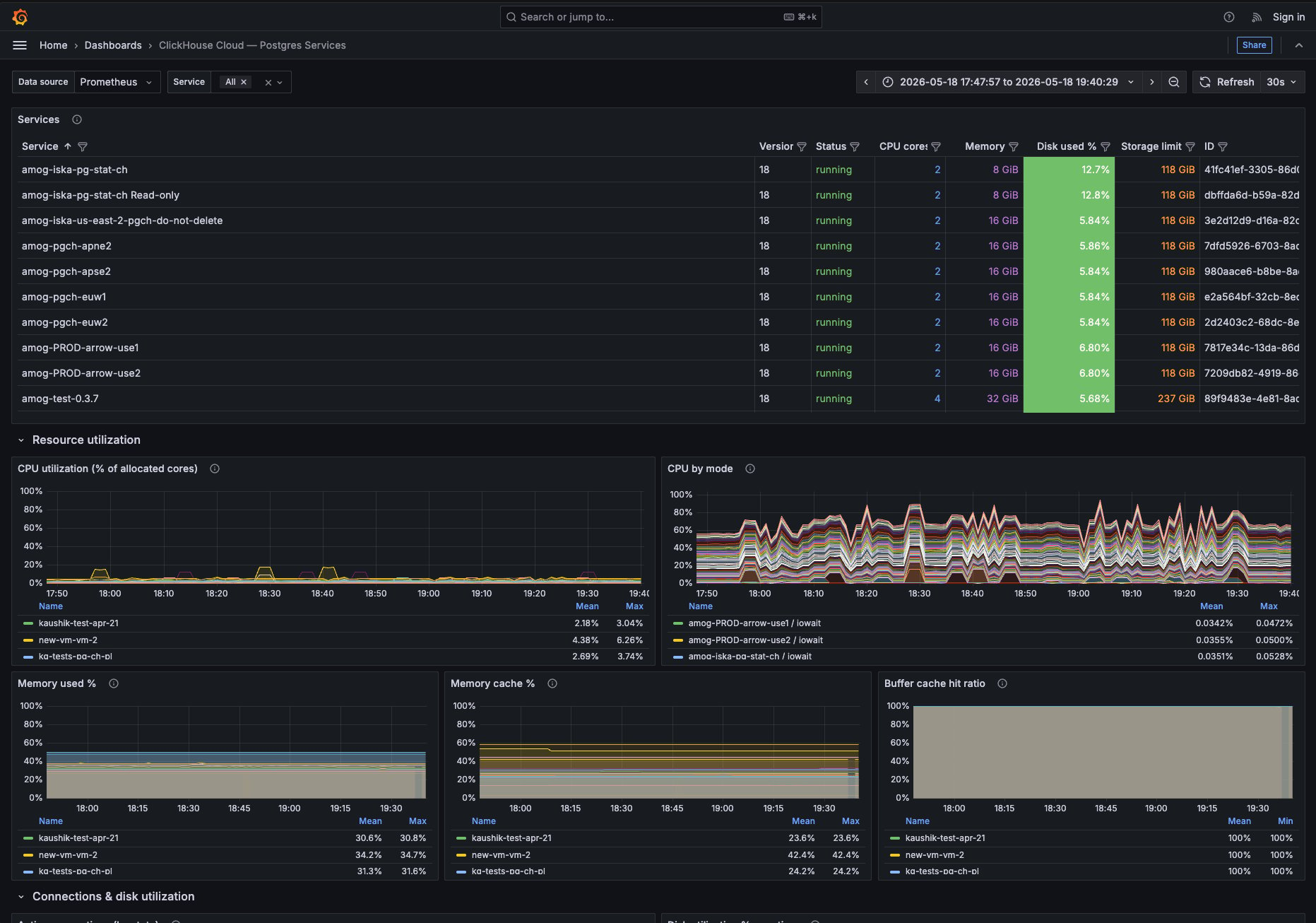
这个现成的 Grafana 仪表盘可将该端点公开的各项指标可视化——包括可排序的服务表格、CPU 和内存利用率、带阈值告警的磁盘使用情况、按状态划分的连接、事务和回滚比率、Tuple 活动、I/O、各数据库的存储情况以及死锁。
1
下载仪表盘 JSON
。
2
在 Grafana 中打开导入界面
前往 Dashboards → New → Import。上传 JSON 文件或粘贴其内容。
3
选择 Prometheus 数据源
系统提示输入
DS_PROMETHEUS 时,选择抓取上一节中所配置端点的 Prometheus 数据源。${DS_PROMETHEUS}
引用解析为该实例中可用的 Prometheus 数据源。
该仪表板提供了三个变量:
- 数据源 — 为该仪表板提供数据的 Prometheus 数据源。
- Service — 基于
postgres_service_name的多选过滤器。 默认为 All;可选择一个或多个服务,将所有面板限定为这些服务的范围。 - Scrape interval — 隐藏常量,默认为
60s。它会影响 Grafana 的$__rate_interval计算。如果你的抓取间隔不同, 请在 JSON 中修改此值。
user、system、iowait、steal 以及其他 CPU
模式,这样你就能判断某次峰值究竟是由应用程序代码、内核
工作、磁盘等待,还是虚拟机监控程序争用引起的。
该端点与 ClickHouse Prometheus
端点 采用相同的形式,因此其中介绍的 Grafana Cloud、Grafana
Alloy 和 Datadog OpenMetrics agent 配置
同样适用于此处。请将 metrics_path 指向 ClickHouse Managed Postgres 的组织或
实例路径,而不是 ClickHouse 的路径。