> ## Documentation Index
> Fetch the complete documentation index at: https://clickhouse.com/docs/llms.txt
> Use this file to discover all available pages before exploring further.

> Введение в работу с ClickHouse в Grafana

# Плагин источника данных ClickHouse для Grafana

export const ClickHouseSupportedBadge = () => {
  return <div className="ClickHouseSupportedBadge">
            <div className="ClickHouseSupportedIcon">
                <svg width="16" height="16" viewBox="0 0 16 16" fill="none" xmlns="http://www.w3.org/2000/svg">
                    <path d="M1.30762 1.39073C1.30762 1.3103 1.37465 1.22986 1.46849 1.22986H2.64824C2.72868 1.22986 2.80912 1.29689 2.80912 1.39073V14.4886C2.80912 14.5691 2.74209 14.6495 2.64824 14.6495H1.46849C1.38805 14.6495 1.30762 14.5825 1.30762 14.4886V1.39073Z" fill="currentColor" />
                    <path d="M4.2832 1.39073C4.2832 1.3103 4.35023 1.22986 4.44408 1.22986H5.62383C5.70427 1.22986 5.7847 1.29689 5.7847 1.39073V14.4886C5.7847 14.5691 5.71767 14.6495 5.62383 14.6495H4.44408C4.36364 14.6495 4.2832 14.5825 4.2832 14.4886V1.39073Z" fill="currentColor" />
                    <path d="M7.25977 1.39073C7.25977 1.3103 7.3268 1.22986 7.42064 1.22986H8.60039C8.68083 1.22986 8.76127 1.29689 8.76127 1.39073V14.4886C8.76127 14.5691 8.69423 14.6495 8.60039 14.6495H7.42064C7.3402 14.6495 7.25977 14.5825 7.25977 14.4886V1.39073Z" fill="currentColor" />
                    <path d="M10.2354 1.39073C10.2354 1.3103 10.3024 1.22986 10.3962 1.22986H11.576C11.6564 1.22986 11.7369 1.29689 11.7369 1.39073V14.4886C11.7369 14.5691 11.6698 14.6495 11.576 14.6495H10.3962C10.3158 14.6495 10.2354 14.5825 10.2354 14.4886V1.39073Z" fill="currentColor" />
                    <path d="M13.2256 6.6057C13.2256 6.52526 13.2926 6.44482 13.3865 6.44482H14.5662C14.6466 6.44482 14.7271 6.51186 14.7271 6.6057V9.27354C14.7271 9.35398 14.6601 9.43442 14.5662 9.43442H13.3865C13.306 9.43442 13.2256 9.36739 13.2256 9.27354V6.6057Z" fill="currentColor" />
                </svg>
            </div>
            Поддерживается в ClickHouse
        </div>;
};

export const Image = ({img, alt, size = "lg"}) => {
  const normalizedSize = ["sm", "md", "lg"].includes(size) ? size : "lg";
  return <div className={`ch-image-${normalizedSize}`}>
      <Frame>
        <img src={img} alt={alt} />
      </Frame>
    </div>;
};

<ClickHouseSupportedBadge />

С Grafana вы можете просматривать все свои данные и делиться ими через панели мониторинга.
Для подключения к ClickHouse Grafana требуется плагин, который легко установить через интерфейс Grafana.

<div class="vimeo-container">
  <Frame>
    <iframe
      src="//www.youtube.com/embed/bRce9xWiqQM"
      frameborder="0"
      allow="autoplay;
fullscreen;
picture-in-picture"
      allowfullscreen
    />
  </Frame>
</div>

<Steps>
  <Step title="Соберите сведения о подключении" id="1-gather-your-connection-details">
    Чтобы подключиться к ClickHouse по native TCP, вам понадобится следующая информация:

    | Параметры                 | Описание                                                                                                            |
    | ------------------------- | ------------------------------------------------------------------------------------------------------------------- |
    | `HOST` and `PORT`         | Обычно используется порт 9440 при использовании TLS или 9000 без TLS.                                               |
    | `DATABASE NAME`           | По умолчанию доступна база данных `default`; используйте имя базы данных, к которой хотите подключиться.            |
    | `USERNAME` and `PASSWORD` | По умолчанию используется имя пользователя `default`. Используйте имя пользователя, подходящее для вашего сценария. |

    Сведения о подключении для вашего сервиса ClickHouse Cloud доступны в консоли ClickHouse Cloud.
    Выберите сервис, к которому хотите подключиться, и нажмите **Connect**:

    <div className="ch-image-md">
      <Frame>
        <img src="https://mintcdn.com/private-7c7dfe99/CFFsa2agBPbviR4r/images/_snippets/cloud-connect-button.webp?fit=max&auto=format&n=CFFsa2agBPbviR4r&q=85&s=ec0a298a33ca841e947fa5e8bae47362" alt="Кнопка подключения сервиса ClickHouse Cloud" width="998" height="932" data-path="images/_snippets/cloud-connect-button.webp" />
      </Frame>
    </div>

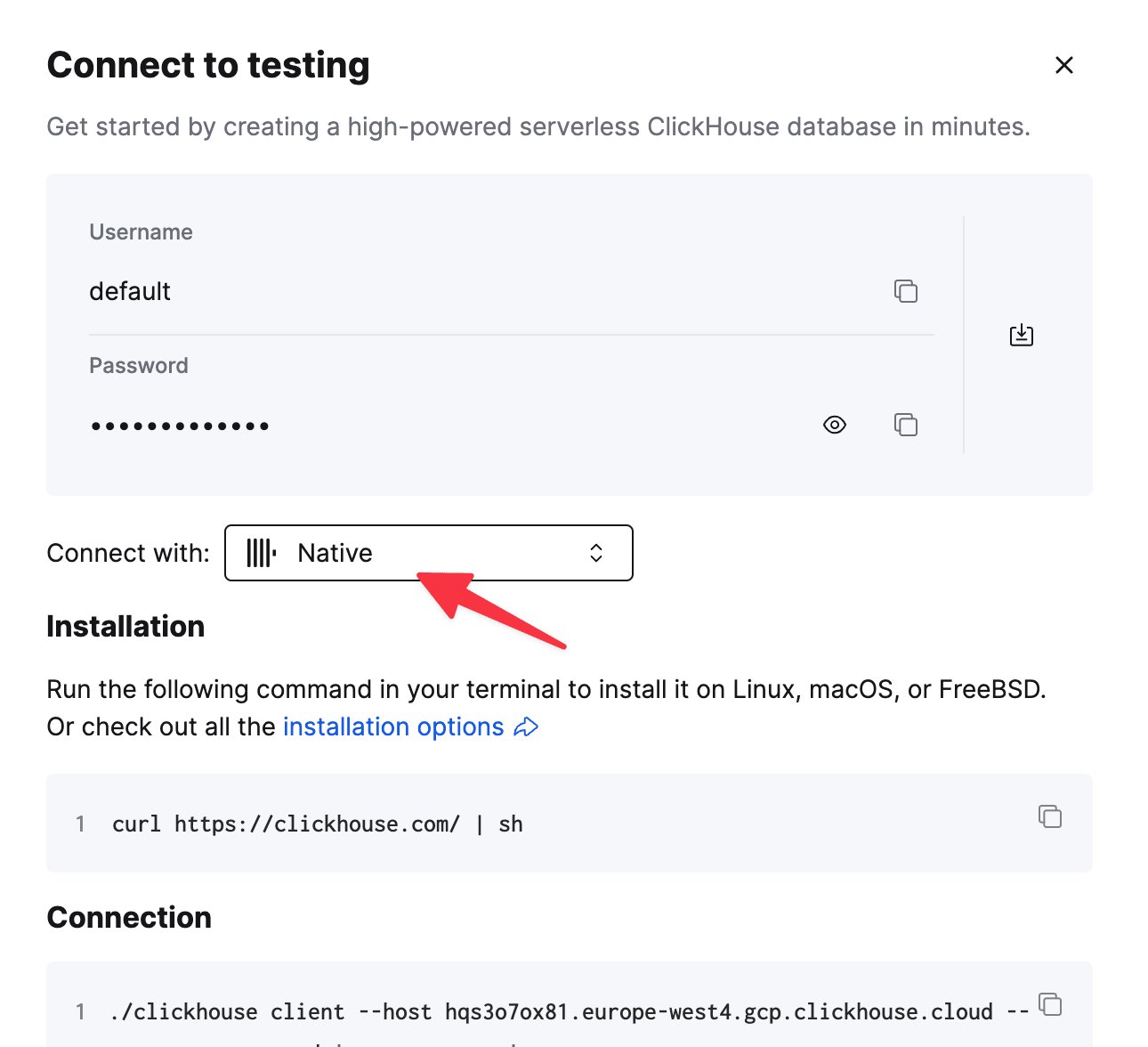
    Выберите **Native** — сведения будут показаны в примере команды `clickhouse-client`.

    <div className="ch-image-md">
      <Frame>
        <img src="https://mintcdn.com/private-7c7dfe99/CFFsa2agBPbviR4r/images/_snippets/connection-details-native.webp?fit=max&auto=format&n=CFFsa2agBPbviR4r&q=85&s=91bf501b52dd0ed0fddf84f56d290fc8" alt="Сведения о подключении Native TCP для ClickHouse Cloud" width="1290" height="1176" data-path="images/_snippets/connection-details-native.webp" />
      </Frame>
    </div>

    Если вы используете самоуправляемый ClickHouse, сведения о подключении задаются администратором ClickHouse.
  </Step>

  <Step title="Создание пользователя только для чтения" id="2-making-a-read-only-user">
    При подключении ClickHouse к инструменту визуализации данных, например Grafana, рекомендуется создать пользователя только для чтения, чтобы защитить данные от нежелательных изменений.

    Grafana не проверяет безопасность запросов. Запросы могут содержать любые SQL-операторы, включая `DELETE` и `INSERT`.

    Чтобы настроить пользователя только для чтения, выполните следующие действия:

    1. Создайте профиль пользователя `readonly`, следуя руководству [Creating Users and Roles in ClickHouse](/docs/ru/concepts/features/security/access-rights).
    2. Убедитесь, что у пользователя `readonly` есть достаточно разрешений для изменения настройки `max_execution_time`, которая требуется клиенту [clickhouse-go](https://github.com/ClickHouse/clickhouse-go).
    3. Если вы используете публичный экземпляр ClickHouse, не рекомендуется задавать `readonly=2` в профиле `readonly`. Вместо этого оставьте `readonly=1` и установите для `max_execution_time` тип ограничения [changeable\_in\_readonly](/docs/ru/concepts/features/configuration/settings/constraints-on-settings), чтобы разрешить изменение этой настройки.
  </Step>

  <Step title="Установите плагин ClickHouse для Grafana" id="3--install-the-clickhouse-plugin-for-grafana">
    Прежде чем Grafana сможет подключиться к ClickHouse, необходимо установить соответствующий плагин Grafana. Если вы уже вошли в Grafana, выполните следующие действия:

    1. На странице **Connections** на боковой панели выберите вкладку **Add new connection**.

    2. Найдите **ClickHouse** и нажмите подписанный плагин от Grafana Labs:

           <Image size="md" img="https://mintcdn.com/private-7c7dfe99/PWQnWTwcu17exYX2/images/integrations/data-visualization/grafana/search.webp?fit=max&auto=format&n=PWQnWTwcu17exYX2&q=85&s=76a37e6a6b3ebc5e59f92bc8f38e51c4" alt="Выберите плагин ClickHouse на странице подключений" border width="784" height="365" data-path="images/integrations/data-visualization/grafana/search.webp" />

    3. На следующем экране нажмите кнопку **Install**:

           <Image size="md" img="https://mintcdn.com/private-7c7dfe99/PWQnWTwcu17exYX2/images/integrations/data-visualization/grafana/install.webp?fit=max&auto=format&n=PWQnWTwcu17exYX2&q=85&s=c6138c1f11134634244841c7f57d7aa4" alt="Установите плагин ClickHouse" border width="865" height="364" data-path="images/integrations/data-visualization/grafana/install.webp" />
  </Step>

  <Step title="Настройте источник данных ClickHouse" id="4-define-a-clickhouse-data-source">
    1. После завершения установки нажмите кнопку **Add new data source**. (Источник данных также можно добавить на вкладке **Data sources** на странице **Connections**.)

           <Image size="md" img="https://mintcdn.com/private-7c7dfe99/PWQnWTwcu17exYX2/images/integrations/data-visualization/grafana/add_new_ds.webp?fit=max&auto=format&n=PWQnWTwcu17exYX2&q=85&s=16c835e49f7166091a673374f60a30a2" alt="Создать источник данных ClickHouse" border width="886" height="383" data-path="images/integrations/data-visualization/grafana/add_new_ds.webp" />

    2. Прокрутите страницу вниз и найдите тип источника данных **ClickHouse** или воспользуйтесь строкой поиска на странице **Add data source**. Выберите источник данных **ClickHouse** — откроется следующая страница:

    <Image size="md" img="https://mintcdn.com/private-7c7dfe99/PWQnWTwcu17exYX2/images/integrations/data-visualization/grafana/quick_config.webp?fit=max&auto=format&n=PWQnWTwcu17exYX2&q=85&s=c61e6ef612d243a1a56f8fa45484cac7" alt="Страница конфигурации подключения" border width="976" height="1050" data-path="images/integrations/data-visualization/grafana/quick_config.webp" />

    3. Введите настройки сервера и учетные данные. Основные параметры:

    * **Server host address:** имя хоста вашего сервиса ClickHouse.
    * **Server port:** порт вашего сервиса ClickHouse. Он зависит от конфигурации сервера и используемого протокола.
    * **Protocol**: протокол, используемый для подключения к вашему сервису ClickHouse.
    * **Secure connection**: включите этот параметр, если вашему серверу требуется защищённое соединение.
    * **Username** и **Password**: введите учетные данные пользователя ClickHouse. Если вы еще не настраивали пользователей, попробуйте использовать `default` в качестве имени пользователя. Рекомендуется [настроить пользователя только для чтения](#2-making-a-read-only-user).

    Дополнительные параметры см. в документации [конфигурация плагина](/docs/ru/integrations/connectors/data-visualization/grafana/config).

    4. Нажмите кнопку **Save & test**, чтобы проверить, может ли Grafana подключиться к вашему сервису ClickHouse. Если все прошло успешно, вы увидите сообщение **Data source is working**:

           <Image size="md" img="https://mintcdn.com/private-7c7dfe99/PWQnWTwcu17exYX2/images/integrations/data-visualization/grafana/valid_ds.webp?fit=max&auto=format&n=PWQnWTwcu17exYX2&q=85&s=25d294cee7c24a3c3aa37d34af1ae4b3" alt="Выберите Save & test" border width="975" height="213" data-path="images/integrations/data-visualization/grafana/valid_ds.webp" />
  </Step>

  <Step title="Следующие шаги" id="5-next-steps">
    Теперь ваш источник данных готов к использованию! Подробнее о том, как создавать запросы с помощью [query builder](/docs/ru/integrations/connectors/data-visualization/grafana/query-builder).

    Дополнительные сведения о конфигурации см. в документации [конфигурация плагина](/docs/ru/integrations/connectors/data-visualization/grafana/config).

    Если вам нужна информация, которой нет в этой документации, см. [репозиторий плагина на GitHub](https://github.com/grafana/clickhouse-datasource).
  </Step>
</Steps>

<div id="upgrading-plugin-versions">
  ## Обновление версий плагина
</div>

Начиная с v4, конфигурации и запросы можно обновлять по мере выхода новых версий.

Конфигурации и запросы из v3 мигрируются в v4 при открытии. Хотя старые конфигурации и панели мониторинга загружаются в v4, результаты миграции не сохраняются, пока вы снова не сохраните их в новой версии. Если при открытии старой конфигурации/запроса возникнут какие-либо проблемы, отмените изменения и [сообщите о проблеме на GitHub](https://github.com/grafana/clickhouse-datasource/issues).

Плагин не может откатиться к предыдущим версиям, если конфигурация/запрос были созданы в более новой версии.