1
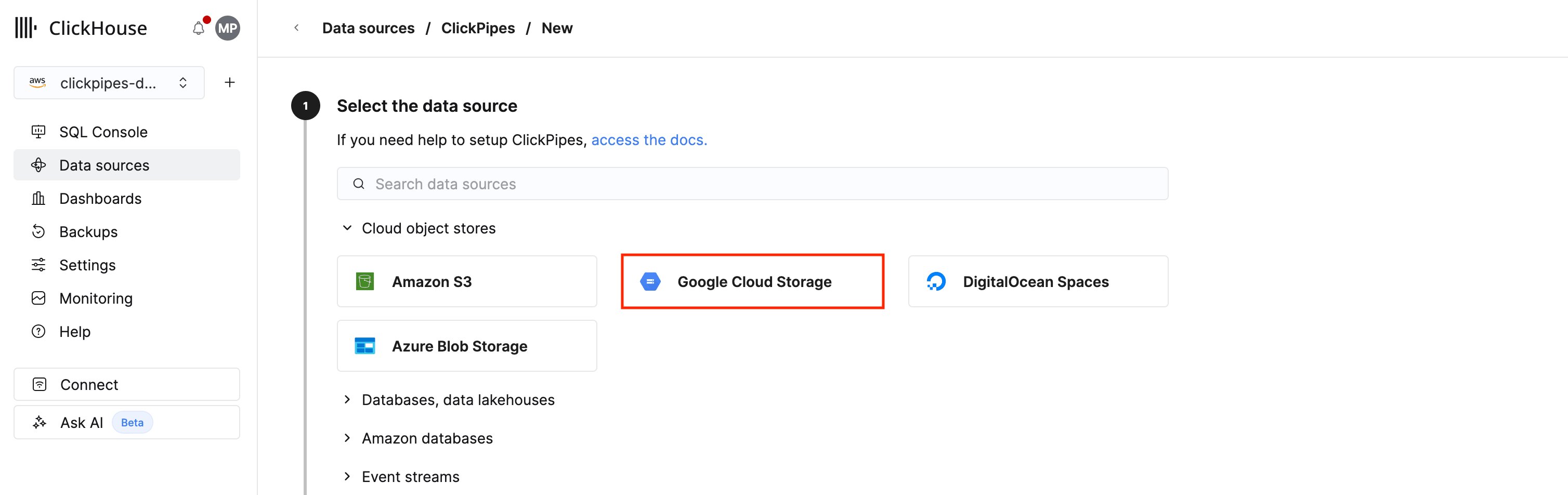
Выберите источник данных
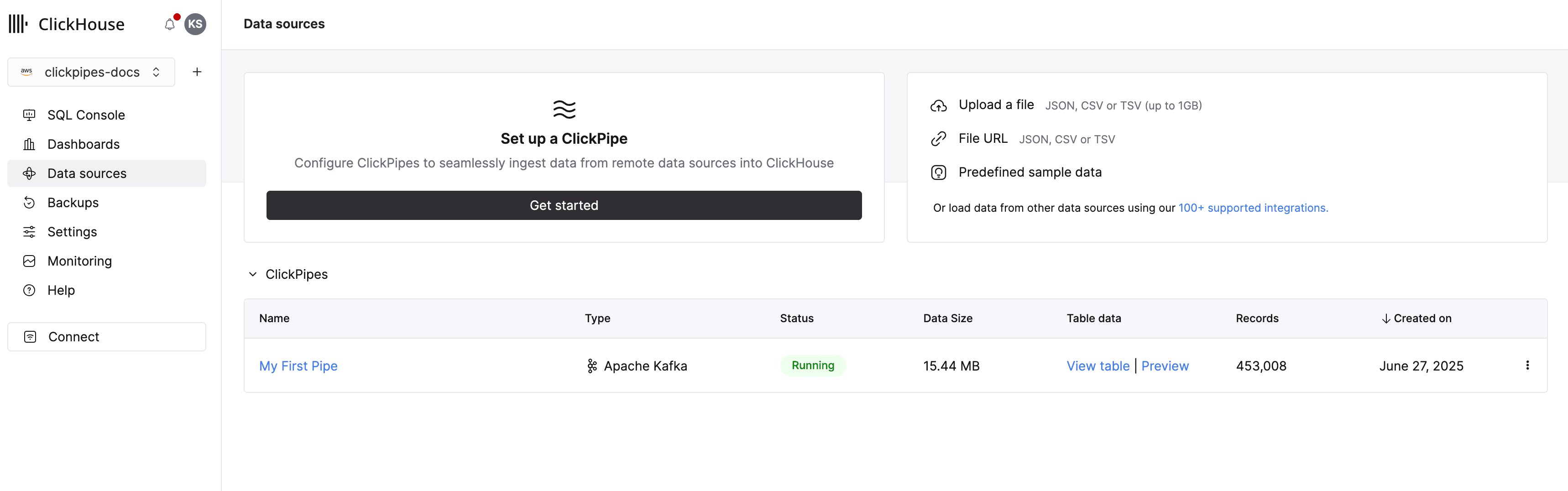
1. В ClickHouse Cloud выберите Источники данных в главном меню навигации и нажмите Create ClickPipe.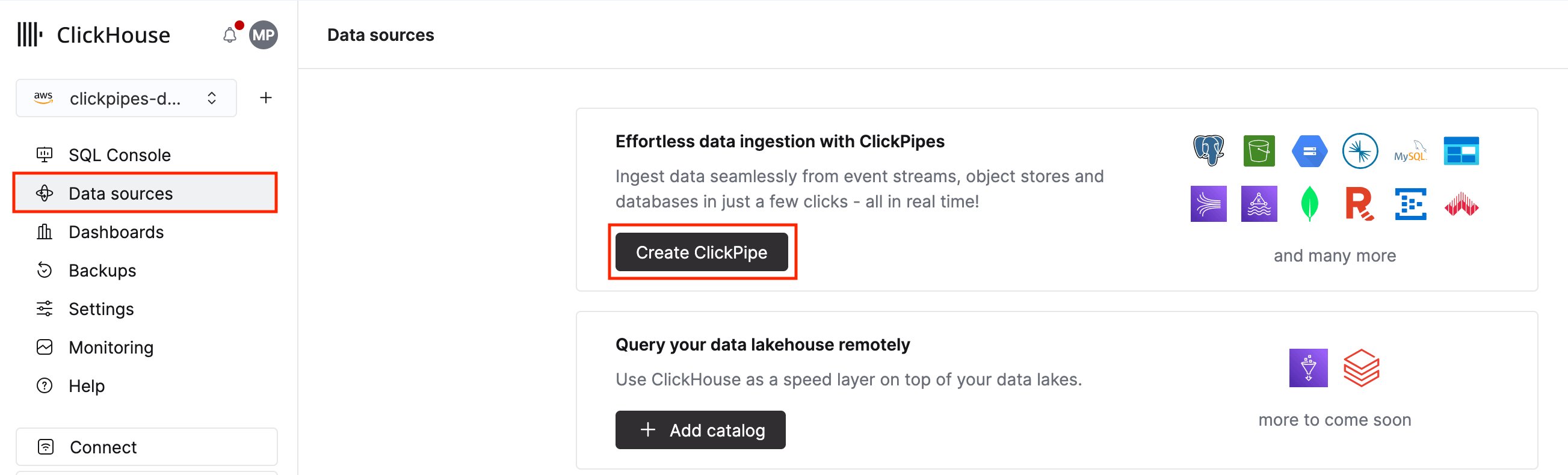
2
Настройте подключение ClickPipe
1. Чтобы настроить новый ClickPipe, необходимо указать данные для подключения и аутентификации в вашем сервисе объектного хранилища.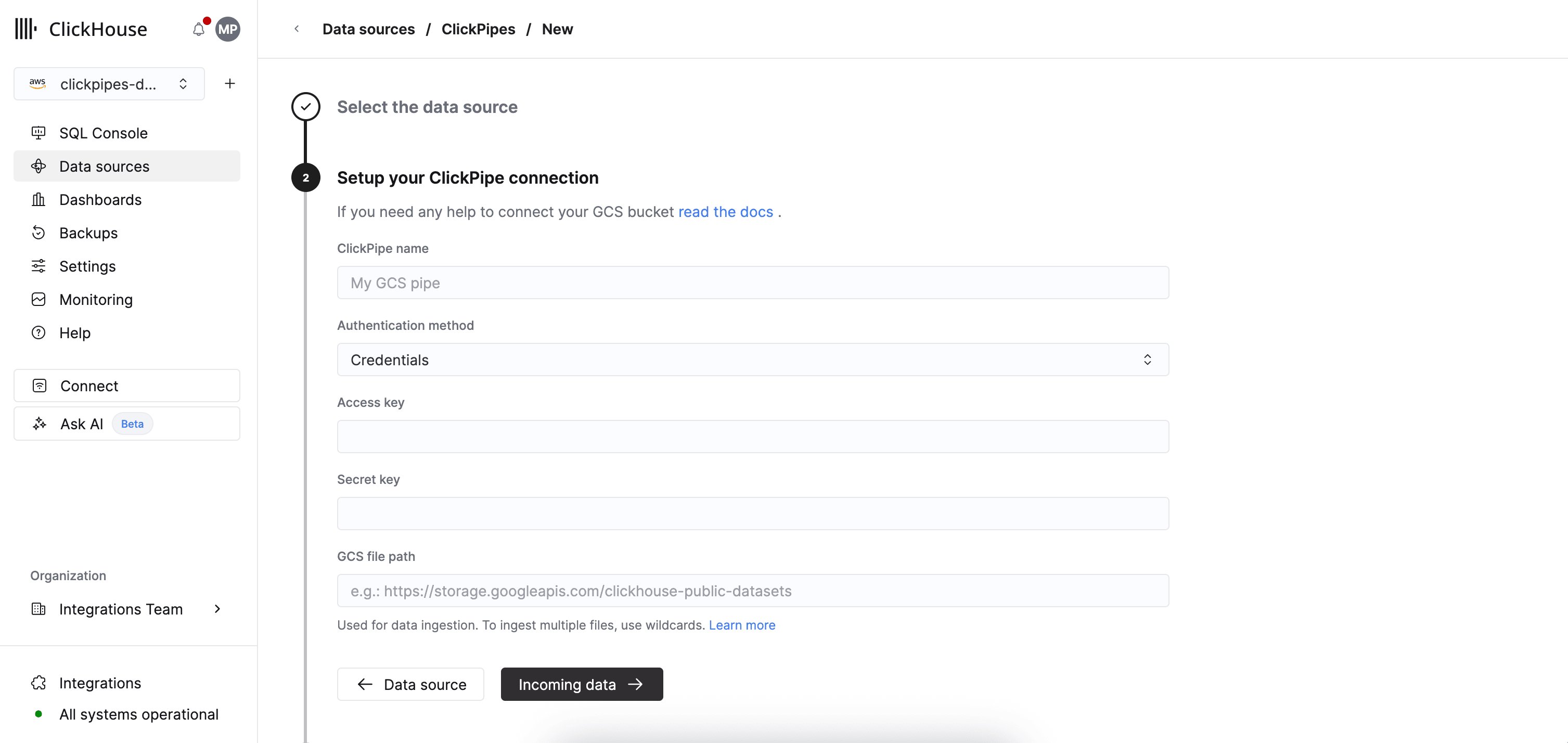
-
Путь к файлу GCS: GCS ClickPipe использует XML API Cloud Storage для обеспечения совместимости и требует использования конечной точки
storage.googleapis.com:Вы можете использовать подстановочные шаблоны POSIX, чтобы указывать несколько файлов или префиксов. Поддерживаемые шаблоны описаны в справочной документации.
3
Выберите формат данных
В интерфейсе отобразится список файлов в указанном бакете.
Выберите формат данных (в настоящее время мы поддерживаем только часть форматов ClickHouse) и укажите, нужно ли включить непрерывную ингестию.
Подробнее см. в разделе “continuous ingest” на странице обзора.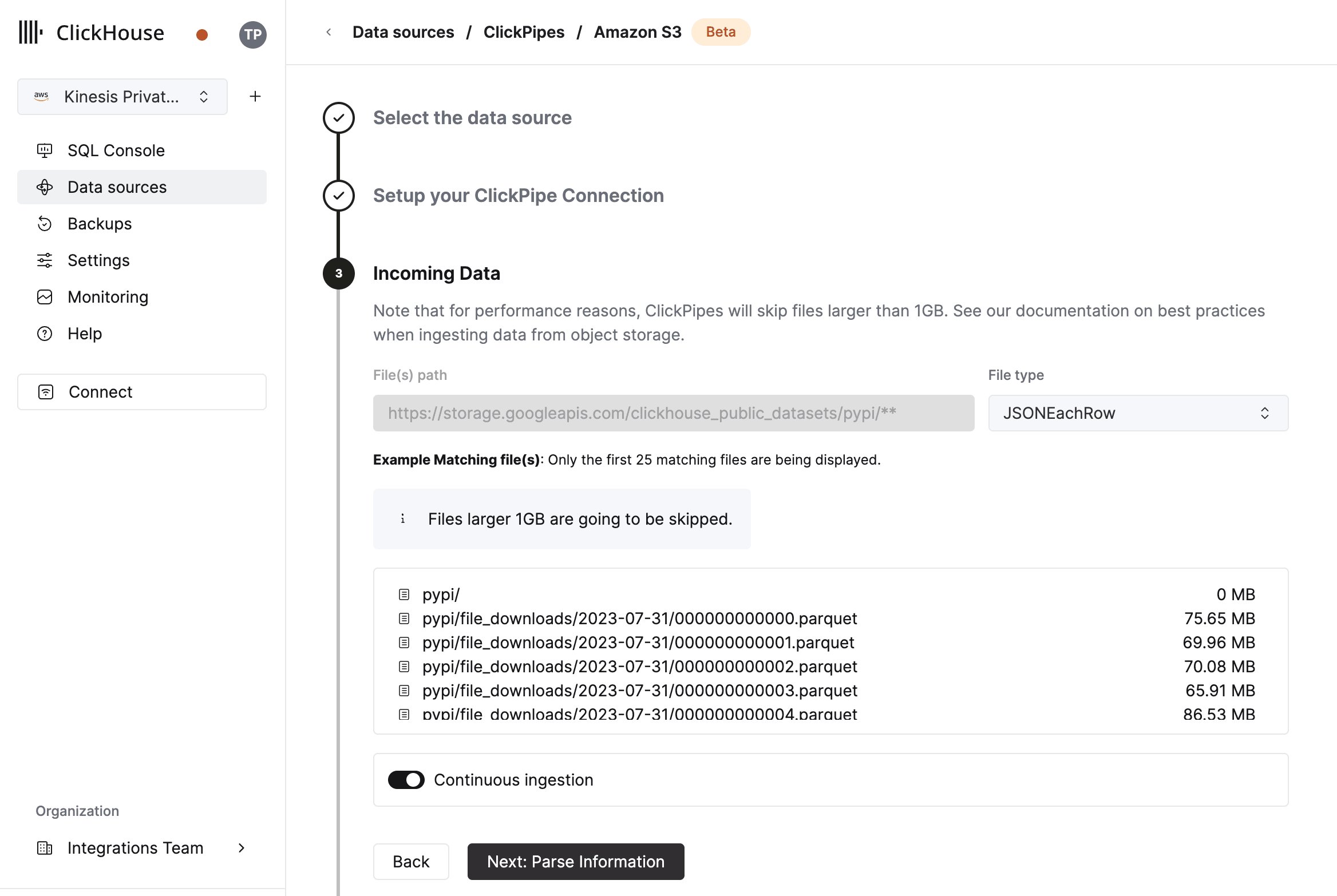
4
Настройте таблицу, схему и параметры
На следующем шаге вы можете выбрать, выполнять ли приём данных в новую таблицу ClickHouse или использовать существующую.
Следуйте инструкциям на экране, чтобы изменить имя таблицы, схему и параметры.
В верхней части страницы доступен предварительный просмотр изменений в реальном времени в примере таблицы.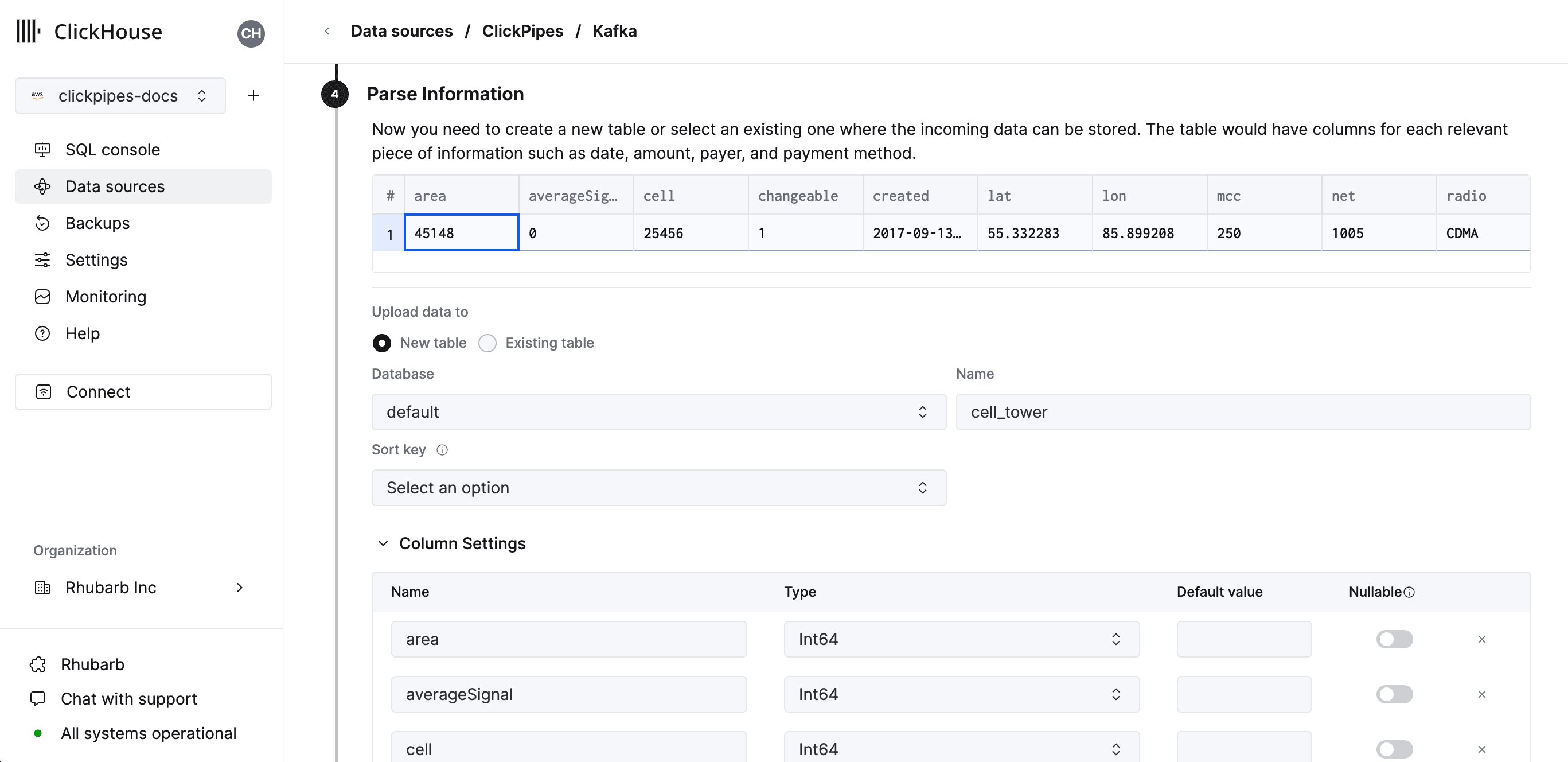
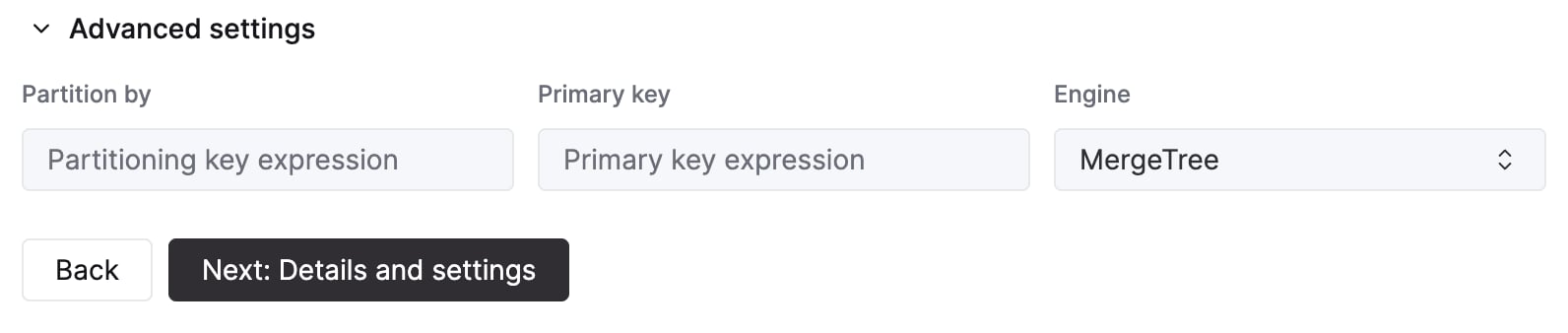
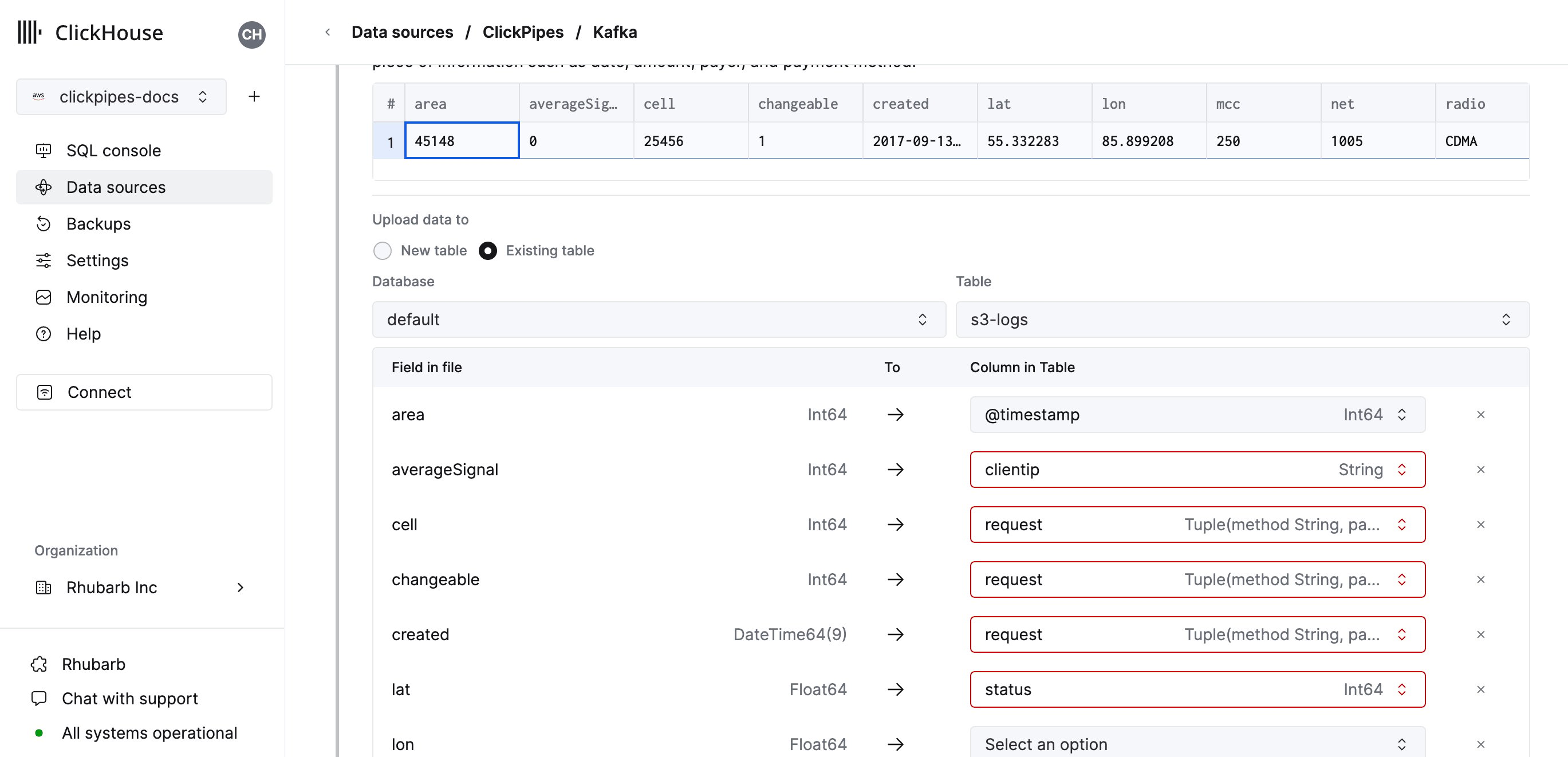
Вы также можете сопоставлять виртуальные столбцы, такие как
_path или _size, с полями.5
Настройте разрешения
Наконец, вы можете настроить разрешения для внутреннего пользователя ClickPipes.Разрешения: ClickPipes создаст отдельного пользователя для записи данных в целевую таблицу. Вы можете назначить этому внутреннему пользователю пользовательскую роль или одну из предопределённых ролей: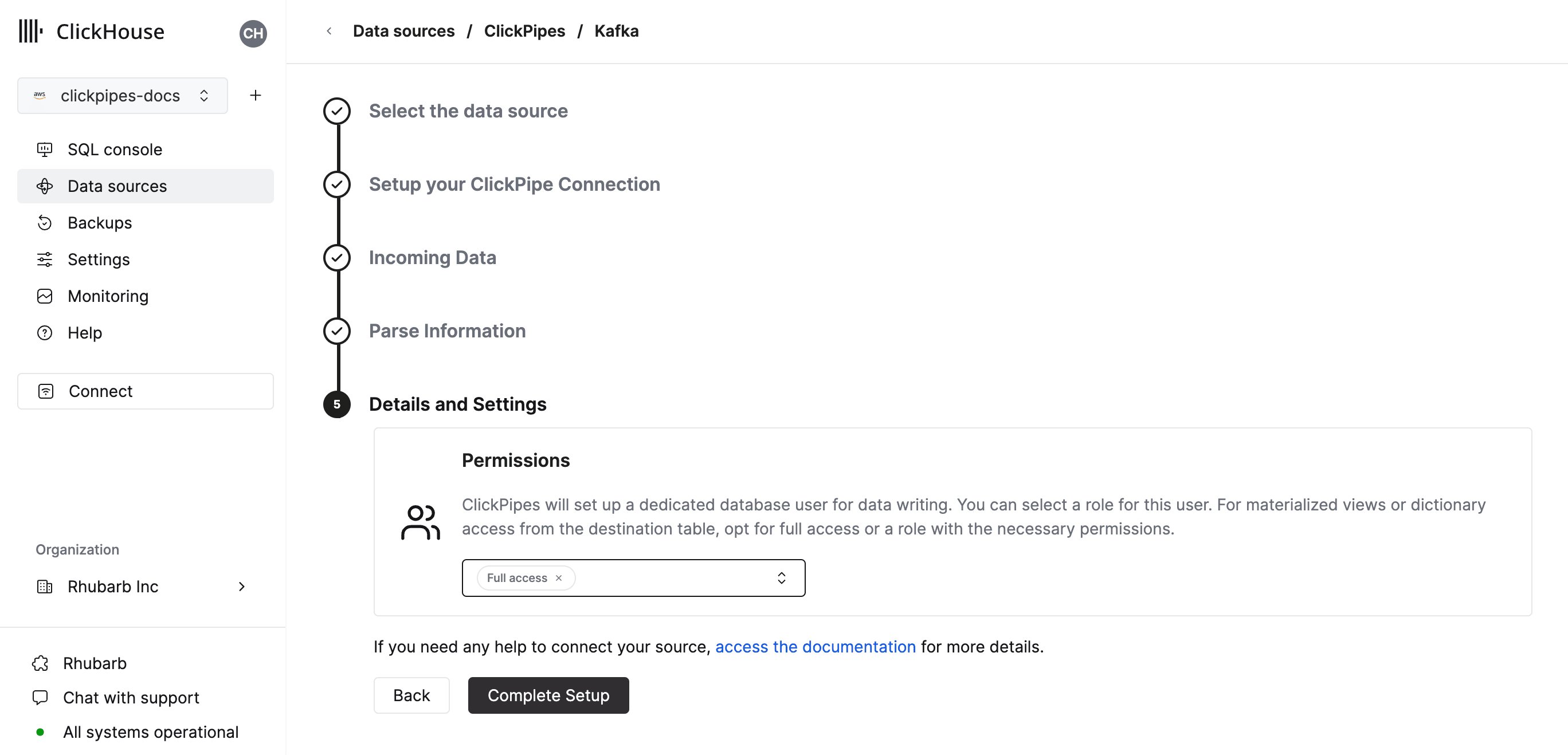
Full access: полный доступ к кластеру. Требуется, если вы используете materialized view или словарь с целевой таблицей.Only destination table: только разрешенияINSERTдля целевой таблицы.
6
Завершите настройку
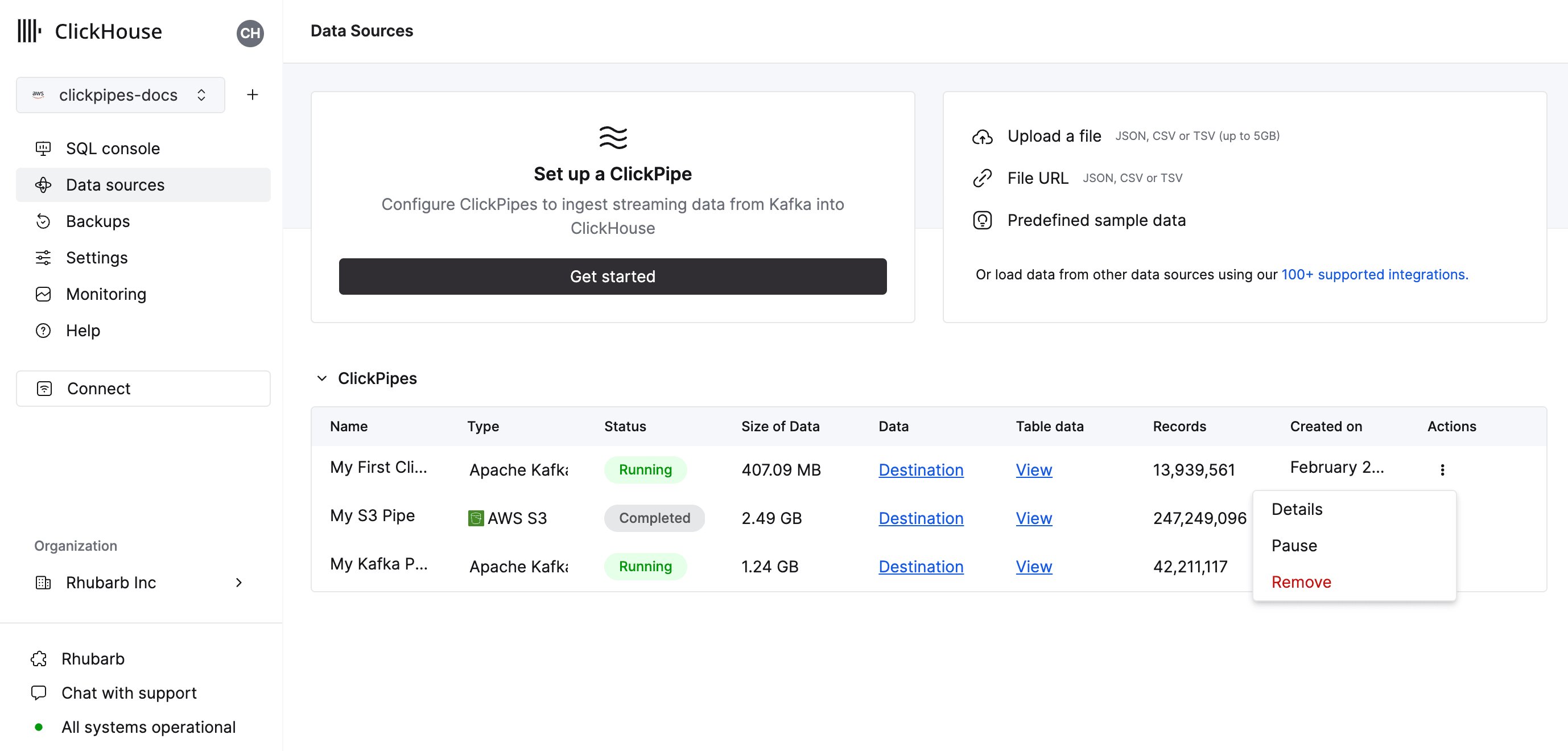
После нажатия “Complete Setup” система зарегистрирует ваш ClickPipe, и вы увидите его в сводной таблице.