> ## Documentation Index
> Fetch the complete documentation index at: https://clickhouse.com/docs/llms.txt
> Use this file to discover all available pages before exploring further.
# Миграция между самоуправляемым ClickHouse и ClickHouse Cloud с помощью remoteSecure
> Страница с описанием миграции между самоуправляемым ClickHouse и ClickHouse Cloud
export const Image = ({img, alt, size = "lg"}) => {
const normalizedSize = ["sm", "md", "lg"].includes(size) ? size : "lg";
return ;
};
В этом руководстве показано, как выполнить миграцию с самоуправляемого сервера ClickHouse в ClickHouse Cloud, а также как переносить данные между сервисами ClickHouse Cloud.
Функция [`remoteSecure`](/docs/ru/reference/functions/table-functions/remote) используется в запросах `SELECT` и `INSERT` для доступа к удалённым серверам ClickHouse, что позволяет переносить таблицы так же просто, как выполнить запрос `INSERT INTO` со встроенным `SELECT`.
## Миграция с самоуправляемого ClickHouse в ClickHouse Cloud
Независимо от того, разбита ли ваша исходная таблица на сегменты и/или реплицируется ли она, в ClickHouse Cloud вам нужно только создать целевую таблицу (параметр Engine для этой таблицы можно не указывать — `SharedMergeTree` будет автоматически выбран в качестве движка таблицы),
а ClickHouse Cloud автоматически позаботится о вертикальном и горизонтальном масштабировании.
Вам не нужно думать о том, как реплицировать таблицу и разбивать её на сегменты.
В этом примере самоуправляемый сервер ClickHouse является *источником*, а сервис ClickHouse Cloud — *пунктом назначения*.
### Обзор
Процесс выглядит следующим образом:
1. Добавьте в исходный сервис пользователя только для чтения
2. Продублируйте структуру исходной таблицы в целевом сервисе
3. Перенесите данные из источника в целевой сервис методом Pull или Push — в зависимости от сетевой доступности источника
4. Удалите исходный сервер из IP Access List целевого сервиса (если применимо)
5. Удалите из исходного сервиса пользователя только для чтения
### Миграция таблиц из одной системы в другую:
В этом примере показана миграция одной таблицы с самоуправляемого сервера ClickHouse в ClickHouse Cloud.
**Совместимость**
Если вы замечаете различия в поведении между самоуправляемым развертыванием ClickHouse и сервисом ClickHouse Cloud,
это может быть связано с [настройкой совместимости](/docs/ru/reference/settings/session-settings#compatibility).
В Cloud совместимость задается при создании сервиса и не меняется на уровне сервиса, чтобы клиенты получали предсказуемое поведение даже по мере обновления сервиса.
Если вы хотите изменить совместимость, вы можете отправить запрос через [службу поддержки](https://clickhouse.com/support/program).
### В исходной системе ClickHouse (системе, где сейчас хранятся данные)
* Добавьте пользователя с правами только на чтение, который сможет читать исходную таблицу (`db.table` в этом примере)
```sql theme={null}
CREATE USER exporter
IDENTIFIED WITH SHA256_PASSWORD BY 'password-here'
SETTINGS readonly = 1;
```
```sql theme={null}
GRANT SELECT ON db.table TO exporter;
```
* Скопируйте определение таблицы
```sql theme={null}
SELECT create_table_query
FROM system.tables
WHERE database = 'db' AND table = 'table'
```
### В целевой системе ClickHouse Cloud:
* Создайте целевую базу данных:
```sql theme={null}
CREATE DATABASE db
```
* Используя оператор CREATE TABLE для исходной таблицы, создайте таблицу назначения.
При выполнении оператора CREATE измените ENGINE на ReplicatedMergeTree без каких-либо параметров. В ClickHouse Cloud таблицы всегда реплицируются, и правильные параметры подставляются автоматически. При этом сохраните секции `ORDER BY`, `PRIMARY KEY`, `PARTITION BY`, `SAMPLE BY`, `TTL` и `SETTINGS`.
```sql theme={null}
CREATE TABLE db.table ...
```
* Используйте функцию `remoteSecure`, чтобы pull данные из самоуправляемого источника
```sql theme={null}
INSERT INTO db.table SELECT * FROM
remoteSecure('source-hostname', db, table, 'exporter', 'password-here')
```
Если исходная система недоступна из внешних сетей, данные можно не pull, а push, так как функция `remoteSecure` работает и для выборок, и для вставки. См. следующий вариант.
* Используйте функцию `remoteSecure`, чтобы push данные в сервис ClickHouse Cloud
**Добавьте удалённую систему в IP Access List сервиса ClickHouse Cloud**
Чтобы функция `remoteSecure` могла подключиться к вашему сервису ClickHouse Cloud, IP-адрес удалённой системы должен быть разрешён в IP Access List. Разверните раздел **Manage your IP Access List** под этой подсказкой, чтобы получить дополнительную информацию.
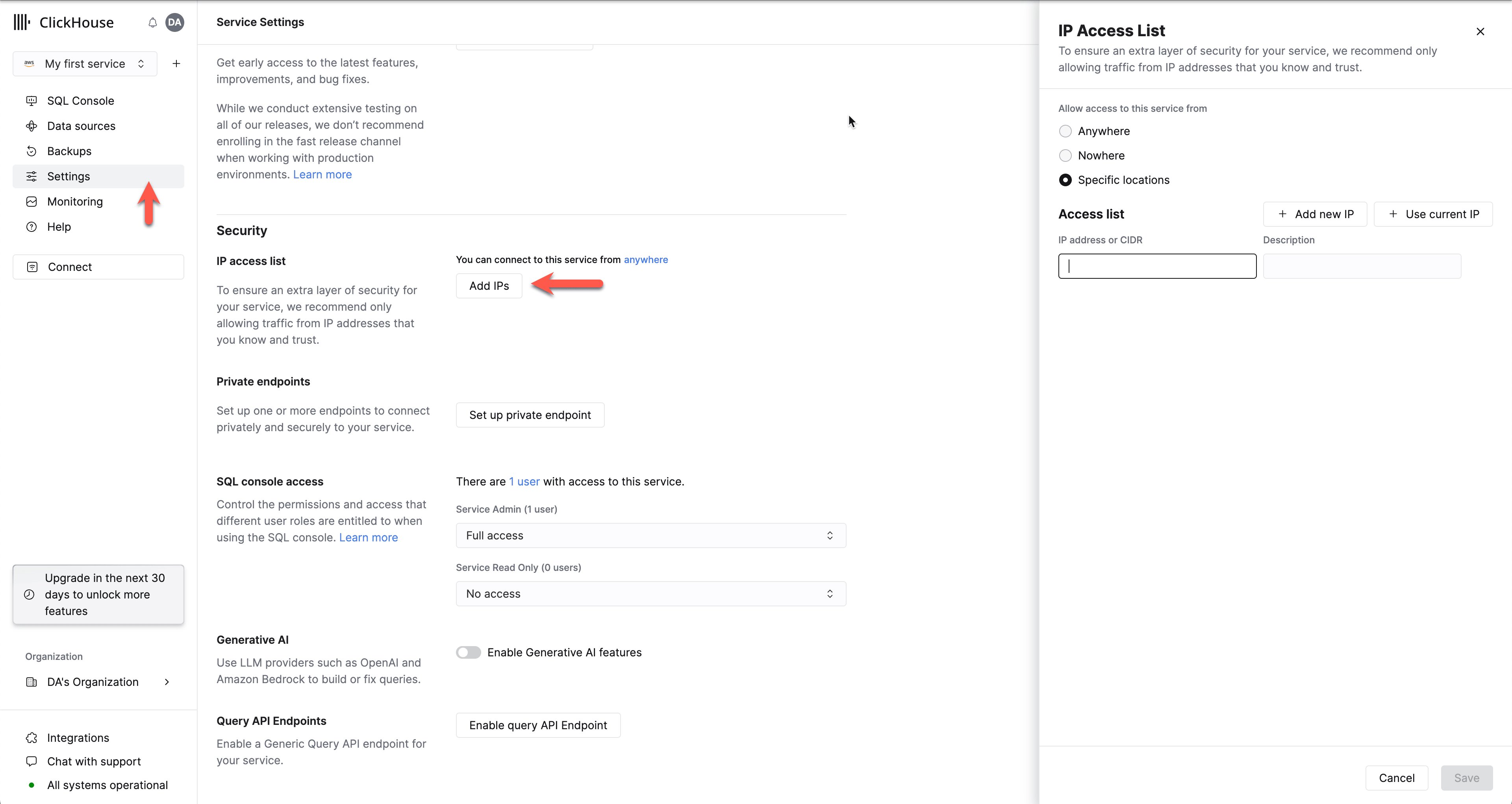
В списке сервисов ClickHouse Cloud выберите сервис, с которым будете работать, и перейдите в раздел **Settings**. Если в IP Access List нет IP-адреса или диапазона IP-адресов удалённой системы, которой нужно подключиться к вашему сервису ClickHouse Cloud, это можно исправить с помощью **Add IPs**:
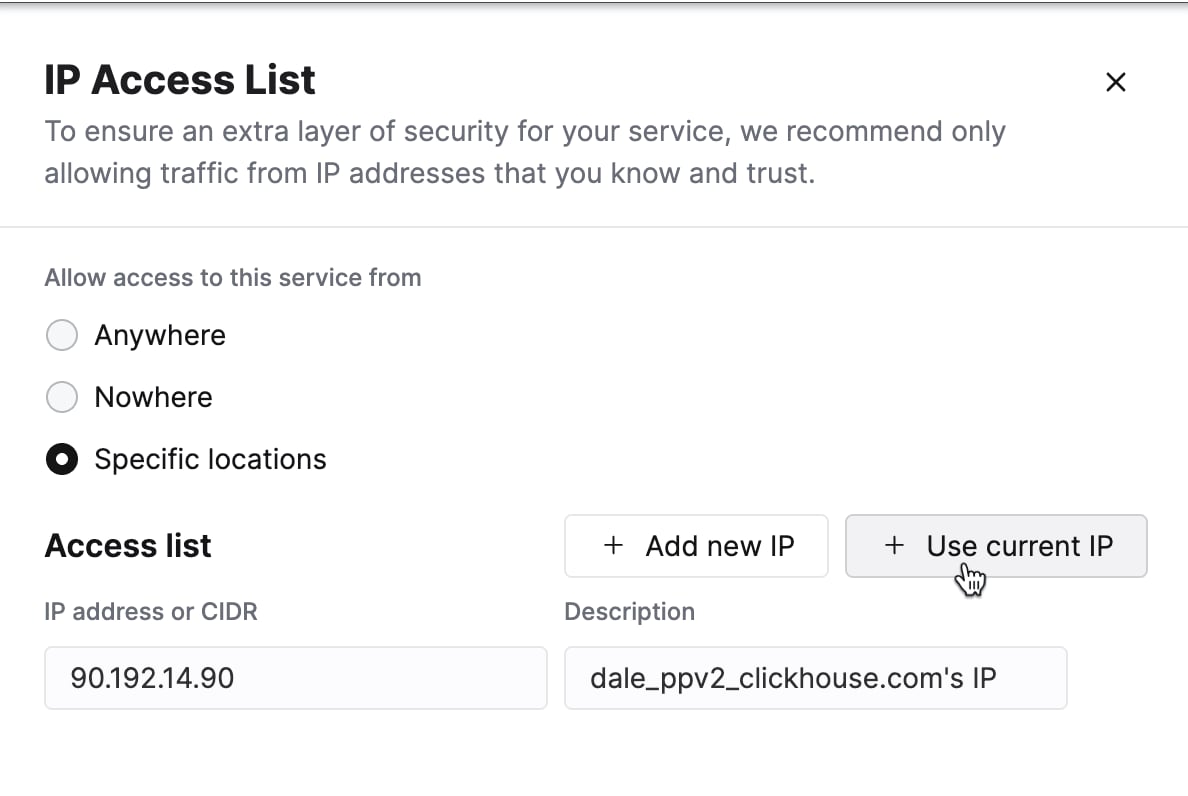
Добавьте отдельный IP-адрес или диапазон адресов, которым нужно подключаться к вашему сервису ClickHouse Cloud. При необходимости измените поля формы, а затем нажмите **Save**.
```sql theme={null}
INSERT INTO FUNCTION
remoteSecure('HOSTNAME.clickhouse.cloud:9440', 'db.table',
'default', 'PASS') SELECT * FROM db.table
```
## Миграция между сервисами ClickHouse Cloud
Вот несколько примеров, когда может потребоваться миграция данных между сервисами ClickHouse Cloud:
* Миграция данных из восстановленной резервной копии
* Копирование данных из сервиса разработки в staging-сервис (или из staging в production)
В этом примере используются два сервиса ClickHouse Cloud, которые далее будут называться *источник* и *пункт назначения*. Данные будут переноситься из источника в пункт назначения по схеме pull. При желании можно использовать и push, но здесь показан pull, так как в этом случае используется пользователь только для чтения.
Миграция состоит из нескольких шагов:
1. Определите один сервис ClickHouse Cloud как *источник*, а другой — как *пункт назначения*
2. Добавьте пользователя только для чтения в исходный сервис
3. Продублируйте структуру исходной таблицы в целевом сервисе
4. Временно разрешите доступ по IP к исходному сервису
5. Скопируйте данные из источника в пункт назначения
6. Снова настройте IP Access List для пункта назначения
7. Удалите пользователя только для чтения из исходного сервиса
#### Добавьте в исходный сервис пользователя с правом только на чтение
* Добавьте пользователя с правом только на чтение, которому будет доступно чтение исходной таблицы (`db.table` в этом примере)
```sql theme={null}
CREATE USER exporter
IDENTIFIED WITH SHA256_PASSWORD BY 'password-here'
SETTINGS readonly = 1;
```
```sql theme={null}
GRANT SELECT ON db.table TO exporter;
```
* Скопируйте определение таблицы
```sql theme={null}
select create_table_query
from system.tables
where database = 'db' and table = 'table'
```
#### Продублируйте структуру таблицы в целевом сервисе
В целевом сервисе создайте базу данных, если она ещё не существует:
* Создайте целевую базу данных:
```sql theme={null}
CREATE DATABASE db
```
* Используя оператор CREATE TABLE из исходного сервиса, создайте таблицу в целевом сервисе.
В целевом сервисе создайте таблицу, используя результат `select create_table_query...` из исходного сервиса:
```sql theme={null}
CREATE TABLE db.table ...
```
#### Разрешите удалённый доступ к сервису-источнику
Чтобы pull данные из источника в пункт назначения, сервис-источник должен принимать подключения. Временно отключите функцию IP Access List на сервисе-источнике.
Если вы планируете и дальше использовать исходный сервис ClickHouse Cloud, экспортируйте текущий IP Access List в JSON‑файл, прежде чем открывать доступ отовсюду; это позволит затем импортировать список доступа обратно после переноса данных.
Измените список разрешённых и временно выберите доступ **Anywhere**. Подробности см. в документации [IP Access List](/docs/ru/products/cloud/guides/security/connectivity/setting-ip-filters).
#### Скопируйте данные из исходного сервиса в целевой сервис
* Используйте функцию `remoteSecure`, чтобы pull данные из исходного сервиса ClickHouse Cloud
Подключитесь к целевому сервису. Выполните эту команду на целевом сервисе ClickHouse Cloud:
```sql theme={null}
INSERT INTO db.table SELECT * FROM
remoteSecure('source-hostname', db, table, 'exporter', 'password-here')
```
* Проверьте данные в целевом сервисе
#### Повторно настройте IP Access List для исходного сервиса
Если вы ранее экспортировали список доступа, то можете импортировать его обратно с помощью **Share**; в противном случае снова добавьте свои IP-адреса в список доступа.
#### Удалите пользователя `exporter` только для чтения
```sql theme={null}
DROP USER exporter
```
* Измените IP Access List сервиса, чтобы ограничить доступ