> ## Documentation Index
> Fetch the complete documentation index at: https://clickhouse.com/docs/llms.txt
> Use this file to discover all available pages before exploring further.
> Looker Studio, anteriormente conhecido como Google Data Studio, é uma ferramenta online para transformar dados em relatórios informativos e painéis personalizáveis.
# Looker Studio
export const PartnerBadge = () => {
return ;
};
export const Image = ({img, alt, size = "lg"}) => {
const normalizedSize = ["sm", "md", "lg"].includes(size) ? size : "lg";
return ;
};
O Looker Studio pode se conectar ao ClickHouse pela interface MySQL usando a fonte de dados MySQL oficial do Google.
## Configuração do ClickHouse Cloud
Selecione Connect your app} id="select-connect-your-app">
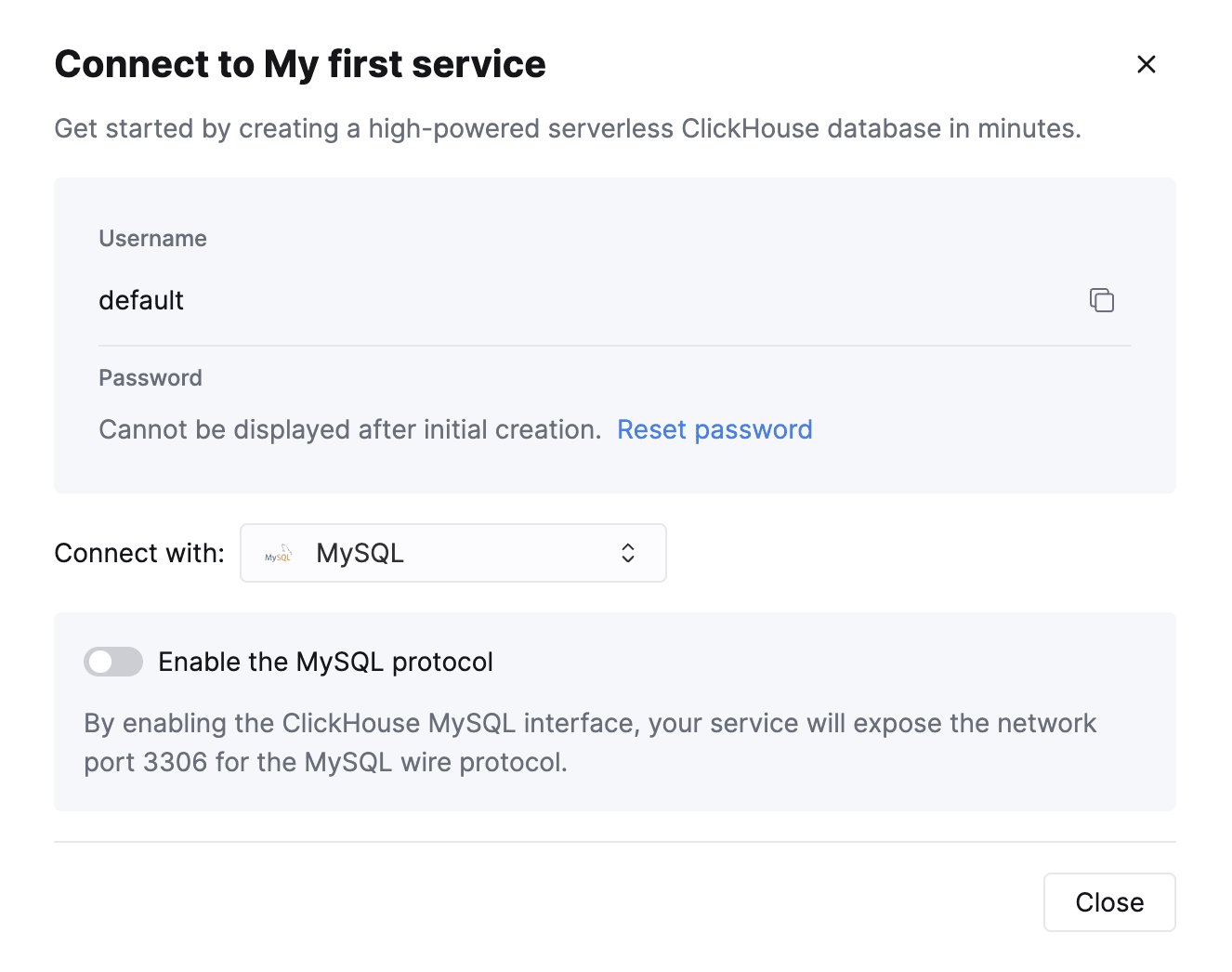
Após criar seu serviço no ClickHouse Cloud, na tela `Connect your app`, selecione MySQL no menu suspenso.
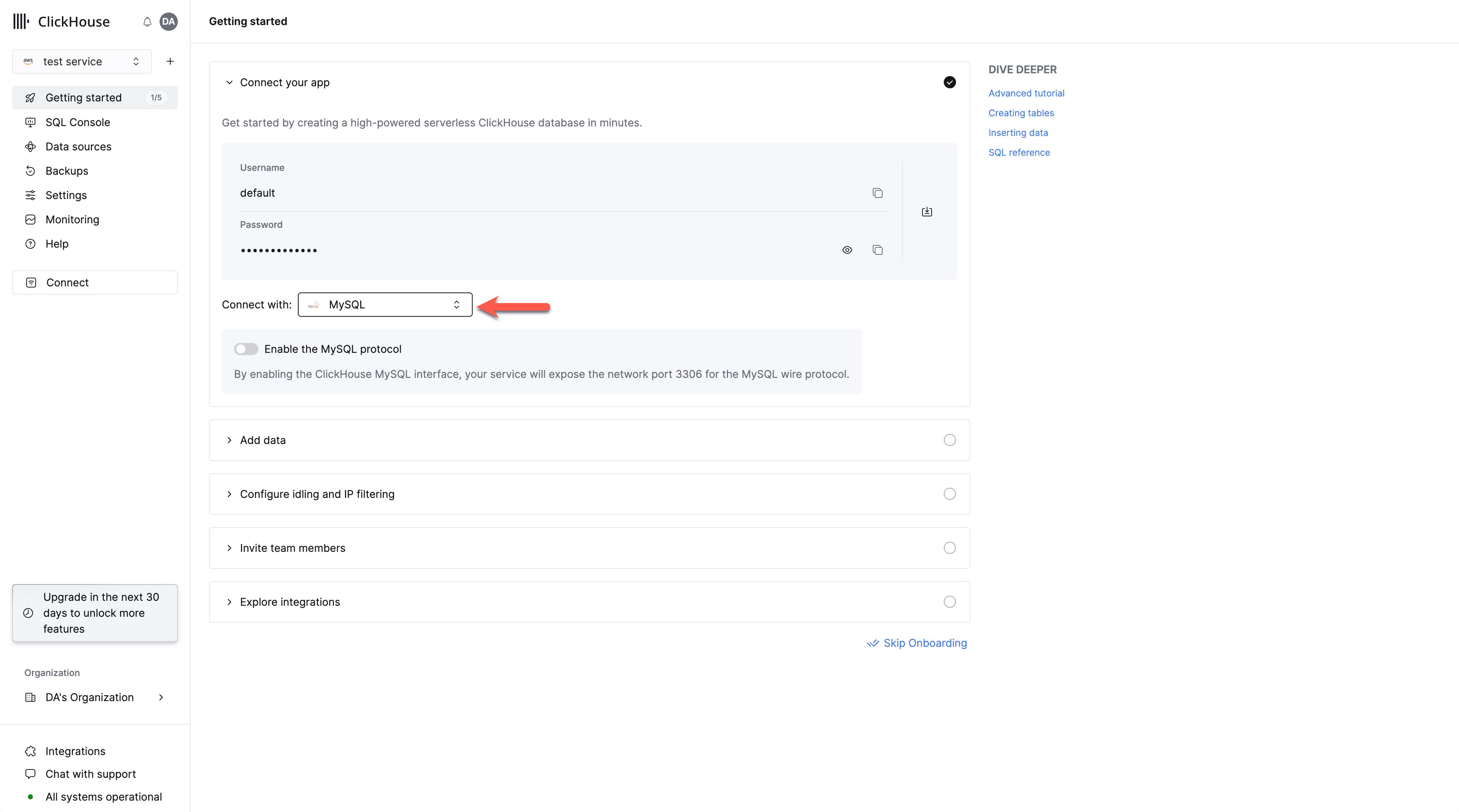 Ative o interruptor para habilitar a interface MySQL para este serviço específico.
Isso abrirá a porta `3306` para esse serviço e exibirá uma tela de conexão MySQL com seu usuário MySQL exclusivo.
Ative o interruptor para habilitar a interface MySQL para este serviço específico.
Isso abrirá a porta `3306` para esse serviço e exibirá uma tela de conexão MySQL com seu usuário MySQL exclusivo.
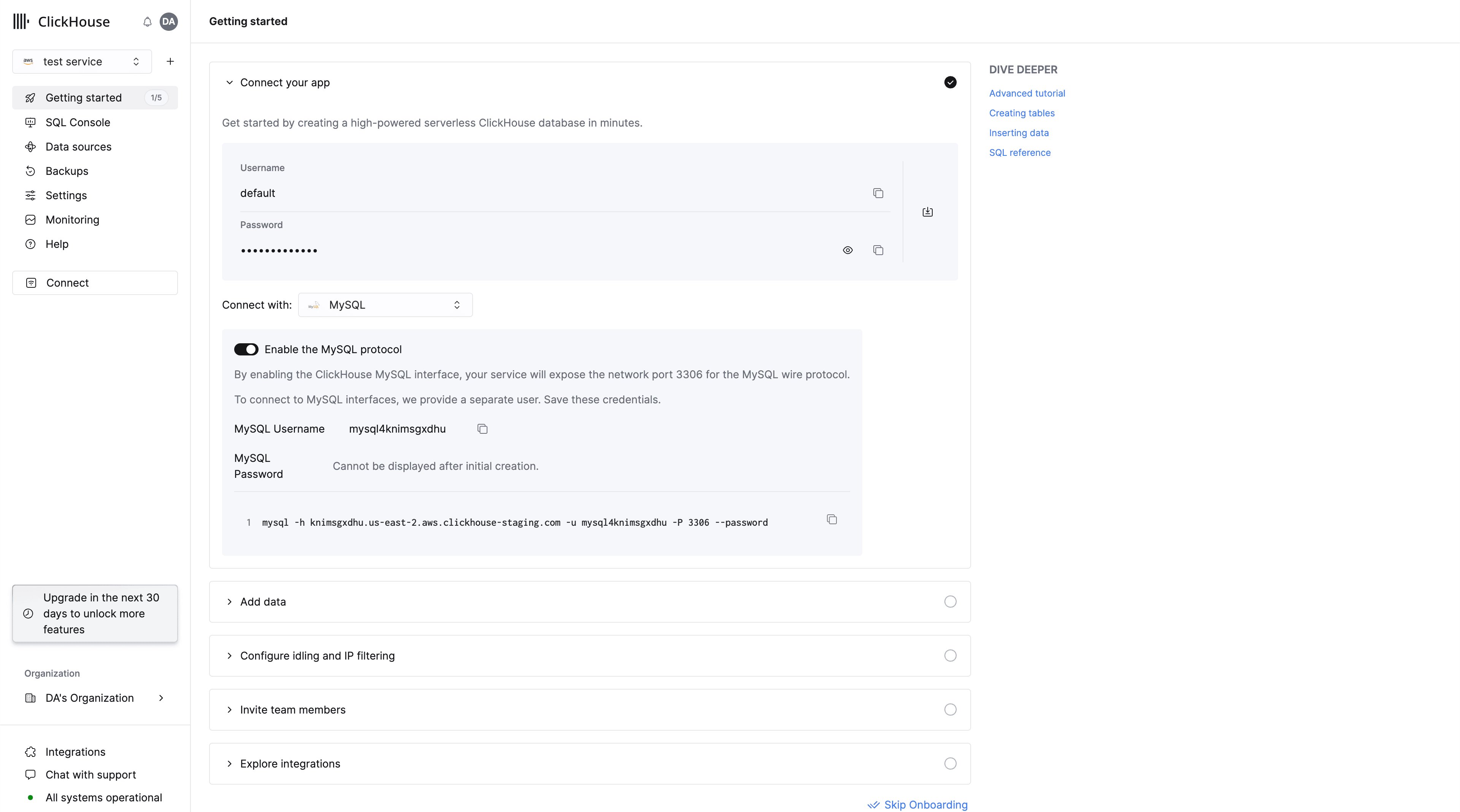 Como alternativa, para habilitar a interface MySQL em um serviço existente:
Selecione
Como alternativa, para habilitar a interface MySQL em um serviço existente:
Selecione Connect} id="select-connect">
Certifique-se de que seu serviço esteja no estado `Running` e clique no serviço para o qual você deseja habilitar a interface MySQL.
Selecione "Connect" no menu à esquerda:
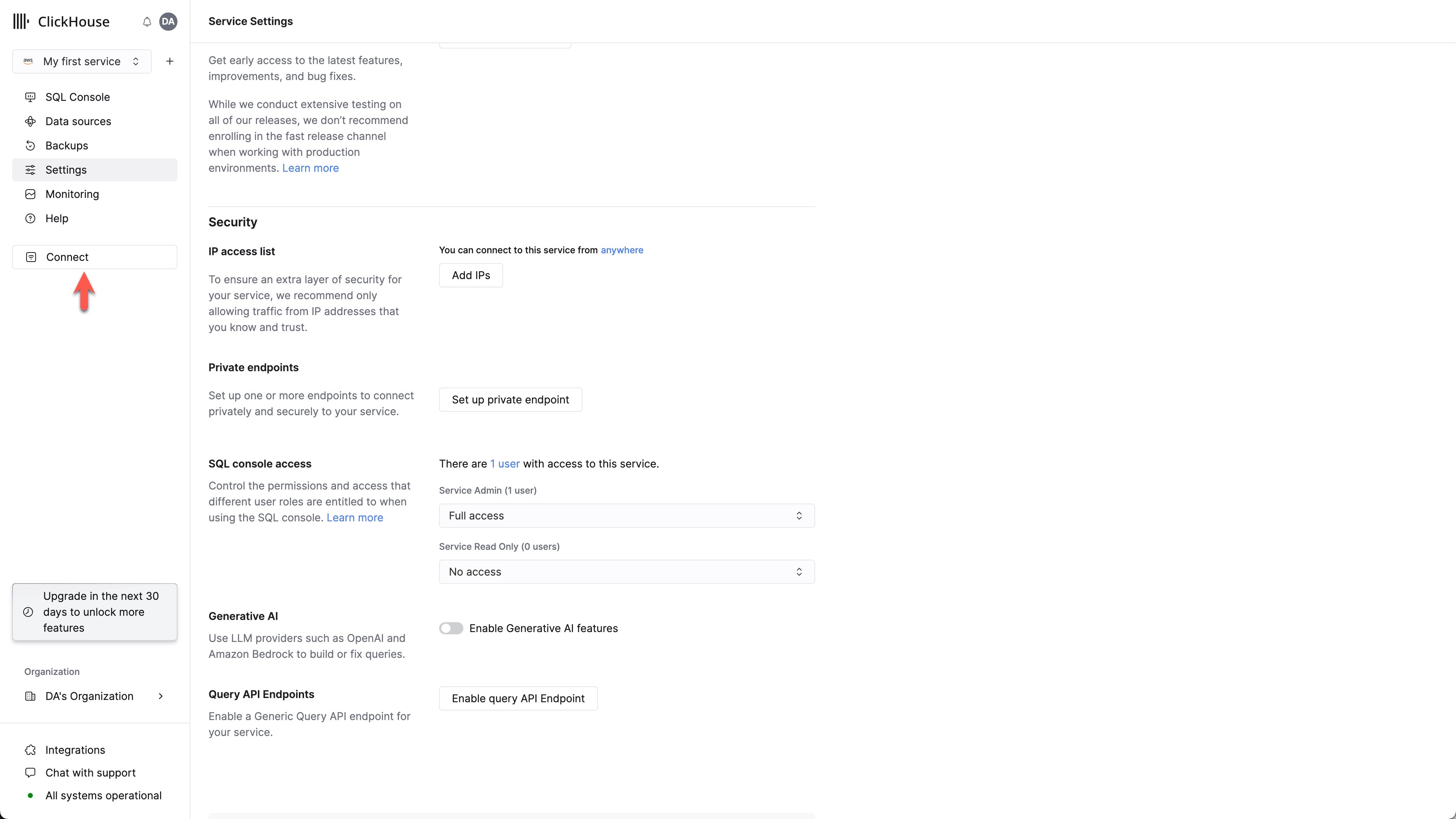 Escolha
 MySQL} id="choose-mysql">
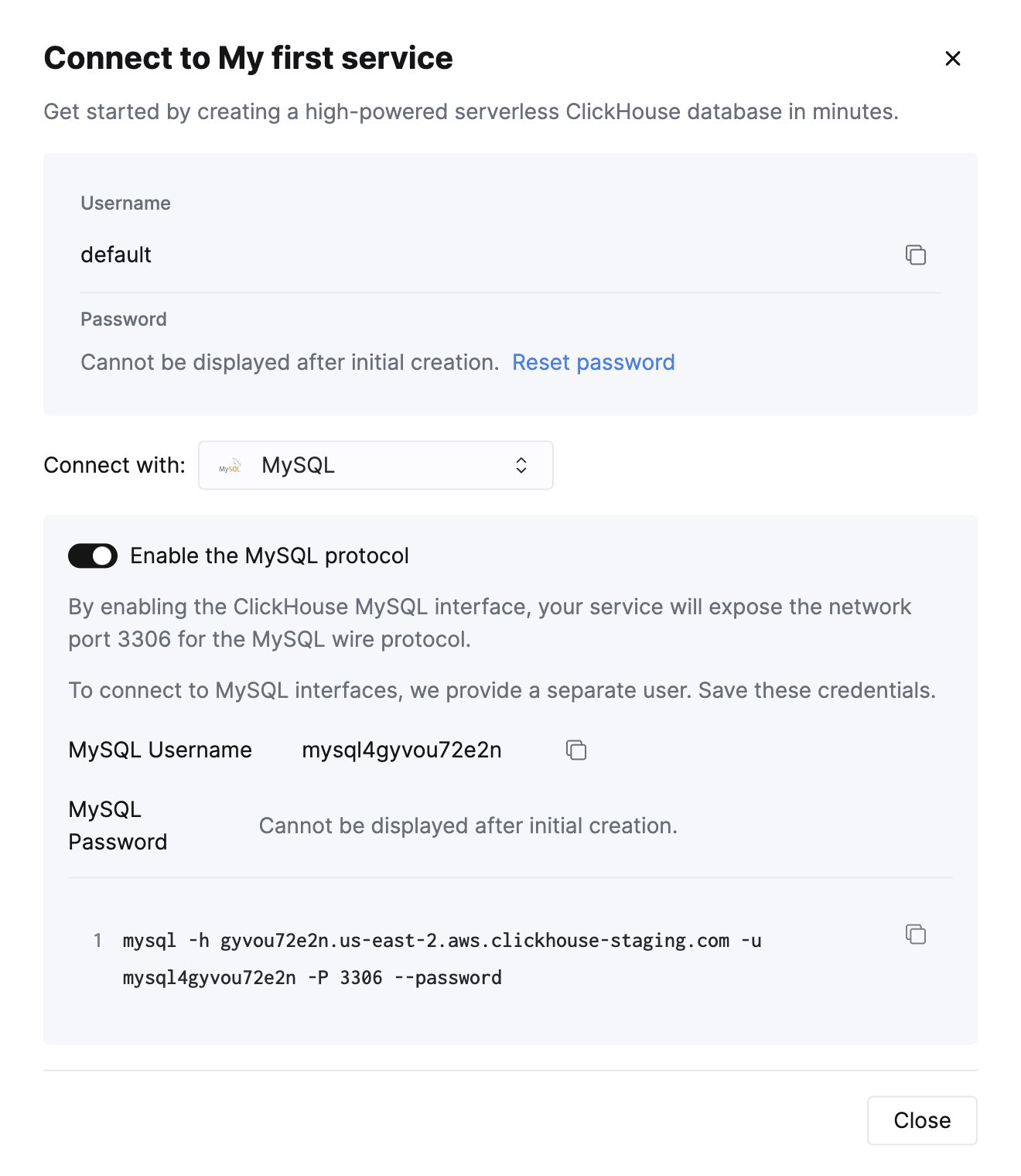
Selecione `MySQL` no menu suspenso `Connect With`.
Ative o interruptor para habilitar a interface MySQL para este serviço específico.
Isso abrirá a porta `3306` para esse serviço e exibirá sua tela de conexão MySQL, incluindo seu usuário MySQL exclusivo.
## Criando um usuário MySQL somente leitura no ClickHouse Cloud
O ClickHouse Cloud cria automaticamente um usuário `mysql4` que usa a mesma senha do usuário padrão.
A parte `` corresponde à primeira parte do hostname do seu ClickHouse Cloud.
Esse formato de nome de usuário é necessário para compatibilidade com ferramentas que estabelecem conexões seguras, mas não incluem dados de [SNI (Server Name Indication)](https://www.cloudflare.com/learning/ssl/what-is-sni) no handshake de TLS.
Sem as informações de SNI, o sistema não consegue fazer o roteamento interno corretamente, então o subdomínio incorporado ao nome de usuário fornece as informações de roteamento necessárias.
O cliente de console do MySQL é um exemplo de ferramenta que precisa disso.
Uma prática recomendada é criar um novo usuário MySQL somente leitura.
Para um hostname do ClickHouse Cloud como `foobar.us-east1.aws.clickhouse.cloud`, a parte `` é `foobar`, e um nome de usuário MySQL personalizado poderia ser algo como `mysql4foobar_team1`.
Crie um [perfil de configurações](/docs/pt-BR/reference/statements/create/settings-profile) para aplicar ao seu usuário somente leitura,
definindo a configuração `readonly` como `1`:
```sql theme={null}
CREATE SETTINGS PROFILE readonly_profile SETTINGS readonly = 1
```
[Crie um usuário](/docs/pt-BR/reference/statements/create/user) com um nome neste formato:
```sql theme={null}
mysql4_
```
Aplique o `readonly_profile` ao novo usuário e certifique-se de que a senha esteja no formato double SHA1. Por exemplo:
```sql theme={null}
CREATE USER mysql4foobar_readonly
IDENTIFIED WITH double_sha1_password BY 'YourPassword42$'
SETTINGS PROFILE 'readonly_profile';
```
[Conceda](/docs/pt-BR/reference/statements/grant) ao novo usuário as permissões necessárias para interagir com as tabelas ou bancos de dados desejados.
Por exemplo, se você quiser conceder acesso apenas a `system.query_log`:
```sql theme={null}
GRANT SELECT ON system.query_log TO mysql4foobar_readonly;
```
Para o usuário somente leitura, certifique-se de conceder apenas permissões `SELECT` às tabelas que você deseja acessar.
O usuário recém-criado pode ser usado para se conectar ao seu serviço do ClickHouse Cloud pela interface MySQL.
### Solução de problemas com vários usuários MySQL no ClickHouse Cloud
Se você criou um novo usuário MySQL e vê o seguinte erro ao se conectar pelo cliente de linha de comando do MySQL:
```
ERROR 2013 (HY000): Lost connection to MySQL server at 'reading authorization packet', system error: 54
```
Nesse caso, certifique-se de que o nome de usuário siga o formato `mysql4_`, conforme descrito ([acima](#creating-multiple-mysql-users-in-clickhouse-cloud)).
## Configuração do servidor ClickHouse on-premise
Consulte [a documentação oficial](/docs/pt-BR/concepts/features/interfaces/mysql)
para saber como configurar um servidor ClickHouse com a interface MySQL habilitada.
Além de adicionar uma entrada ao `config.xml` do servidor
```xml theme={null}
9004
```
também é *obrigatório* usar
[criptografia de senha com Double SHA1](/docs/pt-BR/concepts/features/configuration/settings/settings-users#user-namepassword)
para o usuário que usará a interface MySQL.
Como gerar, no shell, uma senha aleatória criptografada com Double SHA1:
```shell theme={null}
PASSWORD=$(base64 < /dev/urandom | head -c16); echo "$PASSWORD"; echo -n "$PASSWORD" | sha1sum | tr -d '-' | xxd -r -p | sha1sum | tr -d '-'
```
A saída deve ser semelhante à seguinte:
```
LZOQYnqQN4L/T6L0
fbc958cc745a82188a51f30de69eebfc67c40ee4
```
A primeira linha é a senha gerada, e a segunda linha é o hash que pode ser usado para configurar o ClickHouse.
Aqui está um exemplo de configuração para `mysql_user` que usa o hash gerado:
`/etc/clickhouse-server/users.d/mysql_user.xml`
```xml theme={null}
fbc958cc745a82188a51f30de69eebfc67c40ee4
::/0
default
default
```
Substitua a entrada `password_double_sha1_hex` pelo hash Double SHA1 gerado por você.
Além disso, é recomendável usar `use_mysql_types_in_show_columns`
para exibir os tipos nativos do MySQL em vez dos do ClickHouse nos resultados da consulta `SHOW [FULL] COLUMNS`,
o que permite que ferramentas de BI inspecionem corretamente o esquema do banco de dados ao usar conectores MySQL.
Por exemplo:
`/etc/clickhouse-server/users.d/mysql_user.xml`
```xml theme={null}
1
```
ou atribuí-lo a outro profile em vez do profile padrão.
Se você tiver o binário `mysql` disponível, poderá testar a conexão pela linha de comando.
Usando o nome de usuário de exemplo (`mysql_user`) e a senha (`LZOQYnqQN4L/T6L0`) acima, o comando seria:
```bash theme={null}
mysql --protocol tcp -h localhost -u mysql_user -P 9004 --password=LZOQYnqQN4L/T6L0
```
```
mysql> show databases;
+--------------------+
| name |
+--------------------+
| INFORMATION_SCHEMA |
| default |
| information_schema |
| system |
+--------------------+
4 rows in set (0.00 sec)
Read 4 rows, 603.00 B in 0.00156 sec., 2564 rows/sec., 377.48 KiB/sec.
```
Por fim, configure o ClickHouse Server para escutar no(s) endereço(s) IP desejado(s). Por exemplo, em `config.xml`, descomente o trecho a seguir para escutar em todos os endereços:
```bash theme={null}
::
```
## Como conectar o Looker Studio ao ClickHouse
Primeiro, faça login em [https://lookerstudio.google.com](https://lookerstudio.google.com) com sua conta do Google e crie uma nova fonte de dados:
Procure o conector oficial do MySQL fornecido pelo Google (chamado simplesmente de **MySQL**):
Informe os detalhes da sua conexão. Observe que a porta da interface MySQL é 9004 por padrão
e pode ser diferente, dependendo da configuração do seu servidor.
Agora, você tem duas opções para buscar os dados do ClickHouse. Primeiro, pode usar o recurso Navegador de tabelas:
Como alternativa, você pode especificar uma consulta SQL personalizada para buscar os dados:
Por fim, você deverá conseguir ver a estrutura da tabela identificada automaticamente e ajustar os tipos de dados, se necessário.
Agora você pode continuar explorando seus dados ou criar um novo relatório!
## Usando o Looker Studio com ClickHouse Cloud
Ao usar o ClickHouse Cloud, é preciso primeiro habilitar a interface MySQL. Você pode fazer isso na caixa de diálogo de conexão, na aba "MySQL".
Na UI do Looker Studio, escolha a opção "Enable SSL". O certificado SSL do ClickHouse Cloud é assinado pela [Let's Encrypt](https://letsencrypt.org/certificates/). Você pode baixar esse certificado raiz [aqui](https://letsencrypt.org/certs/isrgrootx1.pem).
O restante das etapas é o mesmo listado acima na seção anterior.