

1
Reúna os detalhes da sua conexão
Para se conectar ao ClickHouse com TCP nativo, você precisa destas informações:
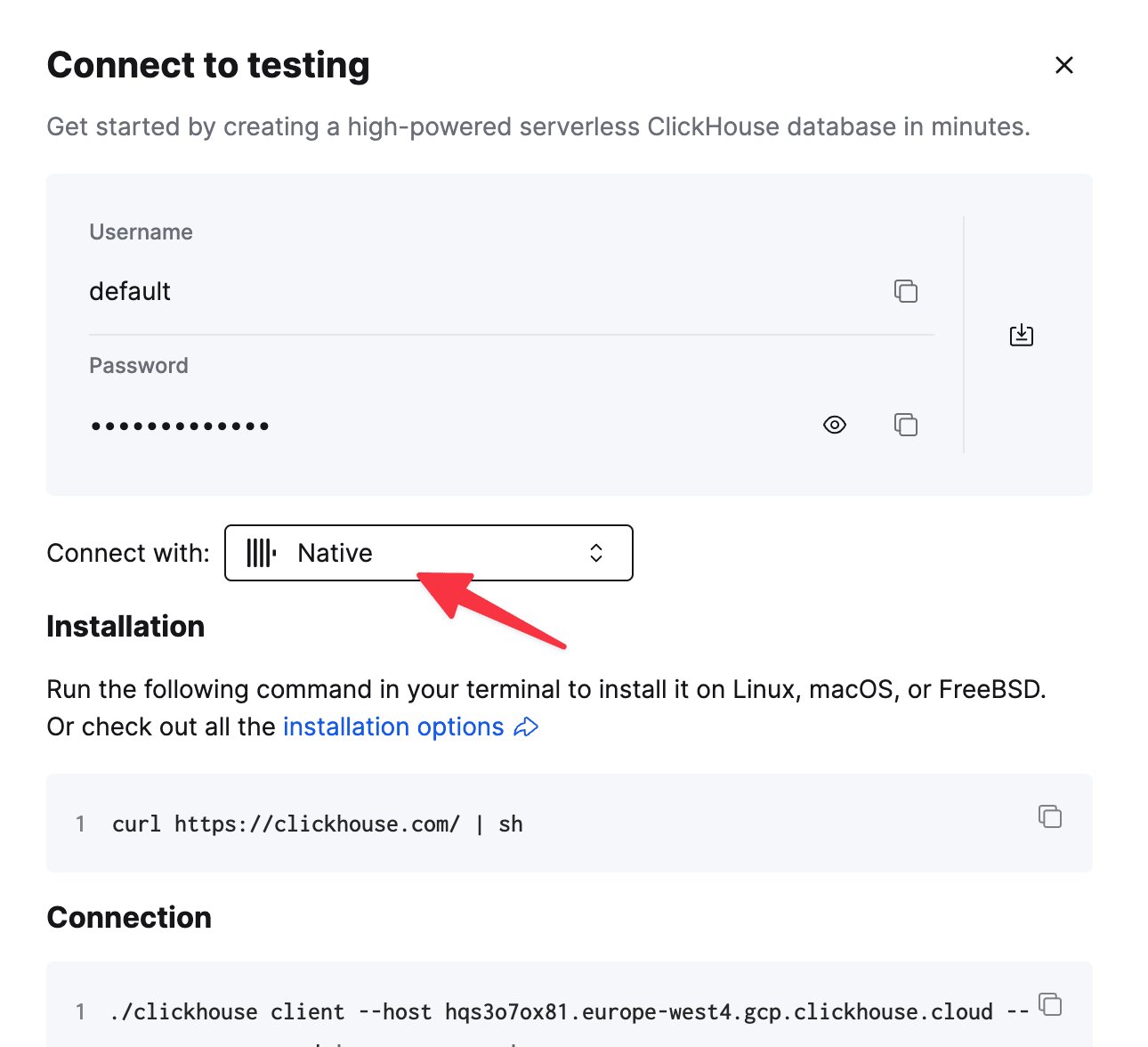
Os detalhes do seu serviço do ClickHouse Cloud estão disponíveis no console do ClickHouse Cloud.
Selecione o serviço ao qual você vai se conectar e clique em Connect:
clickhouse-client de exemplo.2
Criando um usuário somente leitura
Ao conectar o ClickHouse a uma ferramenta de visualização de dados como o Grafana, recomenda-se criar um usuário somente leitura para proteger seus dados contra modificações indesejadas.O Grafana não valida se as consultas são seguras. As consultas podem conter qualquer instrução SQL, incluindo
DELETE e INSERT.Para configurar um usuário somente leitura, siga estas etapas:- Crie um perfil de usuário
readonlyseguindo o guia Creating Users and Roles in ClickHouse. - Certifique-se de que o usuário
readonlytenha permissão suficiente para modificar a configuraçãomax_execution_timeexigida pelo cliente clickhouse-go. - Se você estiver usando uma instância pública do ClickHouse, não é recomendável definir
readonly=2no perfilreadonly. Em vez disso, mantenhareadonly=1e defina o tipo de constraint demax_execution_timecomo changeable_in_readonly para permitir a modificação dessa configuração.
3
Instale o plugin ClickHouse para Grafana
Antes que o Grafana possa se conectar ao ClickHouse, você precisa instalar o plugin apropriado do Grafana. Supondo que você esteja conectado ao Grafana, siga estas etapas:
- Na página Connections na barra lateral, selecione a aba Add new connection.
- Procure por ClickHouse e clique no plugin assinado pela Grafana Labs:
- Na próxima tela, clique no botão Install:
4
Defina uma fonte de dados do ClickHouse
- Quando a instalação for concluída, clique no botão Add new data source. (Você também pode adicionar uma fonte de dados pela aba Data sources na página Connections.)
- Role a página para baixo e localize o tipo de fonte de dados ClickHouse ou pesquise por ele na barra de busca da página Add data source. Selecione a fonte de dados ClickHouse e a página a seguir será exibida:
- Insira as configurações do servidor e as credenciais. As principais configurações são:
- Server host address: o hostname do seu serviço ClickHouse.
- Server port: a porta do seu serviço ClickHouse. Ela varia conforme a configuração do servidor e o protocolo.
- Protocol o protocolo usado para se conectar ao seu serviço ClickHouse.
- Secure connection habilite esta opção se o seu servidor exigir uma conexão segura.
- Username e Password: insira as credenciais do seu usuário do ClickHouse. Se você não tiver configurado nenhum usuário, tente
defaultcomo nome de usuário. Recomendamos configurar um usuário somente leitura.
- Clique no botão Save & test para verificar se o Grafana consegue se conectar ao seu serviço ClickHouse. Se a conexão for bem-sucedida, você verá a mensagem Data source is working:
5
Próximos passos
Sua fonte de dados agora está pronta para uso! Saiba mais sobre como criar consultas com o query builder.Para mais detalhes sobre configuração, consulte a documentação de configuração do plugin.Se você estiver procurando mais informações que não estão incluídas nesta documentação, consulte o repositório do plugin no GitHub.