> ## Documentation Index
> Fetch the complete documentation index at: https://clickhouse.com/docs/llms.txt
> Use this file to discover all available pages before exploring further.
> Introdução ao uso do ClickHouse com o Grafana
# Plugin de fonte de dados do ClickHouse para o Grafana
export const ClickHouseSupportedBadge = () => {
return
Suportado pelo ClickHouse
;
};
export const Image = ({img, alt, size = "lg"}) => {
const normalizedSize = ["sm", "md", "lg"].includes(size) ? size : "lg";
return

;
};
Com o Grafana, você pode explorar e compartilhar todos os seus dados por meio de dashboards.
O Grafana requer um plugin para se conectar ao ClickHouse, que pode ser instalado facilmente pela UI.
Para se conectar ao ClickHouse com TCP nativo, você precisa destas informações:
| Parâmetros | Descrição |
| ----------------------- | --------------------------------------------------------------------------------------------------------------- |
| `HOST` e `PORT` | Normalmente, a porta é 9440 ao usar TLS, ou 9000 quando não se usa TLS. |
| `DATABASE NAME` | Por padrão, há um banco de dados chamado `default`; use o nome do banco de dados ao qual você quer se conectar. |
| `USERNAME` e `PASSWORD` | Por padrão, o nome de usuário é `default`. Use o nome de usuário apropriado para o seu caso de uso. |
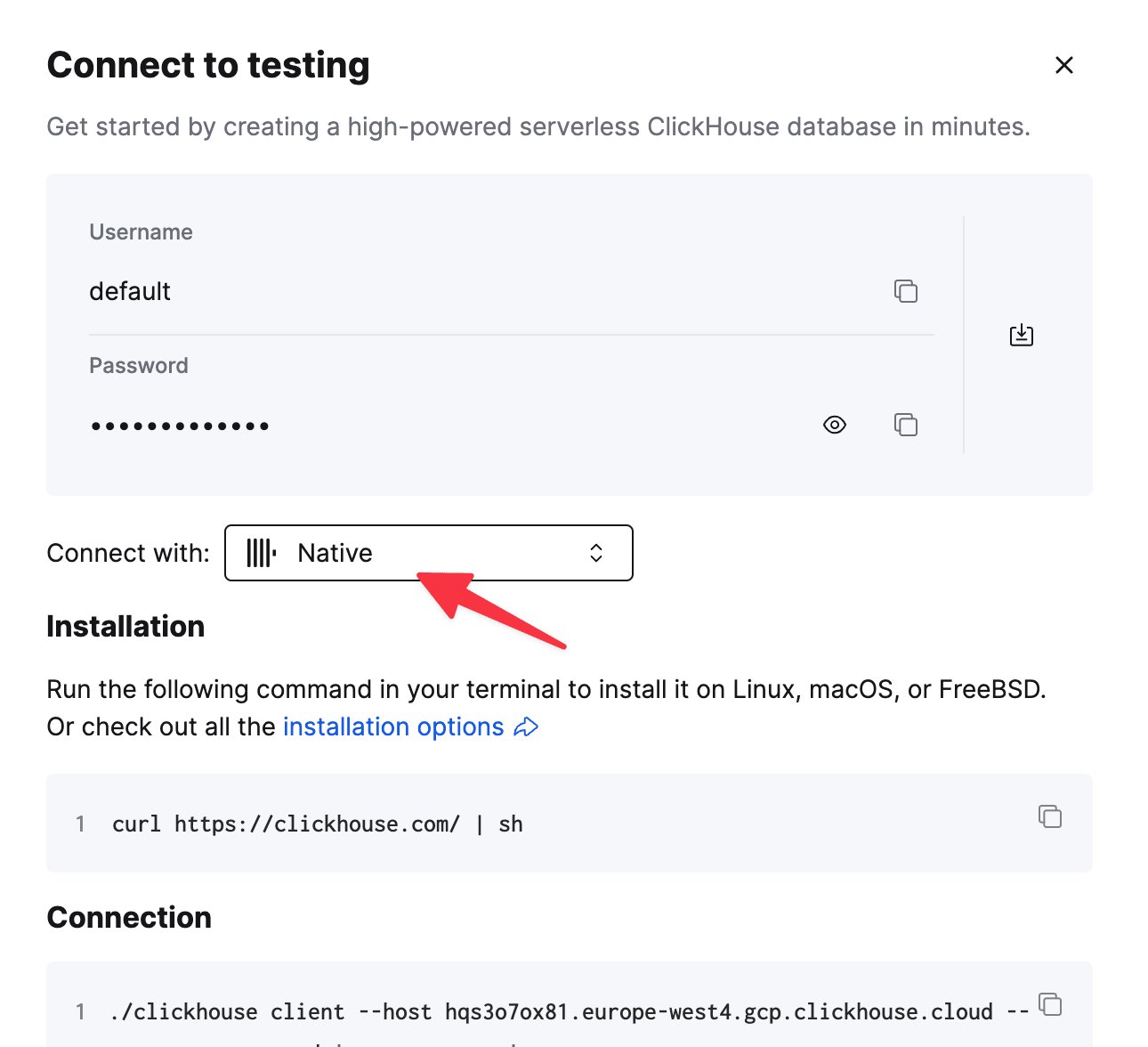
Os detalhes do seu serviço do ClickHouse Cloud estão disponíveis no console do ClickHouse Cloud.
Selecione o serviço ao qual você vai se conectar e clique em **Connect**:
Escolha **Native**; os detalhes estarão disponíveis em um comando `clickhouse-client` de exemplo.
Se você estiver usando ClickHouse autogerenciado, os detalhes da conexão serão definidos pelo administrador do ClickHouse.
Ao conectar o ClickHouse a uma ferramenta de visualização de dados como o Grafana, recomenda-se criar um usuário somente leitura para proteger seus dados contra modificações indesejadas.
O Grafana não valida se as consultas são seguras. As consultas podem conter qualquer instrução SQL, incluindo `DELETE` e `INSERT`.
Para configurar um usuário somente leitura, siga estas etapas:
1. Crie um perfil de usuário `readonly` seguindo o guia [Creating Users and Roles in ClickHouse](/docs/pt-BR/concepts/features/security/access-rights).
2. Certifique-se de que o usuário `readonly` tenha permissão suficiente para modificar a configuração `max_execution_time` exigida pelo [cliente clickhouse-go](https://github.com/ClickHouse/clickhouse-go).
3. Se você estiver usando uma instância pública do ClickHouse, não é recomendável definir `readonly=2` no perfil `readonly`. Em vez disso, mantenha `readonly=1` e defina o tipo de constraint de `max_execution_time` como [changeable\_in\_readonly](/docs/pt-BR/concepts/features/configuration/settings/constraints-on-settings) para permitir a modificação dessa configuração.
Antes que o Grafana possa se conectar ao ClickHouse, você precisa instalar o plugin apropriado do Grafana. Supondo que você esteja conectado ao Grafana, siga estas etapas:
1. Na página **Connections** na barra lateral, selecione a aba **Add new connection**.
2. Procure por **ClickHouse** e clique no plugin assinado pela Grafana Labs:
3. Na próxima tela, clique no botão **Install**:
1. Quando a instalação for concluída, clique no botão **Add new data source**. (Você também pode adicionar uma fonte de dados pela aba **Data sources** na página **Connections**.)
2. Role a página para baixo e localize o tipo de fonte de dados **ClickHouse** ou pesquise por ele na barra de busca da página **Add data source**. Selecione a fonte de dados **ClickHouse** e a página a seguir será exibida:
3. Insira as configurações do servidor e as credenciais. As principais configurações são:
* **Server host address:** o hostname do seu serviço ClickHouse.
* **Server port:** a porta do seu serviço ClickHouse. Ela varia conforme a configuração do servidor e o protocolo.
* **Protocol** o protocolo usado para se conectar ao seu serviço ClickHouse.
* **Secure connection** habilite esta opção se o seu servidor exigir uma conexão segura.
* **Username** e **Password**: insira as credenciais do seu usuário do ClickHouse. Se você não tiver configurado nenhum usuário, tente `default` como nome de usuário. Recomendamos [configurar um usuário somente leitura](#2-making-a-read-only-user).
Para ver mais configurações, consulte a documentação de [configuração do plugin](/docs/pt-BR/integrations/connectors/data-visualization/grafana/config).
4. Clique no botão **Save & test** para verificar se o Grafana consegue se conectar ao seu serviço ClickHouse. Se a conexão for bem-sucedida, você verá a mensagem **Data source is working**:
Sua fonte de dados agora está pronta para uso! Saiba mais sobre como criar consultas com o [query builder](/docs/pt-BR/integrations/connectors/data-visualization/grafana/query-builder).
Para mais detalhes sobre configuração, consulte a documentação de [configuração do plugin](/docs/pt-BR/integrations/connectors/data-visualization/grafana/config).
Se você estiver procurando mais informações que não estão incluídas nesta documentação, consulte o [repositório do plugin no GitHub](https://github.com/grafana/clickhouse-datasource).
## Atualizando versões do plugin
A partir da v4, configurações e consultas podem ser atualizadas à medida que novas versões são lançadas.
Configurações e consultas da v3 são migradas para a v4 conforme são abertas. Embora as configurações e dashboards antigos sejam carregados na v4, a migração não é salva até que sejam salvos novamente na nova versão. Se você notar algum problema ao abrir uma configuração/consulta antiga, descarte suas alterações e [relate o problema no GitHub](https://github.com/grafana/clickhouse-datasource/issues).
O plugin não pode voltar para versões anteriores se a configuração/consulta tiver sido criada com uma versão mais recente.