> ## Documentation Index
> Fetch the complete documentation index at: https://clickhouse.com/docs/llms.txt
> Use this file to discover all available pages before exploring further.
> Hashboard é uma plataforma robusta de análise que pode ser facilmente integrada ao ClickHouse para análise de dados em tempo real.
# Como conectar o ClickHouse ao Hashboard
export const CommunityMaintainedBadge = () => {
return ;
};
export const Image = ({img, alt, size = "lg"}) => {
const normalizedSize = ["sm", "md", "lg"].includes(size) ? size : "lg";
return ;
};
[Hashboard](https://hashboard.com) é uma ferramenta interativa de exploração de dados que permite que qualquer pessoa da sua organização acompanhe métricas e descubra insights acionáveis. O Hashboard executa consultas SQL em tempo real no seu banco de dados ClickHouse e é particularmente útil para casos de uso de exploração de dados ad hoc e self-service.
Este guia orienta você pelas etapas para conectar o Hashboard à sua instância do ClickHouse. Essas informações também estão disponíveis na [documentação da integração com ClickHouse](https://hashboard.com/docs/database-connections/clickhouse) do Hashboard.
## Pré-requisitos
* Um banco de dados ClickHouse hospedado na sua própria infraestrutura ou no [ClickHouse Cloud](https://clickhouse.com/).
* Uma [conta no Hashboard](https://hashboard.com/getAccess) e um projeto.
## Etapas para conectar o Hashboard ao ClickHouse
Para se conectar ao ClickHouse com TCP nativo, você precisa destas informações:
| Parâmetros | Descrição |
| ----------------------- | --------------------------------------------------------------------------------------------------------------- |
| `HOST` e `PORT` | Normalmente, a porta é 9440 ao usar TLS, ou 9000 quando não se usa TLS. |
| `DATABASE NAME` | Por padrão, há um banco de dados chamado `default`; use o nome do banco de dados ao qual você quer se conectar. |
| `USERNAME` e `PASSWORD` | Por padrão, o nome de usuário é `default`. Use o nome de usuário apropriado para o seu caso de uso. |
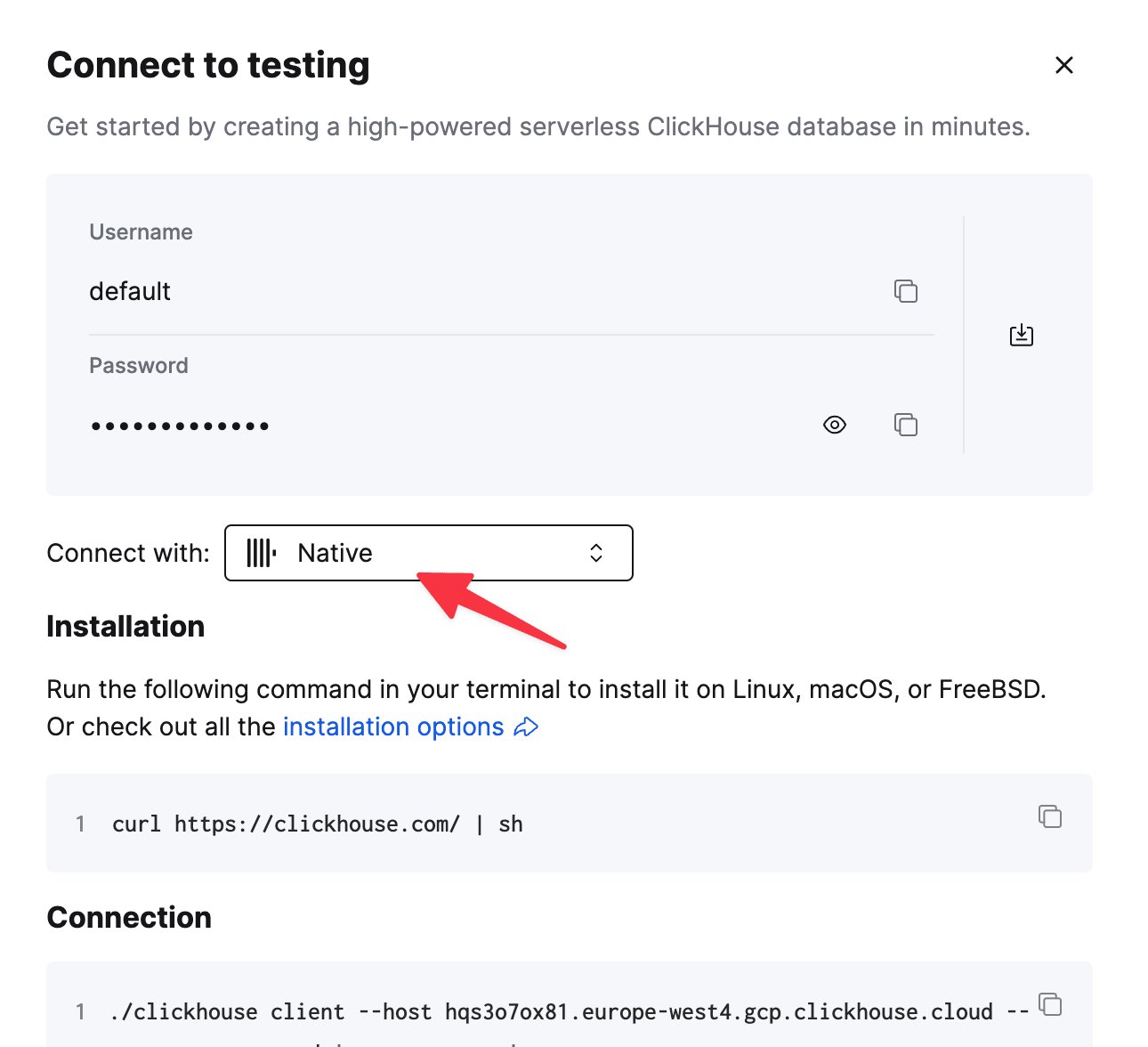
Os detalhes do seu serviço do ClickHouse Cloud estão disponíveis no console do ClickHouse Cloud.
Selecione o serviço ao qual você vai se conectar e clique em **Connect**:
Escolha **Native**; os detalhes estarão disponíveis em um comando `clickhouse-client` de exemplo.
Se você estiver usando ClickHouse autogerenciado, os detalhes da conexão serão definidos pelo administrador do ClickHouse.
1. Acesse seu [projeto no Hashboard](https://hashboard.com/app).
2. Abra a página Settings clicando no ícone de engrenagem na barra lateral de navegação.
3. Clique em `+ New Database Connection`.
4. Na janela modal, selecione "ClickHouse."
5. Preencha os campos **Connection Name**, **Host**, **Port**, **Username**, **Password** e **Database** com as informações coletadas anteriormente.
6. Clique em "Test" para verificar se a conexão foi configurada com sucesso.
7. Clique em "Add"
Seu banco de dados ClickHouse agora está conectado ao Hashboard, e você pode prosseguir criando [Modelos de Dados](https://hashboard.com/docs/data-modeling/add-data-model), [Explorações](https://hashboard.com/docs/visualizing-data/explorations), [Métricas](https://hashboard.com/docs/metrics) e [Painéis](https://hashboard.com/docs/dashboards). Consulte a documentação correspondente do Hashboard para obter mais detalhes sobre esses recursos.
## Saiba mais
Para conhecer recursos mais avançados e obter ajuda para solucionar problemas, consulte a [documentação do Hashboard](https://hashboard.com/docs).