> ## Documentation Index
> Fetch the complete documentation index at: https://clickhouse.com/docs/llms.txt
> Use this file to discover all available pages before exploring further.
# Migrando entre ClickHouse autogerenciado e ClickHouse Cloud usando remoteSecure
> Página que descreve como migrar entre ClickHouse autogerenciado e ClickHouse Cloud
export const Image = ({img, alt, size = "lg"}) => {
const normalizedSize = ["sm", "md", "lg"].includes(size) ? size : "lg";
return ;
};
Este guia mostra como migrar de um servidor ClickHouse autogerenciado para o ClickHouse Cloud, além de como migrar entre serviços do ClickHouse Cloud.
A função [`remoteSecure`](/docs/pt-BR/reference/functions/table-functions/remote) é usada em consultas `SELECT` e `INSERT` para permitir o acesso a servidores remotos do ClickHouse, o que torna a migração de tabelas tão simples quanto escrever uma consulta `INSERT INTO` com um `SELECT` embutido.
## Migrando de ClickHouse autogerenciado para ClickHouse Cloud
Independentemente de a tabela de origem estar em shards e/ou ser replicada, no ClickHouse Cloud você só precisa criar uma tabela de destino (pode omitir o parâmetro `Engine` dessa tabela; `SharedMergeTree` será selecionado automaticamente como o mecanismo da tabela),
e o ClickHouse Cloud cuidará automaticamente do escalonamento vertical e horizontal.
Você não precisa se preocupar com como replicar e dividir a tabela em shards.
Neste exemplo, o servidor ClickHouse autogerenciado é a *origem* e o serviço ClickHouse Cloud é o *destino*.
### Visão geral
O processo é:
1. Adicione um usuário somente leitura ao serviço de origem
2. Duplique a estrutura da tabela de origem no serviço de destino
3. Extraia os dados da origem para o destino ou envie os dados da origem, dependendo da conectividade de rede da origem
4. Remova o servidor de origem da Lista de acesso por IP no destino (se aplicável)
5. Remova o usuário somente leitura do serviço de origem
### Migração de tabelas de um sistema para outro:
Este exemplo migra uma tabela de um servidor ClickHouse autogerenciado para o ClickHouse Cloud.
**Compatibilidade**
Se você estiver percebendo diferenças de comportamento entre sua implantação autogerenciada do ClickHouse e seu serviço do ClickHouse Cloud,
isso pode estar relacionado à [configuração de compatibilidade](/docs/pt-BR/reference/settings/session-settings#compatibility).
No Cloud, a compatibilidade é definida quando um serviço é criado e não muda no nível do serviço, para garantir que os clientes tenham um comportamento consistente mesmo à medida que o serviço é atualizado.
Se quiser alterar a compatibilidade, você pode solicitar isso por meio do [suporte](https://clickhouse.com/support/program).
### No sistema ClickHouse de origem (o sistema que atualmente armazena os dados)
* Adicione um usuário com permissão somente de leitura para ler a tabela de origem (`db.table` neste exemplo)
```sql theme={null}
CREATE USER exporter
IDENTIFIED WITH SHA256_PASSWORD BY 'password-here'
SETTINGS readonly = 1;
```
```sql theme={null}
GRANT SELECT ON db.table TO exporter;
```
* Copie a definição da tabela
```sql theme={null}
SELECT create_table_query
FROM system.tables
WHERE database = 'db' AND table = 'table'
```
### No sistema ClickHouse Cloud de destino:
* Crie o banco de dados de destino:
```sql theme={null}
CREATE DATABASE db
```
* Usando a instrução CREATE TABLE da origem, crie o destino.
Altere o ENGINE para ReplicatedMergeTree sem nenhum parâmetro ao executar a instrução CREATE. O ClickHouse Cloud sempre replica as tabelas e fornece os parâmetros corretos. Mantenha, porém, as cláusulas `ORDER BY`, `PRIMARY KEY`, `PARTITION BY`, `SAMPLE BY`, `TTL` e `SETTINGS`.
```sql theme={null}
CREATE TABLE db.table ...
```
* Use a função `remoteSecure` para extrair os dados a partir da origem autogerenciada
```sql theme={null}
INSERT INTO db.table SELECT * FROM
remoteSecure('source-hostname', db, table, 'exporter', 'password-here')
```
Se o sistema de origem não estiver disponível em redes externas, você poderá enviar os dados em vez de extraí-los, pois a função `remoteSecure` funciona tanto para consultas quanto para inserções. Veja a próxima opção.
* Use a função `remoteSecure` para enviar os dados para o serviço ClickHouse Cloud
**Adicione o sistema remoto à lista de acesso por IP do seu serviço ClickHouse Cloud**
Para que a função `remoteSecure` se conecte ao seu serviço ClickHouse Cloud, o endereço IP do sistema remoto precisará estar autorizado na lista de acesso por IP. Expanda **Manage your lista de acesso por IP** abaixo desta dica para obter mais informações.
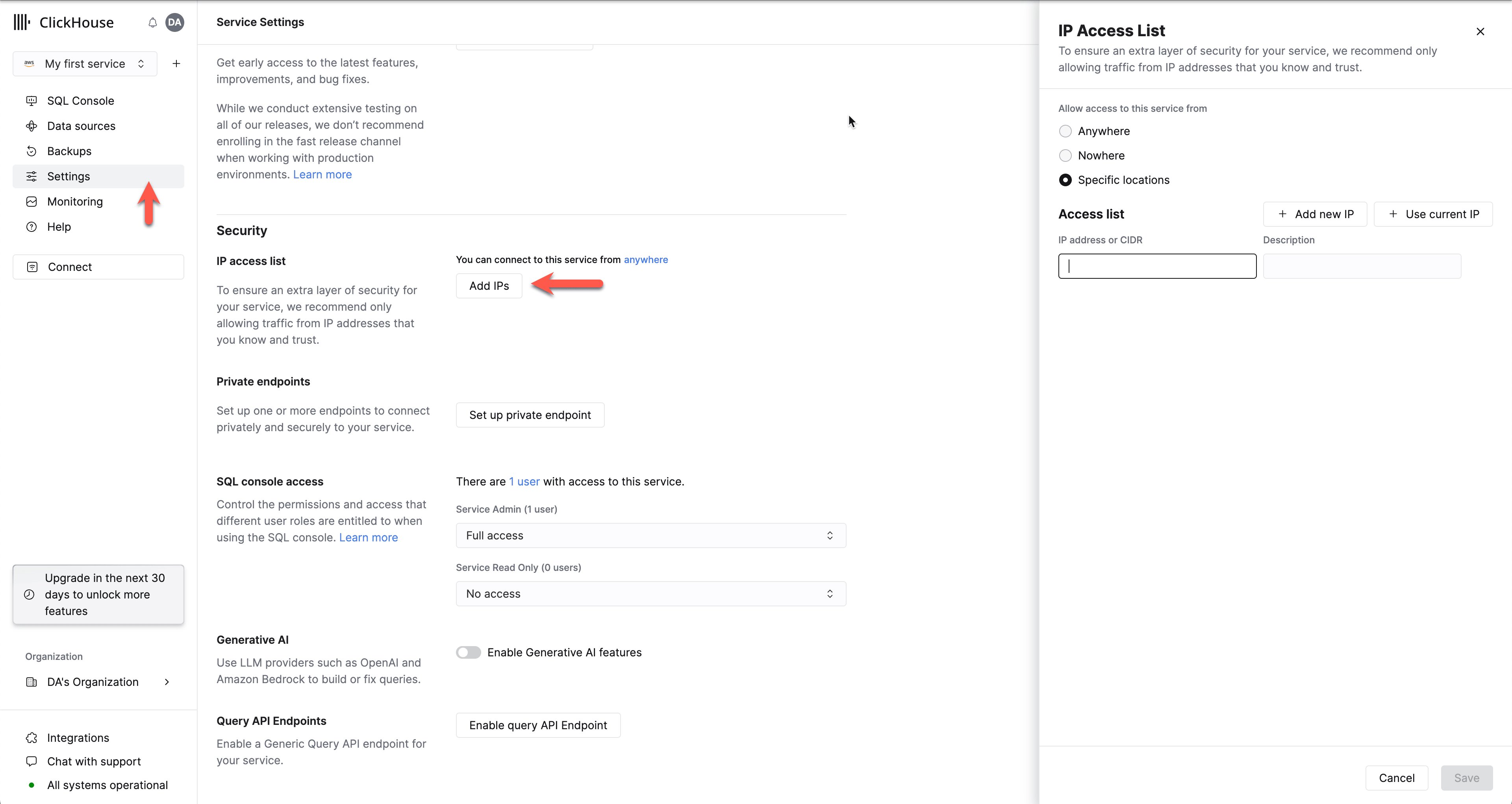
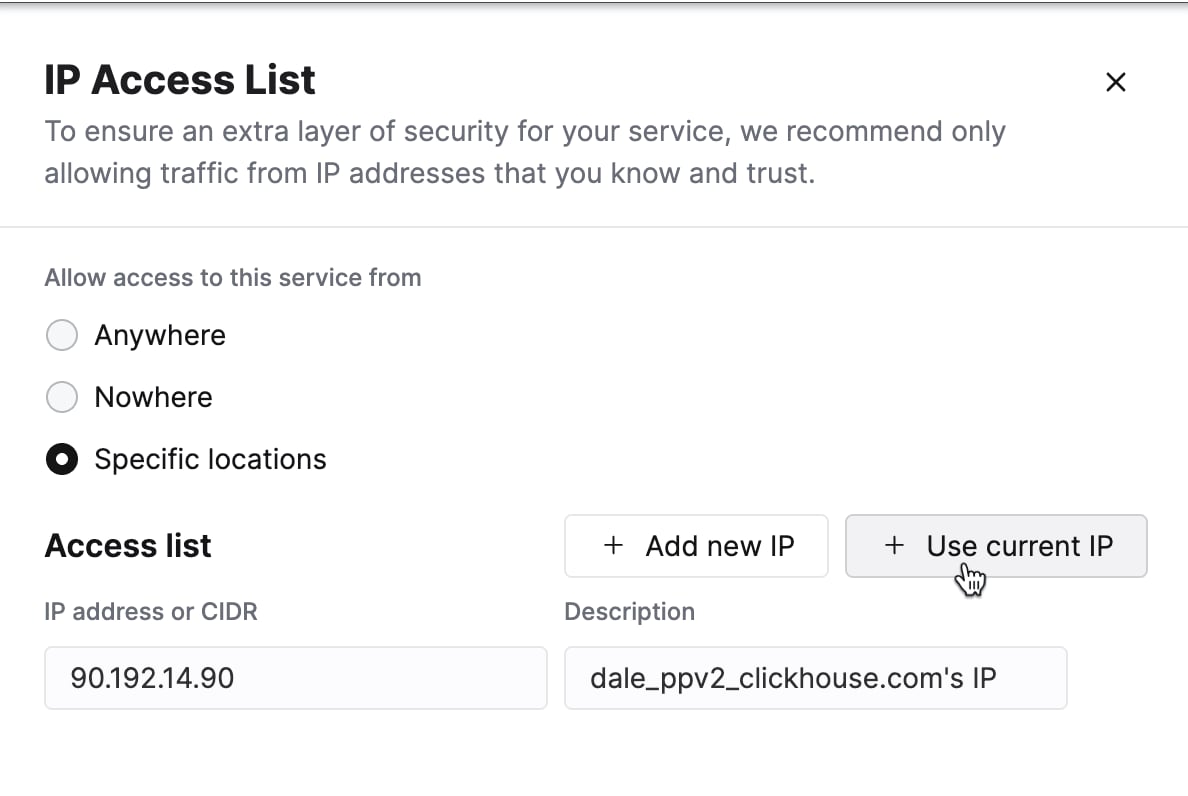
Na lista de serviços do ClickHouse Cloud, escolha o serviço com o qual você vai trabalhar e vá para **Configurações**. Se a IP Access List não incluir o endereço IP ou o intervalo de IPs do sistema remoto que precisa se conectar ao seu serviço do ClickHouse Cloud, você pode resolver o problema com **Adicionar IPs**:
Adicione o endereço IP individual ou o intervalo de endereços que precisam se conectar ao seu serviço do ClickHouse Cloud. Ajuste o formulário conforme necessário e depois clique em **Salvar**.
```sql theme={null}
INSERT INTO FUNCTION
remoteSecure('HOSTNAME.clickhouse.cloud:9440', 'db.table',
'default', 'PASS') SELECT * FROM db.table
```
## Migração entre serviços do ClickHouse Cloud
Alguns casos de uso para migrar dados entre serviços do ClickHouse Cloud:
* Migrar dados de um backup restaurado
* Copiar dados de um serviço Development para um serviço de staging (ou de staging para produção)
Neste exemplo, há dois serviços do ClickHouse Cloud, que serão chamados de *origem* e *destino*. Os dados serão extraídos da origem para o destino. Embora você também possa optar por enviar, a extração é mostrada porque usa um usuário somente leitura.
Há algumas etapas na migração:
1. Identifique um serviço do ClickHouse Cloud como a *origem* e o outro como o *destino*
2. Adicione um usuário somente leitura ao serviço de origem
3. Duplique a estrutura da tabela de origem no serviço de destino
4. Permita temporariamente o acesso por IP ao serviço de origem
5. Copie os dados da origem para o destino
6. Restabeleça a lista de acesso por IP no serviço de destino
7. Remova o usuário somente leitura do serviço de origem
#### Adicione um usuário somente leitura ao serviço de origem
* Adicione um usuário somente leitura que possa ler a tabela de origem (`db.table` neste exemplo)
```sql theme={null}
CREATE USER exporter
IDENTIFIED WITH SHA256_PASSWORD BY 'password-here'
SETTINGS readonly = 1;
```
```sql theme={null}
GRANT SELECT ON db.table TO exporter;
```
* Copie a definição da tabela
```sql theme={null}
select create_table_query
from system.tables
where database = 'db' and table = 'table'
```
#### Duplique a estrutura da tabela no serviço de destino
No destino, crie o banco de dados, caso ele ainda não exista:
* Crie o banco de dados de destino:
```sql theme={null}
CREATE DATABASE db
```
* Usando a instrução CREATE TABLE da origem, crie a tabela no destino.
No destino, crie a tabela usando a saída de `select create_table_query...` da origem:
```sql theme={null}
CREATE TABLE db.table ...
```
#### Permita acesso remoto ao serviço de origem
Para extrair dados da origem para o destino, o serviço de origem precisa permitir conexões. Desative temporariamente a funcionalidade "lista de acesso por IP" no serviço de origem.
Se você pretende continuar usando o serviço ClickHouse Cloud de origem, exporte a lista de acesso por IP atual para um arquivo JSON antes de alterar a configuração para permitir acesso de qualquer lugar; assim, você poderá importar a lista de acesso novamente após a migração dos dados.
Modifique a lista de permissões e permita acesso de **Anywhere** temporariamente. Consulte a documentação de [lista de acesso por IP](/docs/pt-BR/products/cloud/guides/security/connectivity/setting-ip-filters) para mais detalhes.
#### Copie os dados da origem para o destino
* Use a função `remoteSecure` para extrair os dados do serviço de origem no ClickHouse Cloud
Conecte-se ao destino. Execute este comando no serviço de destino no ClickHouse Cloud:
```sql theme={null}
INSERT INTO db.table SELECT * FROM
remoteSecure('source-hostname', db, table, 'exporter', 'password-here')
```
* Verifique os dados no serviço de destino
#### Restabeleça a lista de acesso por IP na origem
Se você exportou a lista de acesso antes, pode reimportá-la usando **Share**; caso contrário, adicione novamente os IPs à lista de acesso.
#### Remova o usuário somente leitura `exporter`
```sql theme={null}
DROP USER exporter
```
* Altere a lista de acesso por IP do serviço para restringir o acesso