> ## Documentation Index
> Fetch the complete documentation index at: https://clickhouse.com/docs/llms.txt
> Use this file to discover all available pages before exploring further.

> Grafana에서 ClickHouse를 사용하는 방법을 소개합니다

# Grafana용 ClickHouse 데이터 소스 플러그인

export const ClickHouseSupportedBadge = () => {
  return <div className="ClickHouseSupportedBadge">
            <div className="ClickHouseSupportedIcon">
                <svg width="16" height="16" viewBox="0 0 16 16" fill="none" xmlns="http://www.w3.org/2000/svg">
                    <path d="M1.30762 1.39073C1.30762 1.3103 1.37465 1.22986 1.46849 1.22986H2.64824C2.72868 1.22986 2.80912 1.29689 2.80912 1.39073V14.4886C2.80912 14.5691 2.74209 14.6495 2.64824 14.6495H1.46849C1.38805 14.6495 1.30762 14.5825 1.30762 14.4886V1.39073Z" fill="currentColor" />
                    <path d="M4.2832 1.39073C4.2832 1.3103 4.35023 1.22986 4.44408 1.22986H5.62383C5.70427 1.22986 5.7847 1.29689 5.7847 1.39073V14.4886C5.7847 14.5691 5.71767 14.6495 5.62383 14.6495H4.44408C4.36364 14.6495 4.2832 14.5825 4.2832 14.4886V1.39073Z" fill="currentColor" />
                    <path d="M7.25977 1.39073C7.25977 1.3103 7.3268 1.22986 7.42064 1.22986H8.60039C8.68083 1.22986 8.76127 1.29689 8.76127 1.39073V14.4886C8.76127 14.5691 8.69423 14.6495 8.60039 14.6495H7.42064C7.3402 14.6495 7.25977 14.5825 7.25977 14.4886V1.39073Z" fill="currentColor" />
                    <path d="M10.2354 1.39073C10.2354 1.3103 10.3024 1.22986 10.3962 1.22986H11.576C11.6564 1.22986 11.7369 1.29689 11.7369 1.39073V14.4886C11.7369 14.5691 11.6698 14.6495 11.576 14.6495H10.3962C10.3158 14.6495 10.2354 14.5825 10.2354 14.4886V1.39073Z" fill="currentColor" />
                    <path d="M13.2256 6.6057C13.2256 6.52526 13.2926 6.44482 13.3865 6.44482H14.5662C14.6466 6.44482 14.7271 6.51186 14.7271 6.6057V9.27354C14.7271 9.35398 14.6601 9.43442 14.5662 9.43442H13.3865C13.306 9.43442 13.2256 9.36739 13.2256 9.27354V6.6057Z" fill="currentColor" />
                </svg>
            </div>
            ClickHouse 지원
        </div>;
};

export const Image = ({img, alt, size = "lg"}) => {
  const normalizedSize = ["sm", "md", "lg"].includes(size) ? size : "lg";
  return <div className={`ch-image-${normalizedSize}`}>
      <Frame>
        <img src={img} alt={alt} />
      </Frame>
    </div>;
};

<ClickHouseSupportedBadge />

Grafana를 사용하면 대시보드를 통해 모든 데이터를 살펴보고 공유할 수 있습니다.
Grafana에서 ClickHouse에 연결하려면 플러그인이 필요하며, UI에서 쉽게 설치할 수 있습니다.

<div class="vimeo-container">
  <Frame>
    <iframe
      src="//www.youtube.com/embed/bRce9xWiqQM"
      frameborder="0"
      allow="autoplay;
fullscreen;
picture-in-picture"
      allowfullscreen
    />
  </Frame>
</div>

<Steps>
  <Step title="연결 세부 정보 수집" id="1-gather-your-connection-details">
    네이티브 TCP로 ClickHouse에 연결하려면 다음 정보가 필요합니다:

    | 매개변수                      | 설명                                                        |
    | ------------------------- | --------------------------------------------------------- |
    | `HOST` and `PORT`         | 일반적으로 TLS를 사용하는 경우 포트는 9440이고, TLS를 사용하지 않는 경우 9000입니다.   |
    | `DATABASE NAME`           | 기본적으로 `default`라는 데이터베이스가 제공됩니다. 연결하려는 데이터베이스 이름을 사용하십시오. |
    | `USERNAME` and `PASSWORD` | 기본 사용자 이름은 `default`입니다. 사용 사례에 맞는 사용자 이름을 사용하십시오.        |

    ClickHouse Cloud 서비스의 세부 정보는 ClickHouse Cloud 콘솔에서 확인할 수 있습니다.
    연결할 서비스를 선택한 다음 **Connect**를 클릭하십시오:

    <div className="ch-image-md">
      <Frame>
        <img src="https://mintcdn.com/private-7c7dfe99/CFFsa2agBPbviR4r/images/_snippets/cloud-connect-button.webp?fit=max&auto=format&n=CFFsa2agBPbviR4r&q=85&s=ec0a298a33ca841e947fa5e8bae47362" alt="ClickHouse Cloud 서비스 연결 버튼" width="998" height="932" data-path="images/_snippets/cloud-connect-button.webp" />
      </Frame>
    </div>

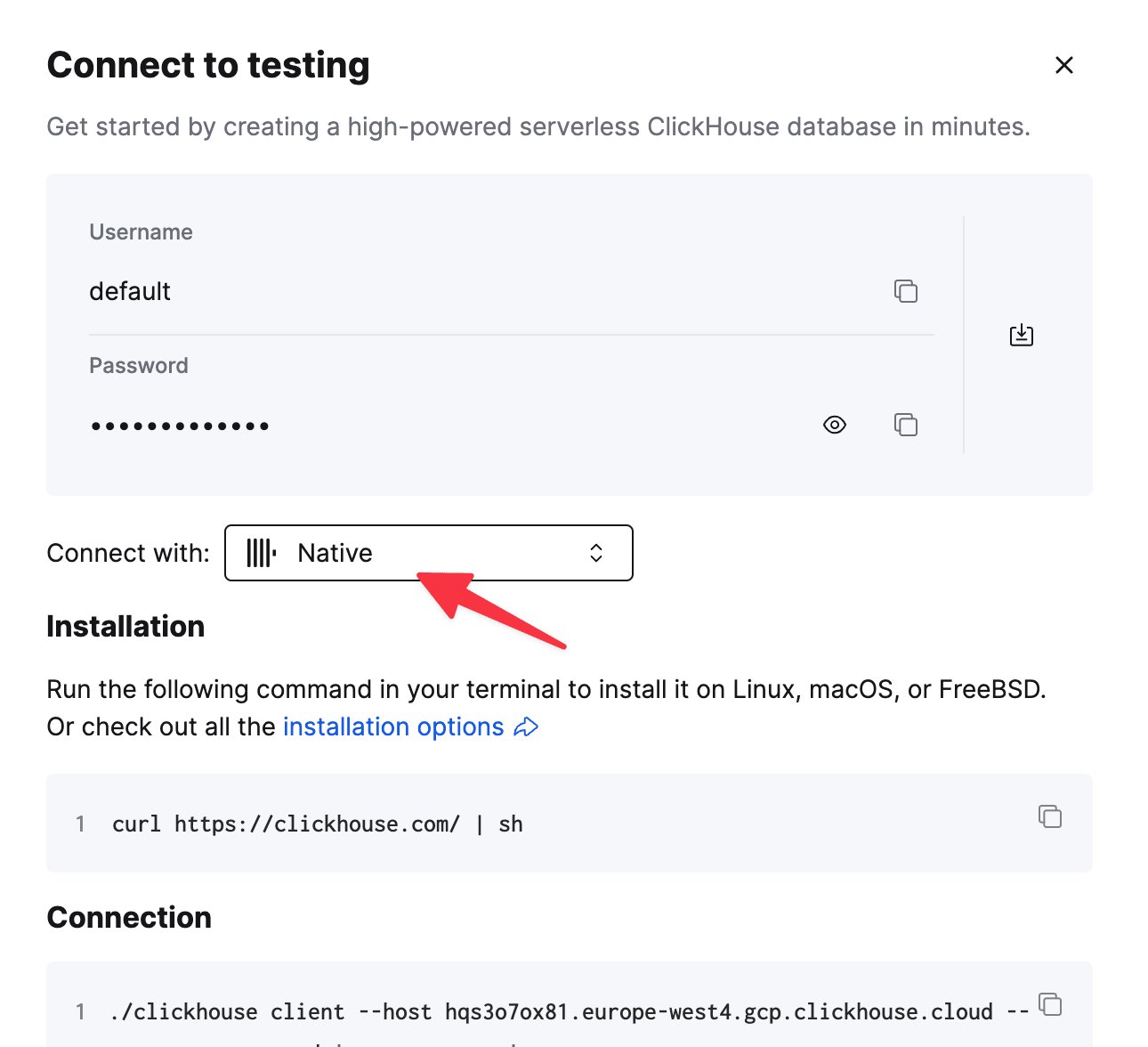
    **Native**를 선택하면 예시 `clickhouse-client` 명령에서 세부 정보를 확인할 수 있습니다.

    <div className="ch-image-md">
      <Frame>
        <img src="https://mintcdn.com/private-7c7dfe99/CFFsa2agBPbviR4r/images/_snippets/connection-details-native.webp?fit=max&auto=format&n=CFFsa2agBPbviR4r&q=85&s=91bf501b52dd0ed0fddf84f56d290fc8" alt="ClickHouse Cloud 네이티브 TCP 연결 세부 정보" width="1290" height="1176" data-path="images/_snippets/connection-details-native.webp" />
      </Frame>
    </div>

    자가 관리형 ClickHouse를 사용하는 경우 연결 세부 정보는 ClickHouse 관리자가 설정합니다.
  </Step>

  <Step title="읽기 전용 사용자 만들기" id="2-making-a-read-only-user">
    Grafana와 같은 데이터 시각화 도구에 ClickHouse를 연결할 때는 원치 않는 수정으로부터 데이터를 보호하기 위해 읽기 전용 사용자를 만드는 것이 좋습니다.

    Grafana는 쿼리가 안전한지 검증하지 않습니다. 쿼리에는 `DELETE` 및 `INSERT`를 포함한 모든 SQL 문이 포함될 수 있습니다.

    읽기 전용 사용자를 구성하려면 다음 단계를 따르십시오:

    1. [ClickHouse에서 Users and roles 생성](/docs/ko/concepts/features/security/access-rights) 가이드를 따라 `readonly` 사용자 프로필을 생성합니다.
    2. `readonly` 사용자에게 내부적으로 사용되는 [clickhouse-go client](https://github.com/ClickHouse/clickhouse-go)에서 필요한 `max_execution_time` 설정을 수정할 수 있는 충분한 권한이 있는지 확인합니다.
    3. Public ClickHouse instance를 사용 중이라면 `readonly` 프로필에 `readonly=2`를 설정하는 것은 권장되지 않습니다. 대신 `readonly=1`을 유지하고 `max_execution_time`의 제약 조건 유형을 [changeable\_in\_readonly](/docs/ko/concepts/features/configuration/settings/constraints-on-settings)로 설정하여 이 설정을 수정할 수 있도록 하십시오.
  </Step>

  <Step title="Grafana용 ClickHouse 플러그인 설치" id="3--install-the-clickhouse-plugin-for-grafana">
    Grafana가 ClickHouse에 연결하려면 먼저 적절한 Grafana 플러그인을 설치해야 합니다. Grafana에 로그인한 상태라고 가정하고 다음 단계를 따르십시오:

    1. 사이드바의 **Connections** 페이지에서 **Add new connection** 탭을 선택합니다.

    2. **ClickHouse**를 검색한 다음 Grafana Labs의 signed 플러그인을 클릭합니다:

           <Image size="md" img="https://mintcdn.com/private-7c7dfe99/PWQnWTwcu17exYX2/images/integrations/data-visualization/grafana/search.webp?fit=max&auto=format&n=PWQnWTwcu17exYX2&q=85&s=76a37e6a6b3ebc5e59f92bc8f38e51c4" alt="Connections 페이지에서 ClickHouse 플러그인 선택" border width="784" height="365" data-path="images/integrations/data-visualization/grafana/search.webp" />

    3. 다음 화면에서 **Install** 버튼을 클릭합니다:

           <Image size="md" img="https://mintcdn.com/private-7c7dfe99/PWQnWTwcu17exYX2/images/integrations/data-visualization/grafana/install.webp?fit=max&auto=format&n=PWQnWTwcu17exYX2&q=85&s=c6138c1f11134634244841c7f57d7aa4" alt="ClickHouse 플러그인 설치" border width="865" height="364" data-path="images/integrations/data-visualization/grafana/install.webp" />
  </Step>

  <Step title="ClickHouse 데이터 소스 정의" id="4-define-a-clickhouse-data-source">
    1. 설치가 완료되면 **Add new data source** 버튼을 클릭합니다. (**Connections** 페이지의 **Data sources** 탭에서도 데이터 소스를 추가할 수 있습니다.)

           <Image size="md" img="https://mintcdn.com/private-7c7dfe99/PWQnWTwcu17exYX2/images/integrations/data-visualization/grafana/add_new_ds.webp?fit=max&auto=format&n=PWQnWTwcu17exYX2&q=85&s=16c835e49f7166091a673374f60a30a2" alt="ClickHouse 데이터 소스 생성" border width="886" height="383" data-path="images/integrations/data-visualization/grafana/add_new_ds.webp" />

    2. 아래로 스크롤해 **ClickHouse** 데이터 소스 유형을 찾거나, **Add data source** 페이지의 검색창에서 검색할 수 있습니다. **ClickHouse** 데이터 소스를 선택하면 다음 페이지가 표시됩니다:

    <Image size="md" img="https://mintcdn.com/private-7c7dfe99/PWQnWTwcu17exYX2/images/integrations/data-visualization/grafana/quick_config.webp?fit=max&auto=format&n=PWQnWTwcu17exYX2&q=85&s=c61e6ef612d243a1a56f8fa45484cac7" alt="연결 구성 페이지" border width="976" height="1050" data-path="images/integrations/data-visualization/grafana/quick_config.webp" />

    3. 서버 설정과 자격 증명을 입력합니다. 주요 설정은 다음과 같습니다:

    * **Server host address:** ClickHouse 서비스의 호스트명입니다.
    * **Server port:** ClickHouse 서비스의 포트입니다. 서버 구성과 프로토콜에 따라 달라집니다.
    * **Protocol**: ClickHouse 서비스에 연결할 때 사용하는 프로토콜입니다.
    * **Secure connection**: 서버에서 보안 연결이 필요한 경우 활성화합니다.
    * **Username** and **Password**: ClickHouse 사용자 자격 증명을 입력합니다. 아직 사용자를 구성하지 않았다면 사용자 이름으로 `default`를 사용해 보십시오. [읽기 전용 사용자 구성](#2-making-a-read-only-user)을 권장합니다.

    추가 설정은 [플러그인 구성](/docs/ko/integrations/connectors/data-visualization/grafana/config) 문서를 확인하십시오.

    4. **Save & test** 버튼을 클릭하여 Grafana가 ClickHouse 서비스에 연결할 수 있는지 확인합니다. 연결에 성공하면 **Data source is working** 메시지가 표시됩니다:

           <Image size="md" img="https://mintcdn.com/private-7c7dfe99/PWQnWTwcu17exYX2/images/integrations/data-visualization/grafana/valid_ds.webp?fit=max&auto=format&n=PWQnWTwcu17exYX2&q=85&s=25d294cee7c24a3c3aa37d34af1ae4b3" alt="Save & test 선택" border width="975" height="213" data-path="images/integrations/data-visualization/grafana/valid_ds.webp" />
  </Step>

  <Step title="다음 단계" id="5-next-steps">
    이제 데이터 소스를 사용할 준비가 되었습니다! [query builder](/docs/ko/integrations/connectors/data-visualization/grafana/query-builder)를 사용해 쿼리를 작성하는 방법을 자세히 알아보십시오.

    구성에 대한 자세한 내용은 [플러그인 구성](/docs/ko/integrations/connectors/data-visualization/grafana/config) 문서를 확인하십시오.

    이 문서에 포함되지 않은 추가 정보를 찾고 있다면 [GitHub의 플러그인 리포지토리](https://github.com/grafana/clickhouse-datasource)를 확인하십시오.
  </Step>
</Steps>

<div id="upgrading-plugin-versions">
  ## 플러그인 버전 업그레이드
</div>

v4부터는 새 버전이 출시되면 구성과 쿼리를 업그레이드할 수 있습니다.

v3의 구성과 쿼리는 열 때 v4로 마이그레이션됩니다. 이전 구성과 대시보드는 v4에서 로드되지만, 새 버전에서 다시 저장하기 전까지는 마이그레이션 결과가 유지되지 않습니다. 이전 구성/쿼리를 열 때 문제가 발생하면 변경 사항을 버리고 [GitHub에 문제를 보고하세요](https://github.com/grafana/clickhouse-datasource/issues).

구성/쿼리가 더 최신 버전에서 생성된 경우에는 플러그인을 이전 버전으로 다운그레이드할 수 없습니다.