

file1, file2, file3라는 이름의 파일은 순차적으로 수집되지만, 새 file 0이 버킷에 추가되면 파일 이름이 마지막으로 수집된 파일보다 사전식으로 뒤에 있지 않으므로 무시됩니다.
이 모드에서 GCS ClickPipe는 지정된 경로의 모든 파일을 초기 적재한 후, 구성 가능한 인터벌로 새 파일을 폴링합니다(기본값: 30초). 특정 파일 이후부터 지속적인 수집을 시작하려면 Start after를 구성하십시오. ClickPipes는 구성된 값보다 사전식으로 작거나 같은 파일을 건너뛰고, 해당 지점부터 더 새로운 파일을 계속 수집합니다.
버킷에서 알림을 받는 Google Cloud Pub/Sub subscription을 설정하면, 암묵적인 순서가 없는 파일도 GCS ClickPipe에서 수집하도록 구성할 수 있습니다. 이렇게 하면 ClickPipes가 객체 생성 이벤트를 수신하여 파일 이름 규칙과 관계없이 새 파일을 수집할 수 있습니다.
공개 버킷에서는 unordered mode가 지원되지 않습니다. 이 기능을 사용하려면 업로드한 키 또는 GCP workload identity를 사용하는 서비스 계정 인증과 버킷에 연결된 Google Cloud Pub/Sub subscription이 필요합니다.
OBJECT_FINALIZE 알림을 수신합니다. 이전에 확인한 파일에 대한 메시지, 지정된 경로와 일치하지 않는 파일, 또는 다른 유형의 이벤트는 모두 무시됩니다. subscription을 통해 전달되는 파일만 수집하려면 Skip initial load를 활성화하세요. 활성화하면 ClickPipes는 선택한 경로에 있는 기존 파일의 초기 스캔을 건너뛰고 Pub/Sub subscription을 통해 전달되는 파일만 처리합니다.
객체 스토리지 ClickPipes는 파일 패턴 매칭에 POSIX 표준을 따릅니다. 모든 패턴은 대소문자를 구분하며 버킷 이름 뒤의 전체 경로와 일치합니다. 성능을 높이려면 가능한 한 구체적인 패턴을 사용하십시오(예: *.csv 대신 data-2024-*.csv).
예시:
https://bucket.s3.amazonaws.com/folder/*.csvhttps://bucket.s3.amazonaws.com/logs/**/data.jsonhttps://bucket.s3.amazonaws.com/file-?.parquethttps://bucket.s3.amazonaws.com/data-2024-*.csv.gz
예시:
https://bucket.s3.amazonaws.com/{documents-01,documents-02}.jsonhttps://bucket.s3.amazonaws.com/file-{1..100}.csvhttps://bucket.s3.amazonaws.com/{logs,metrics}/data.parquet
_file 가상 컬럼을 포함하세요. _file 가상 컬럼에는 원본 객체의 파일명이 포함되어 있으며, 이를 사용해 어떤 파일이 처리되었는지 쿼리할 수 있습니다.
GCS ClickPipe는 공개 및 비공개 버킷을 지원합니다. Requester Pays 버킷은 지원하지 않습니다.
ClickPipes에서 사용하는 서비스 계정에는 버킷 수준에서 다음 작업이 허용되어야 합니다:
이 역할에는 지정된 버킷의 객체를 ClickPipes가 나열하고 가져올 수 있게 해주는 storage.objects.list 및 `storage.objects.get IAM 권한이 포함됩니다.
unordered mode를 사용할 때 서비스 계정에는 Pub/Sub subscription에 대해 다음 역할이 있어야 합니다.
roles/pubsub.subscriber— 메시지를 수신하고 승인하기 위해 필요합니다.roles/pubsub.viewer— subscription 메타데이터를 조회하기 위해 필요합니다.
GCP Workload Identity (베타)
GCP Workload Identity 가이드에 따라 ClickPipes 서비스 컨텍스트에서 관리형 서비스 계정을 확인하십시오. 해당 서비스 계정에 소스 버킷에 대한roles/storage.objectViewer 권한을 부여한 다음, SERVICE_ACCOUNT_WORKLOAD_IDENTITY 인증을 사용하여 파이프를 생성하십시오. unordered 모드로 수집하려면 기존 알림 subscription에 대한 roles/pubsub.subscriber 및 roles/pubsub.viewer 권한도 부여하고, projects/<project-id>/subscriptions/<subscription-id> 형식의 정규화된 전체 이름을 사용하십시오.
HMAC 자격 증명
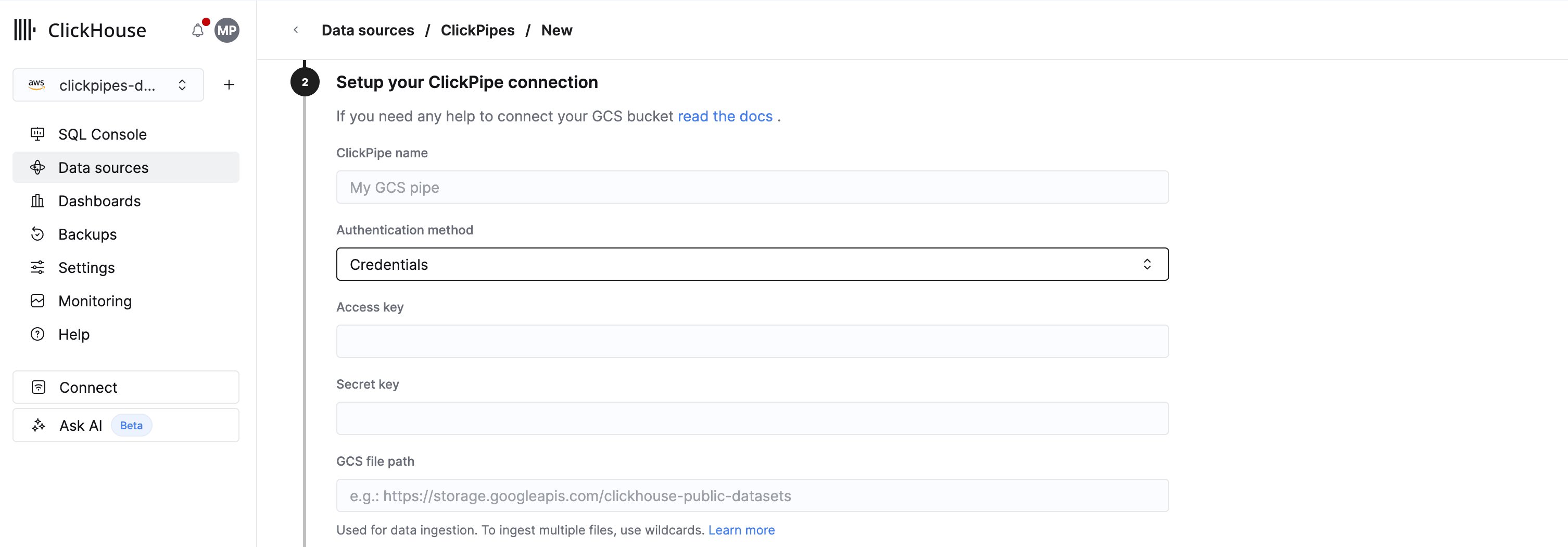
인증에 HMAC keys를 사용하려면 ClickPipe 연결을 설정할 때 인증 방법에서Credentials를 선택하십시오. 그런 다음 Access key와 Secret key에 각각 액세스 키(예: GOOGTS7C7FUP3AIRVJTE2BCDKINBTES3HC2GY5CBFJDCQ2SYHV6A6XXVTJFSA)와 시크릿 키(예: bGoa+V7g/yqDXvKRqq+JTFn4uQZbPiQJo4pf9RzJ)를 입력하십시오.
-
IP 기반 액세스 제어의 경우, GCS 버킷의 IP 필터링 규칙에서 여기에 나열된 ClickPipes 서비스 리전의 고정 IP와 ClickHouse Cloud 서비스의 고정 IP를 모두 허용해야 합니다. 사용 중인 ClickHouse Cloud 리전의 고정 IP를 확인하려면 터미널을 열고 다음 명령을 실행하십시오:
고급 설정
ClickPipes는 대부분의 사용 사례 요구 사항을 충족하는 적절한 기본값을 제공합니다. 추가로 세부 조정이 필요한 경우 다음 설정을 조정할 수 있습니다.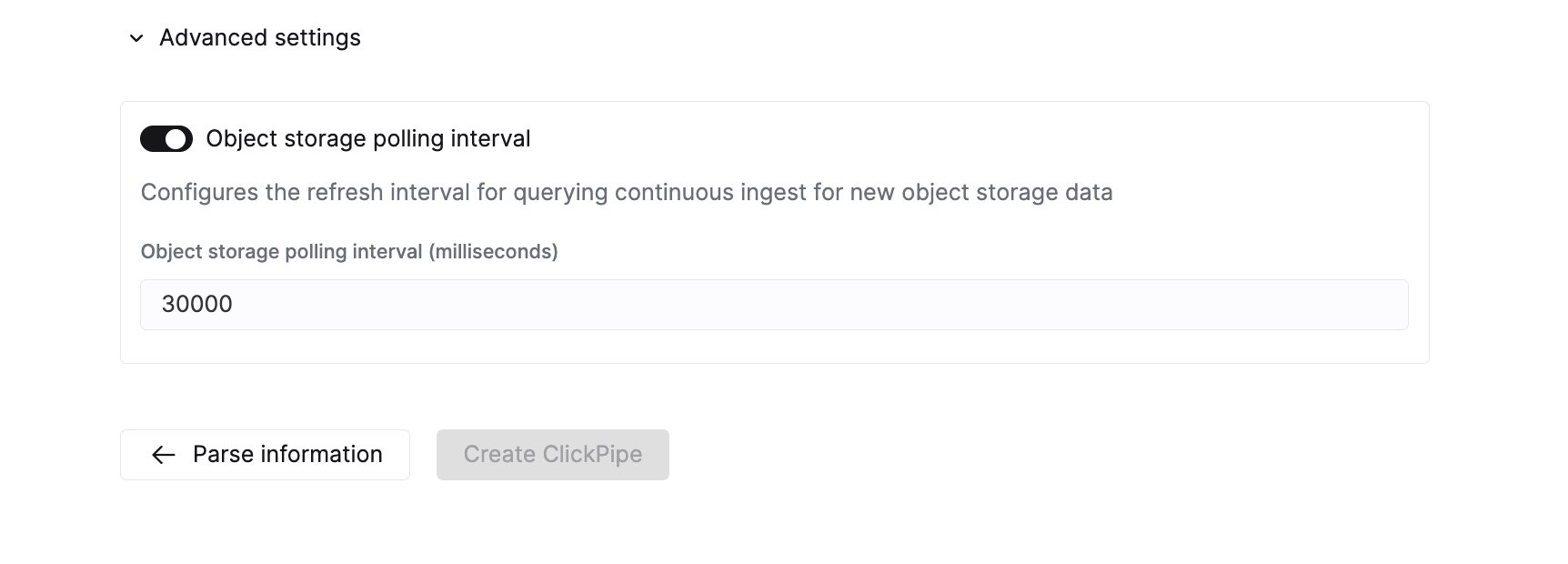
gs:// 대신 https://storage.googleapis.com/ 버킷 접두사를 사용해야 하며 인증에는 HMAC keys를 사용해야 합니다.
대상 테이블의 materialized view도 지원합니다. ClickPipes는 대상 테이블뿐만 아니라, 이에 종속된 모든 materialized view에 대해서도 스테이징 테이블을 생성합니다.
구체화되지 않은 뷰에 대해서는 스테이징 테이블을 생성하지 않습니다. 즉, 대상 테이블에 하나 이상의 하위 materialized view가 있는 경우, 해당 materialized view에서는 대상 테이블의 데이터를 뷰를 통해 조회하지 않도록 해야 합니다. 그렇지 않으면 materialized view에 일부 데이터가 누락될 수 있습니다.