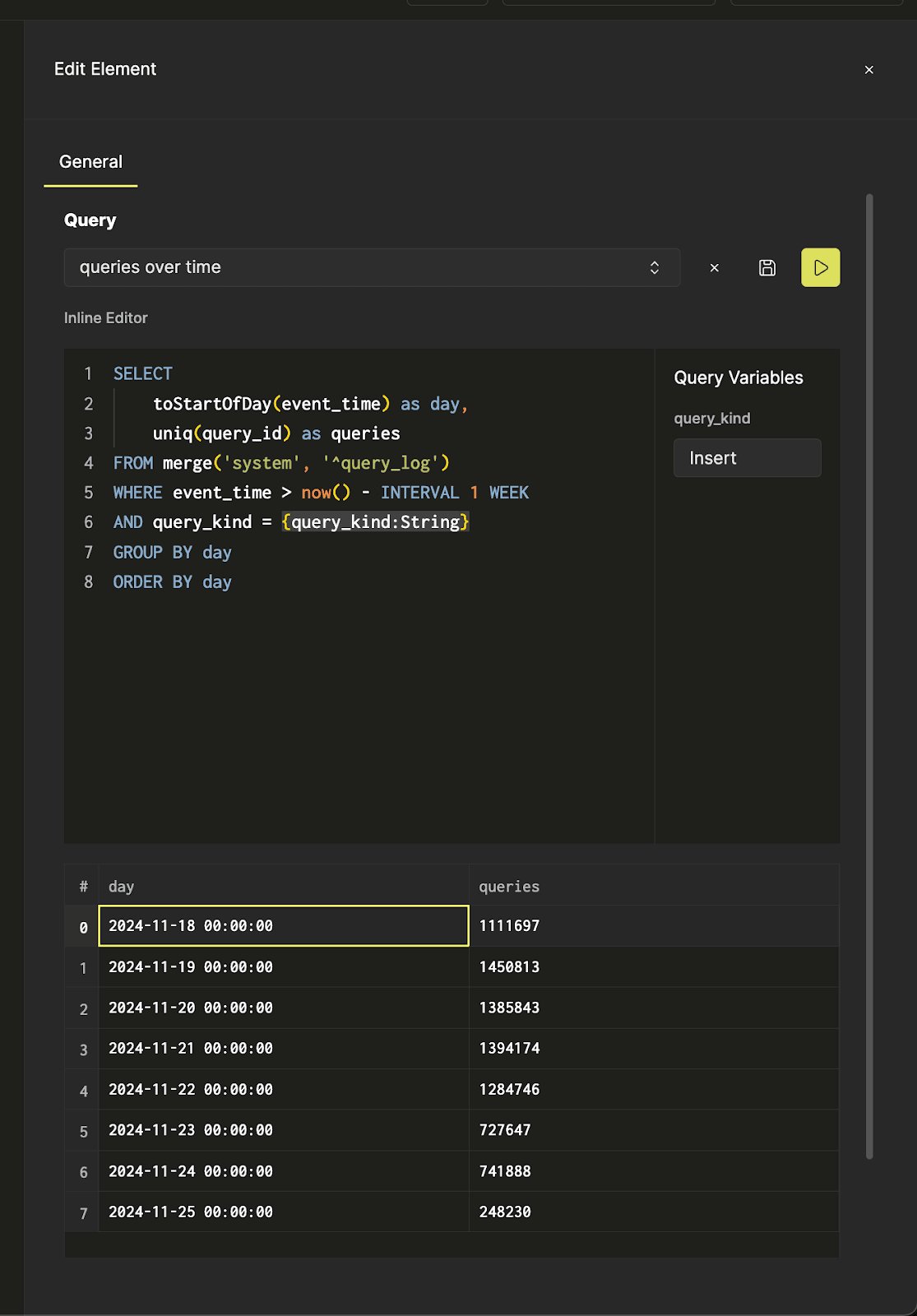
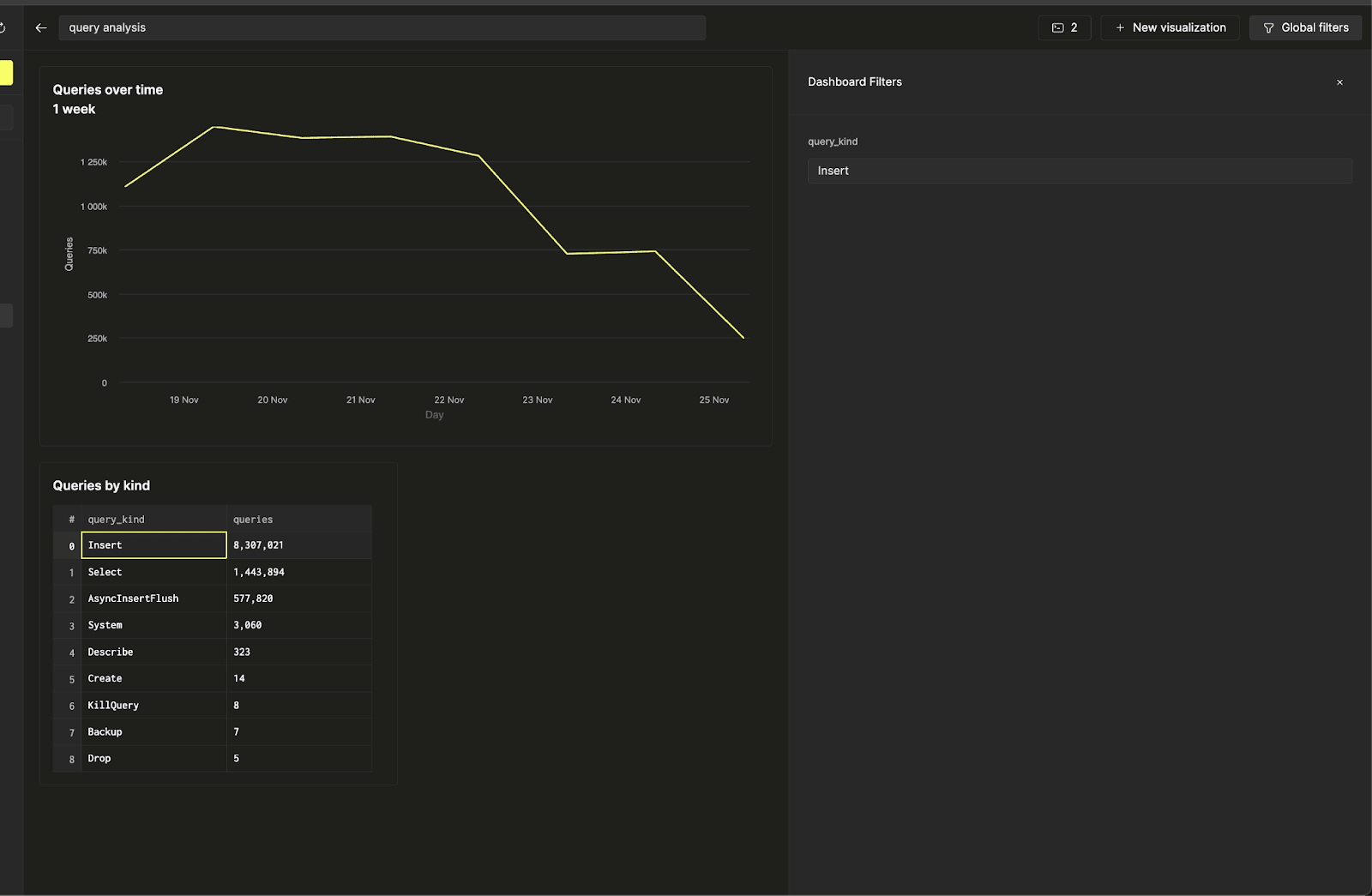
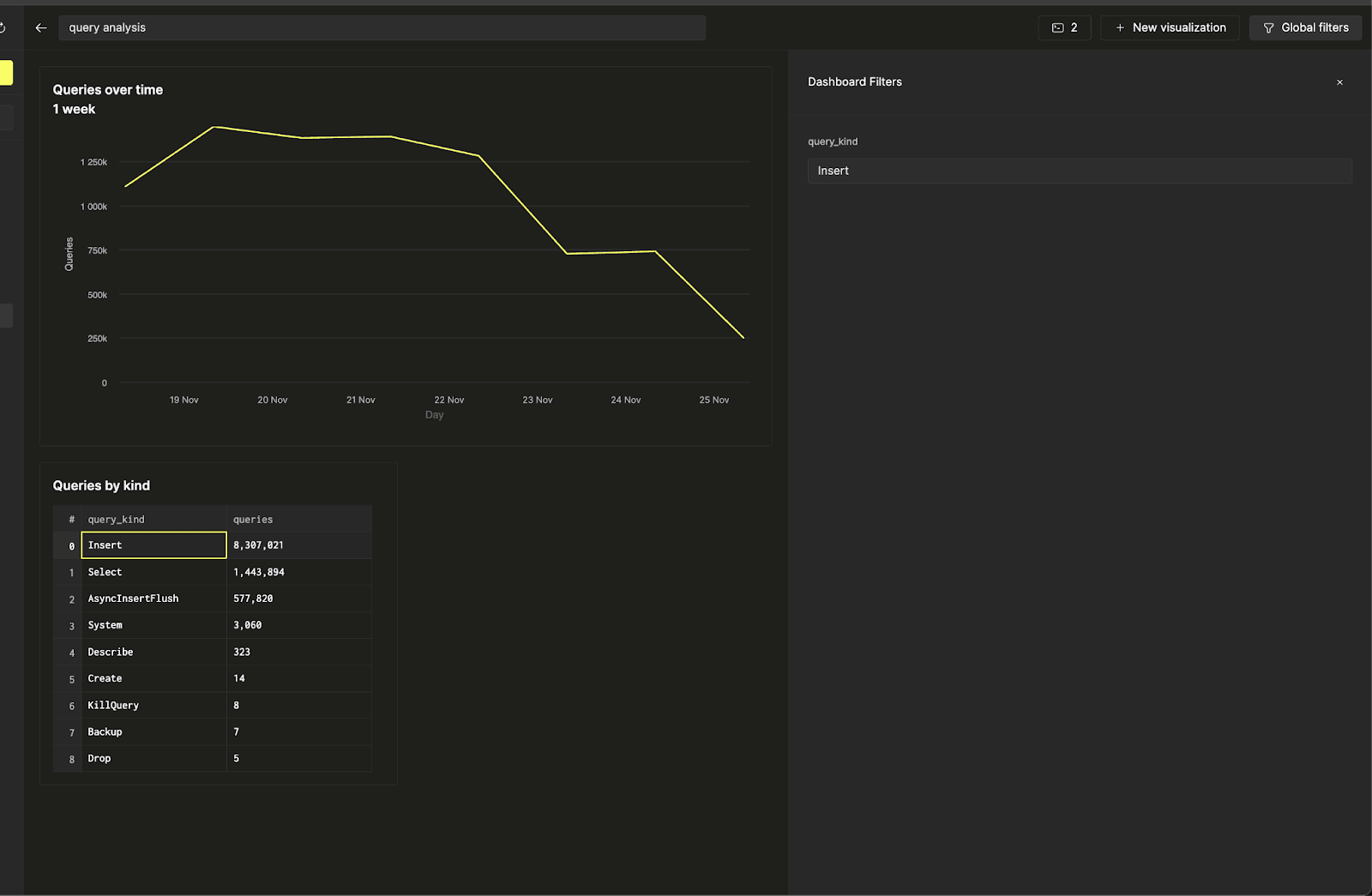
WHERE 절에 쿼리 매개변수를 추가해 필터처럼 작동하도록 할 수 있습니다.
시각화 설정에서 “필터” 유형을 선택하면 Global Filters 사이드 패널에서 쿼리 매개변수 입력을 표시하거나 숨길 수 있습니다. 또한 대시보드의 다른 객체(예: 테이블)에 연결해 쿼리 매개변수 입력을 표시하거나 숨길 수도 있습니다. 자세한 내용은 아래 빠른 시작 가이드의 “필터 구성” 섹션을 참조하십시오.
query_log 시스템 테이블(system table)을 사용해 ClickHouse 서비스를 모니터링할 대시보드를 만들어 보겠습니다.
이미 시각화할 저장된 쿼리가 있다면 이 단계는 건너뛰어도 됩니다.
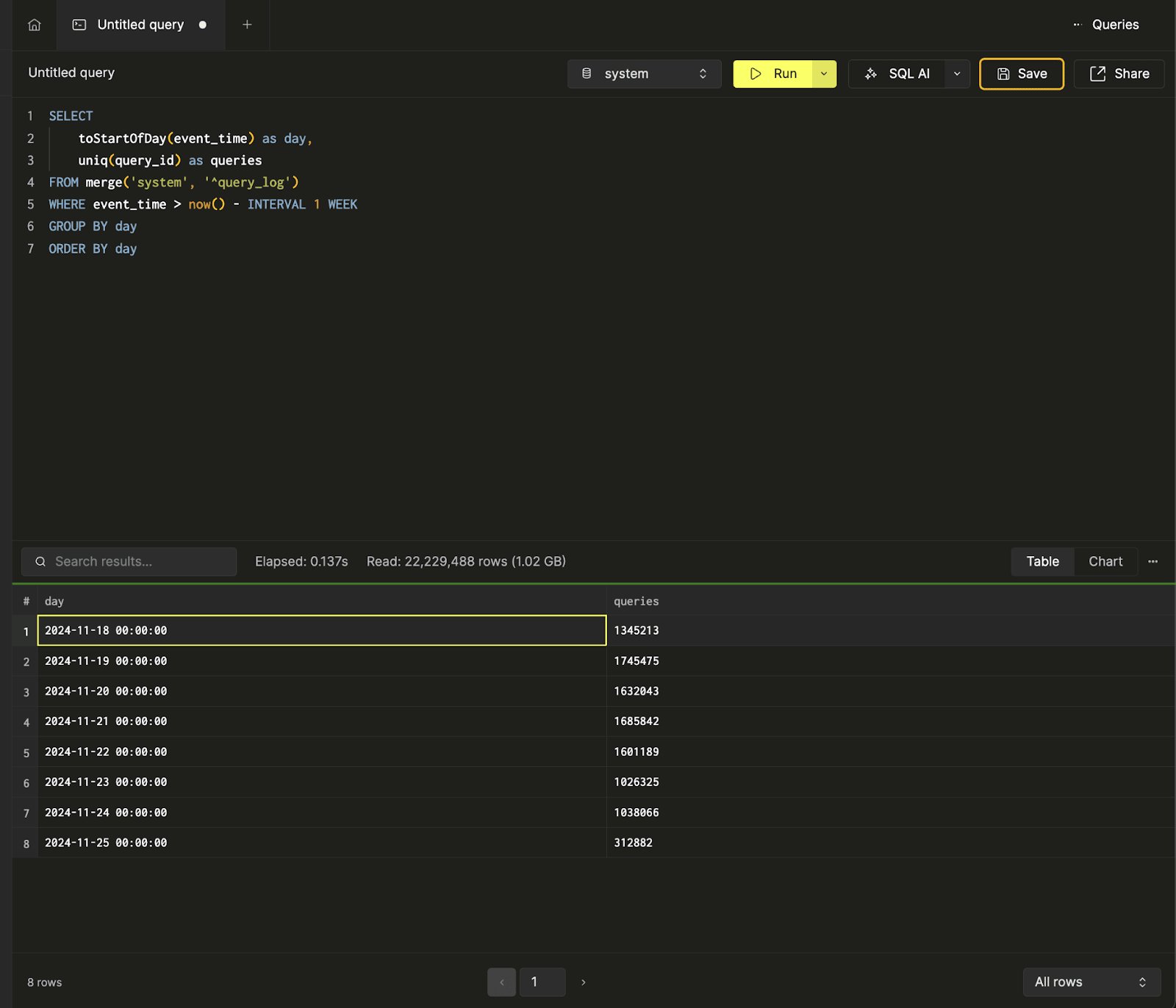
새 쿼리 탭을 여세요. ClickHouse 시스템 테이블(system tables)을 사용해 서비스의 일별 쿼리 볼륨을 집계하는 쿼리를 작성해 보겠습니다:
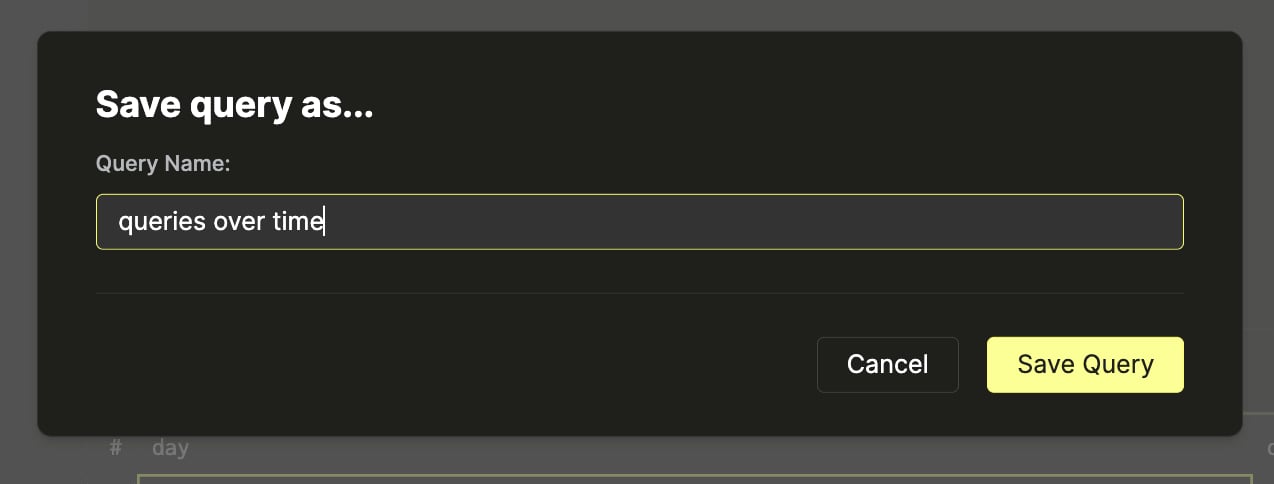
queries over time으로 저장하겠습니다:
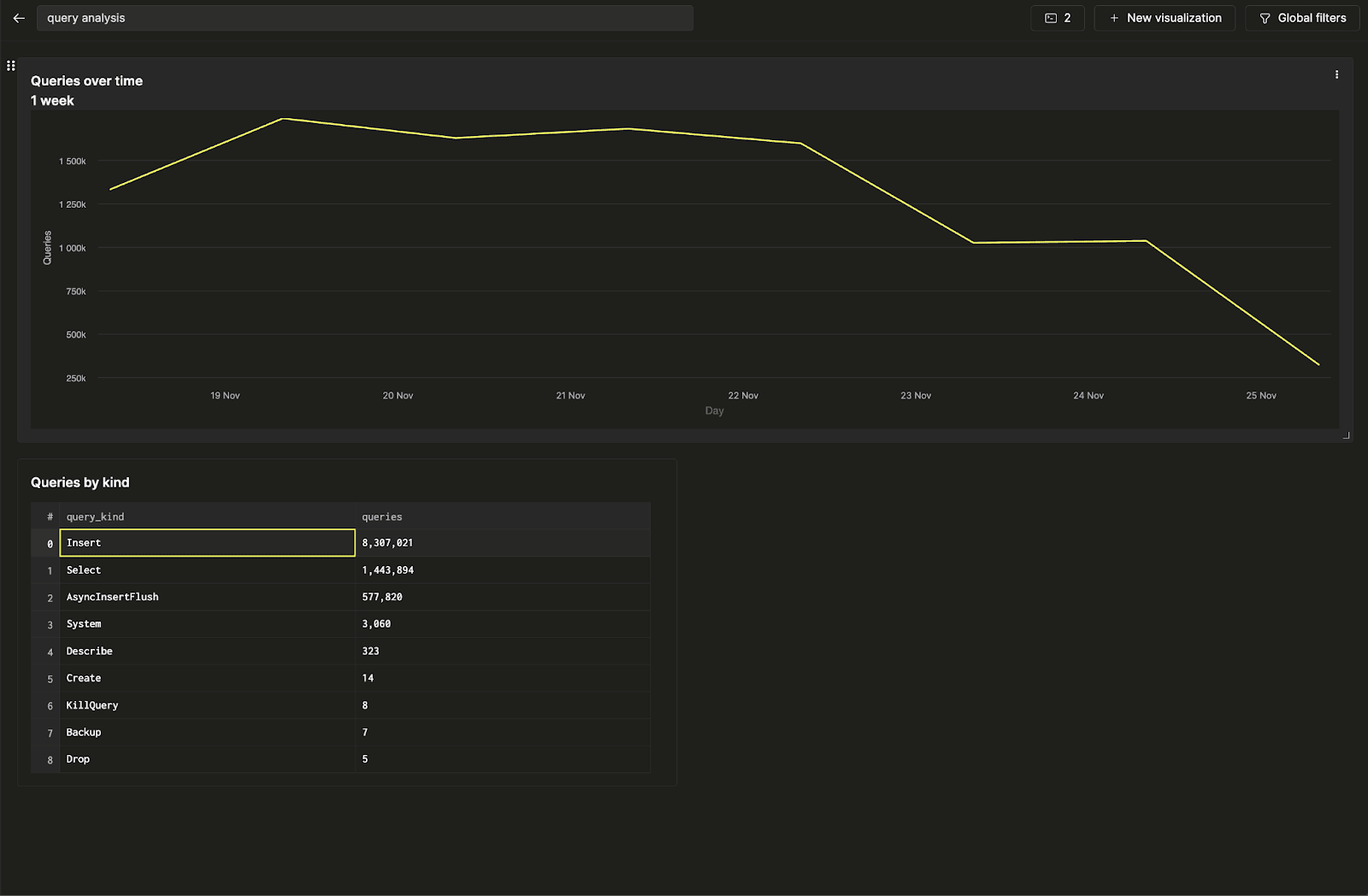
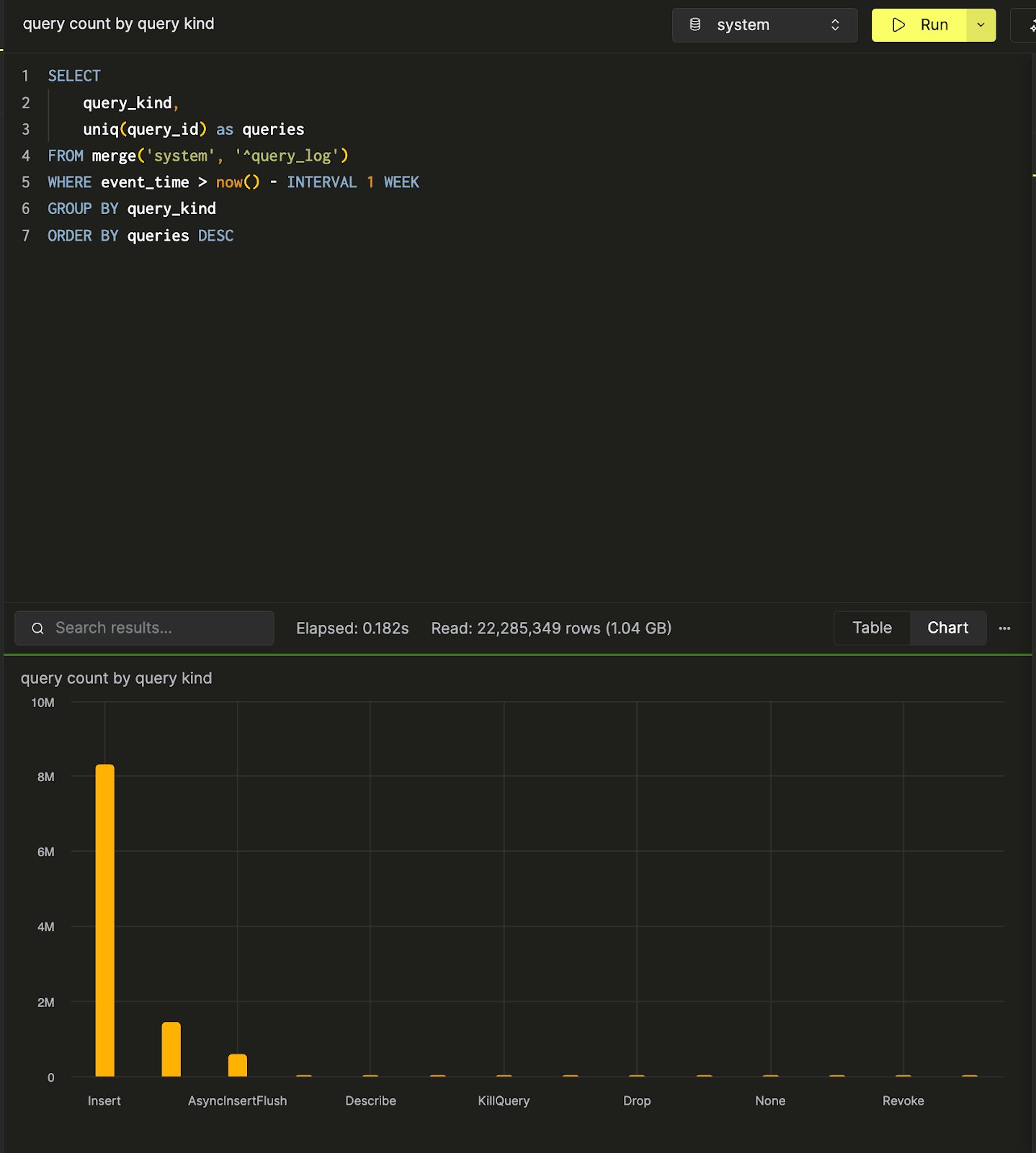
query count by query kind도 만들고 저장할 수 있습니다. 다음은 SQL 콘솔에서 확인한 데이터의 막대 차트 시각화입니다.
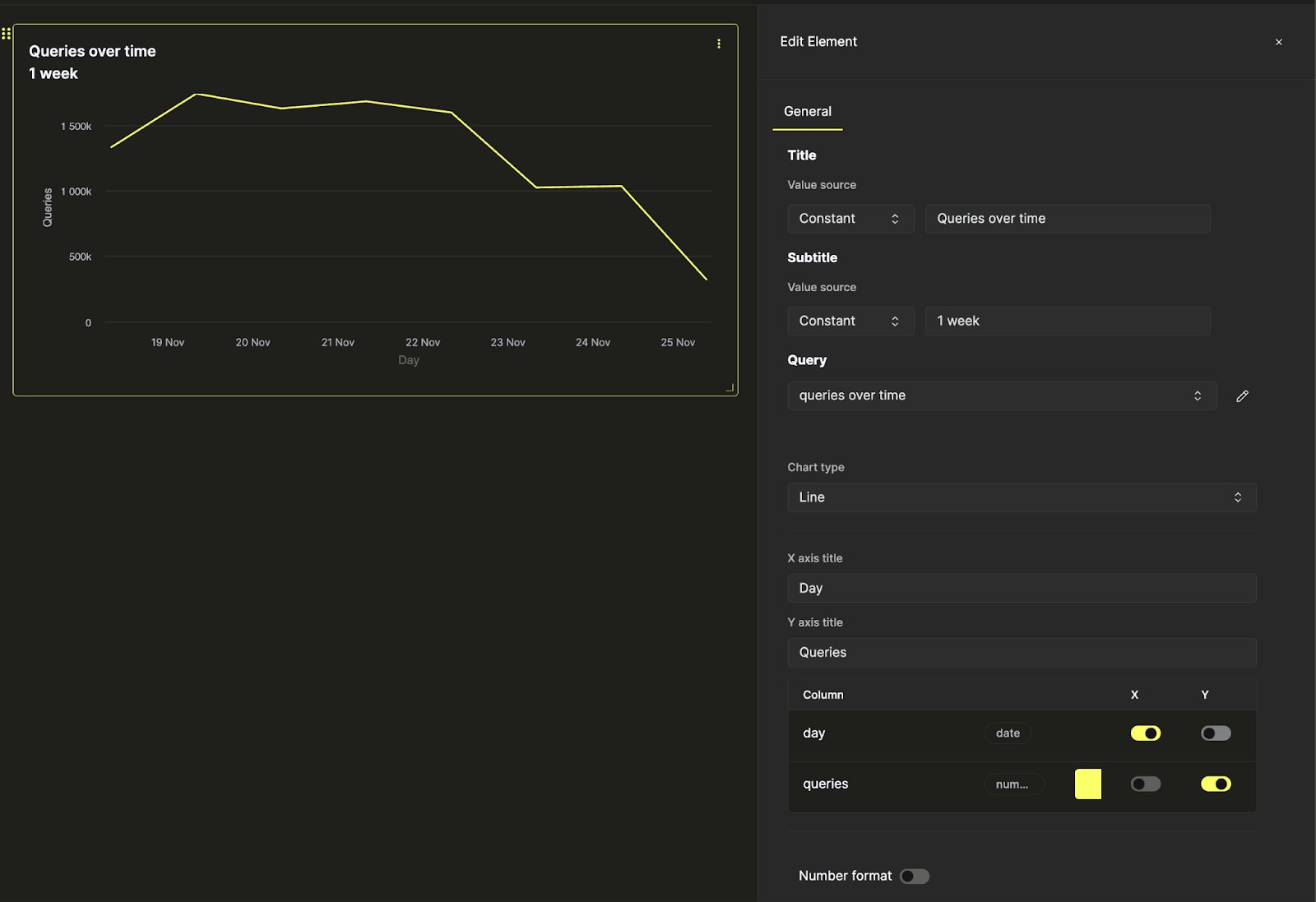
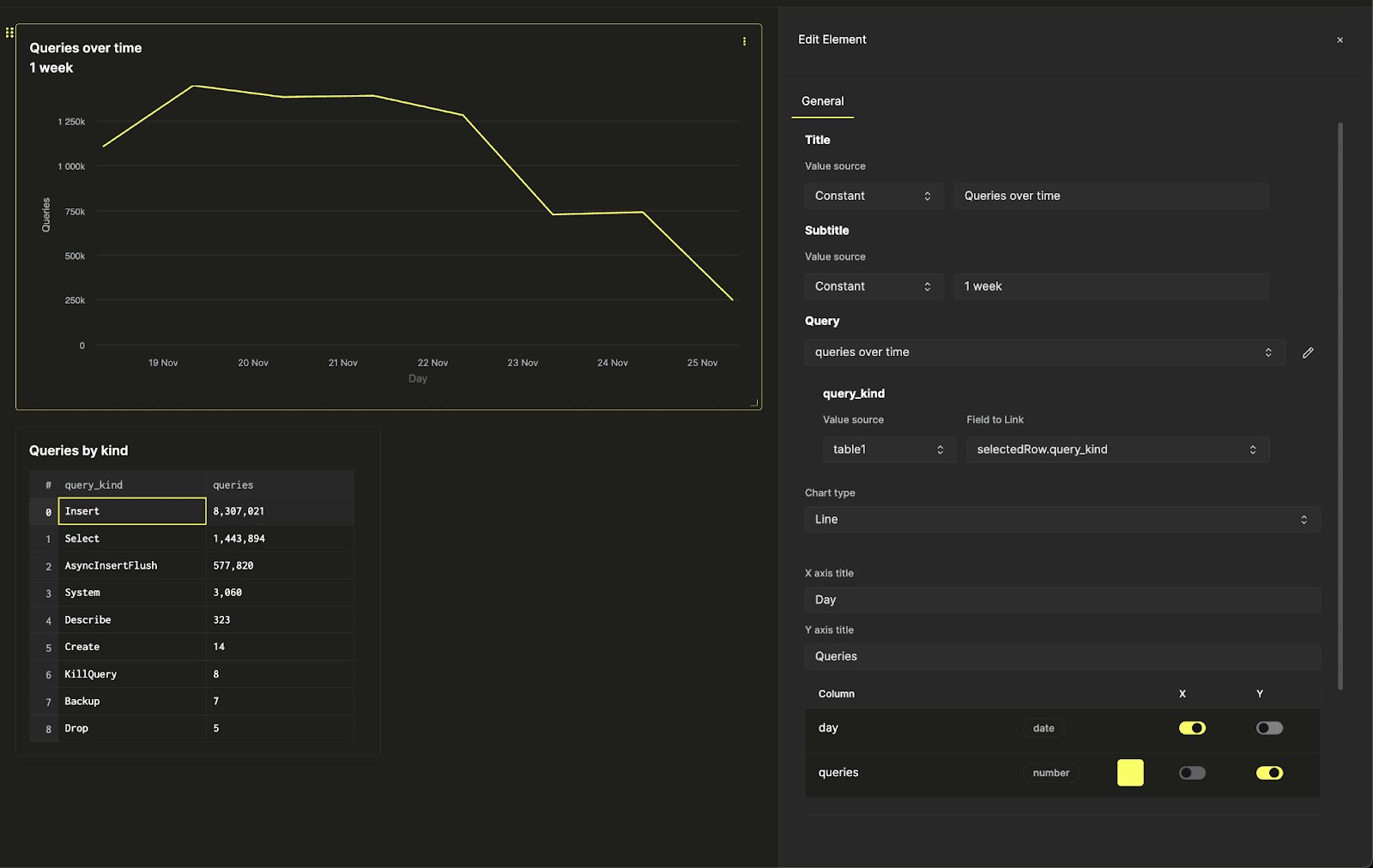
queries over time와 query count by query kind가 있습니다. 먼저 첫 번째 쿼리를 선 차트로 시각화해 보겠습니다. 시각화의 제목과 부제목을 입력하고, 시각화할 쿼리를 선택합니다. 다음으로 “Line” 차트 유형을 선택한 뒤 x축과 y축을 지정합니다.