

- Python 3.8 以上
- 仮想環境
- 稼働中の ClickHouse Cloud サービスと 接続情報
- chDB を使って Marimo ノートブックから ClickHouse Cloud に接続する
- リモートのデータセットにクエリを実行し、結果を Pandas DataFrame に変換する
- Marimo で Plotly を使ってデータを可視化する
- 対話的なデータ探索のために、Marimo のリアクティブな実行モデルを活用する
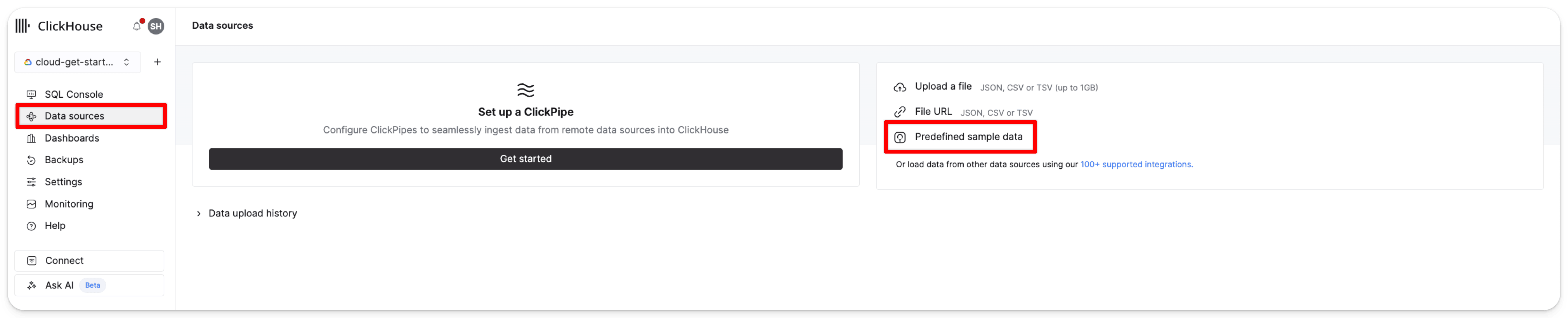
Data sources をクリックし、次に Predefined sample data をクリックします。
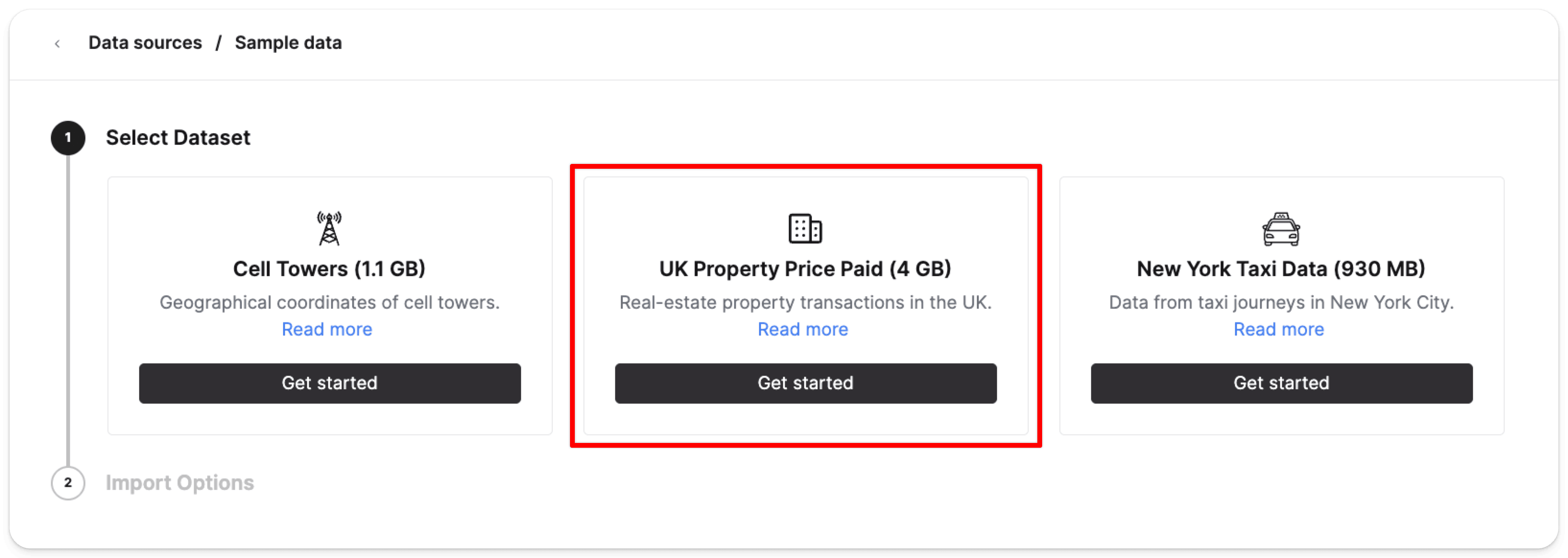
Get started を選択します。
Import dataset をクリックします。
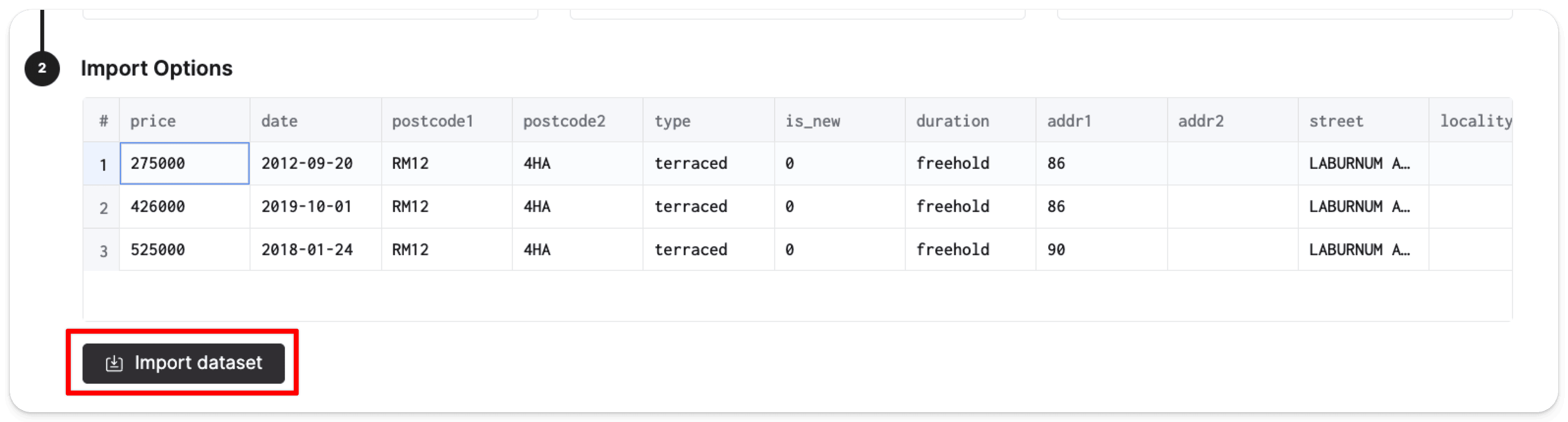
default データベースに pp_complete テーブルを自動的に作成し、2,892 万行の価格データを取り込みます。
認証情報が漏洩する可能性を低減するため、Cloud のユーザー名とパスワードをローカルマシンの環境変数として追加することを推奨します。
ターミナルで次のコマンドを実行し、ユーザー名とパスワードを環境変数として追加します。
上記の環境変数は、現在のターミナルセッション中のみ有効です。
永続的に設定するには、シェルの設定ファイルに追加してください。
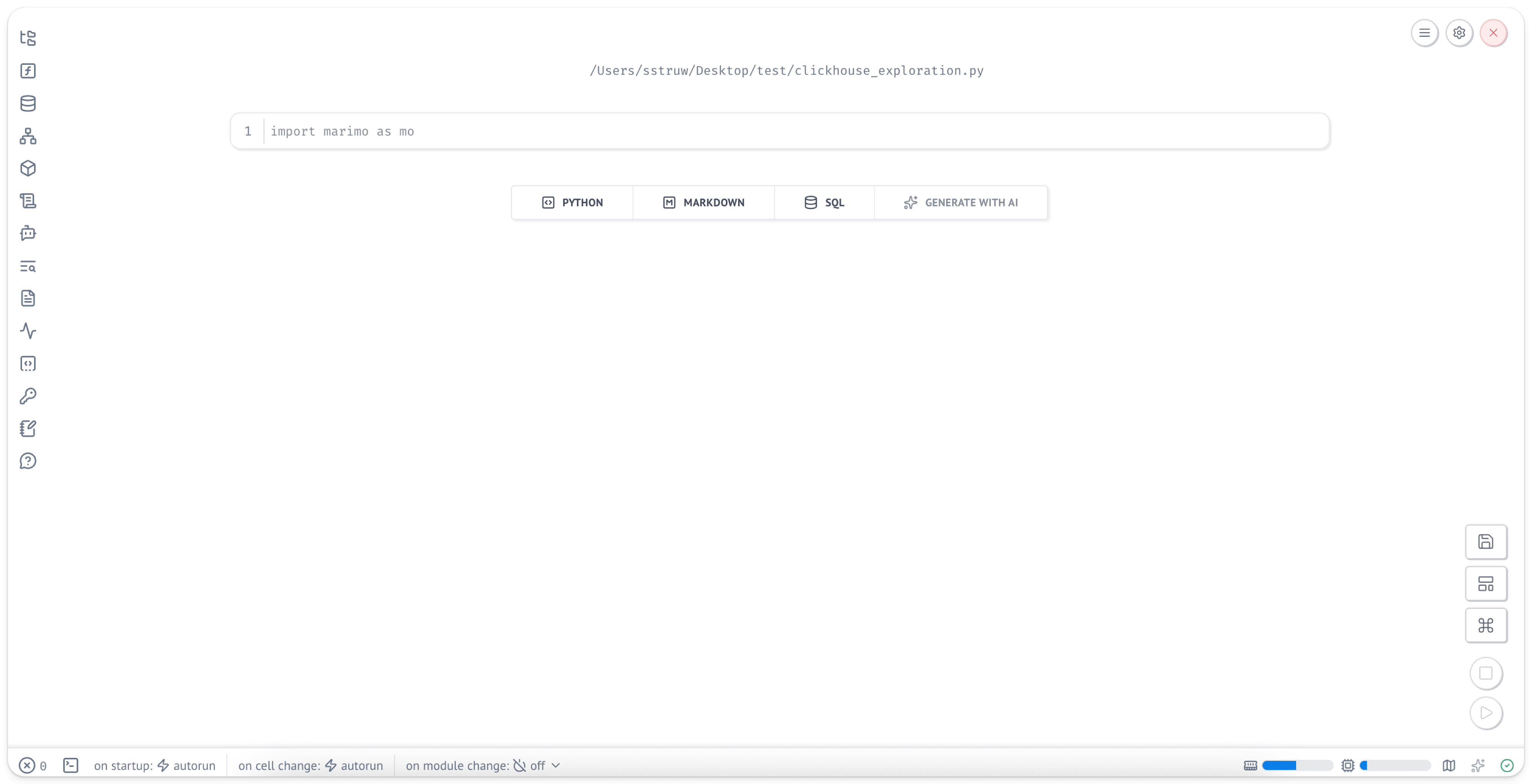
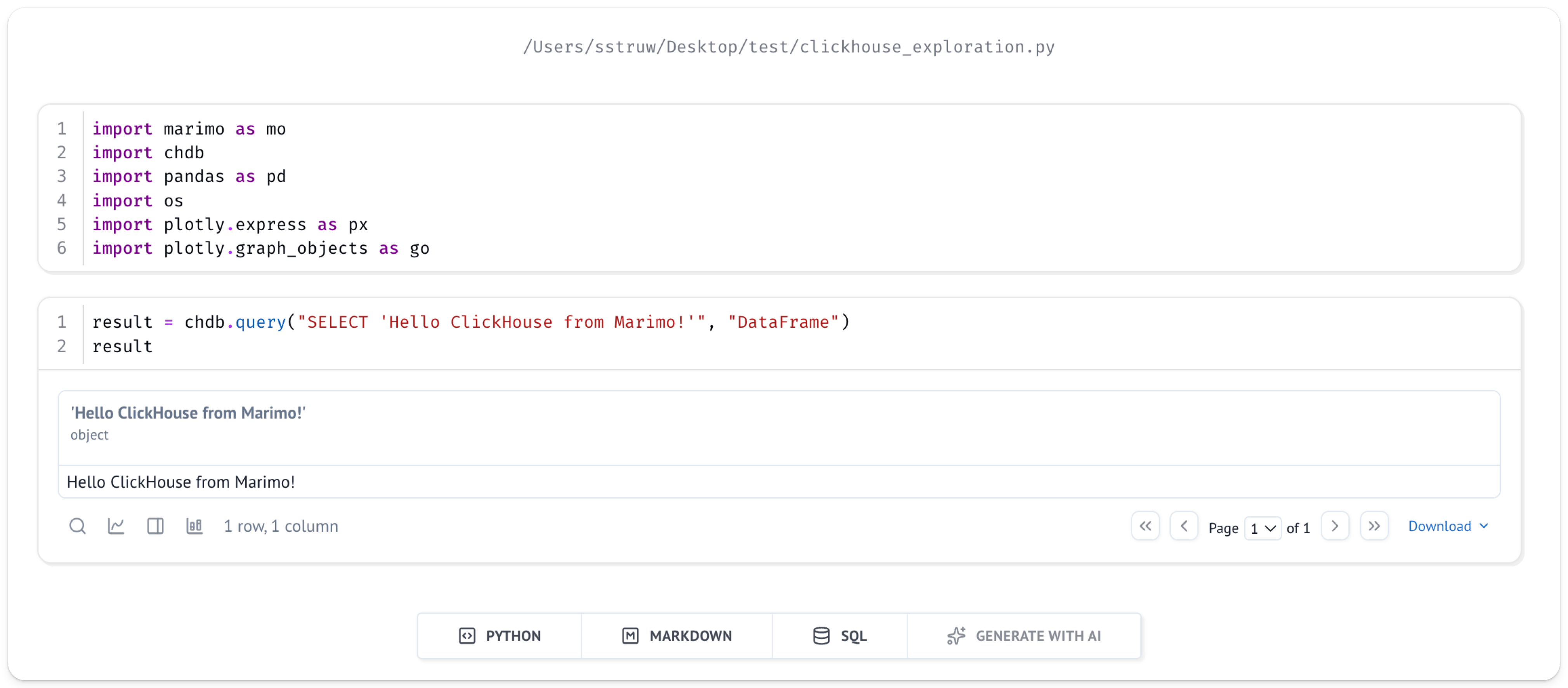
remoteSecure関数を使うと、ClickHouse Cloudから簡単にデータを取得できます。
また、chDBに指示して、このデータをインプロセスでPandas DataFrameとして返すこともできます。これは、データを扱う際の便利で使い慣れた方法です。
以下のクエリを含む新しいセルを作成し、ClickHouse Cloud サービスから英国の不動産取引価格データを取得して、pandas.DataFrame に変換します:
chdb.query(query, "DataFrame") は指定したクエリを実行し、結果を Pandas DataFrame として出力します。
このクエリでは、ClickHouse Cloud に接続するために remoteSecure 関数を使用しています。
remoteSecure 関数は、次のパラメータを受け取ります。
- 接続文字列
- 使用するデータベース名とテーブル名
- ユーザー名
- パスワード
remoteSecure 関数は、リモートの ClickHouse Cloud サービスに接続し、クエリを実行して結果を返します。
データのサイズによっては、これに数秒かかる場合があります。
この例では、年ごとの平均価格を返し、town='LONDON' で絞り込んでいます。
その後、結果は df という変数に DataFrame として格納されます。
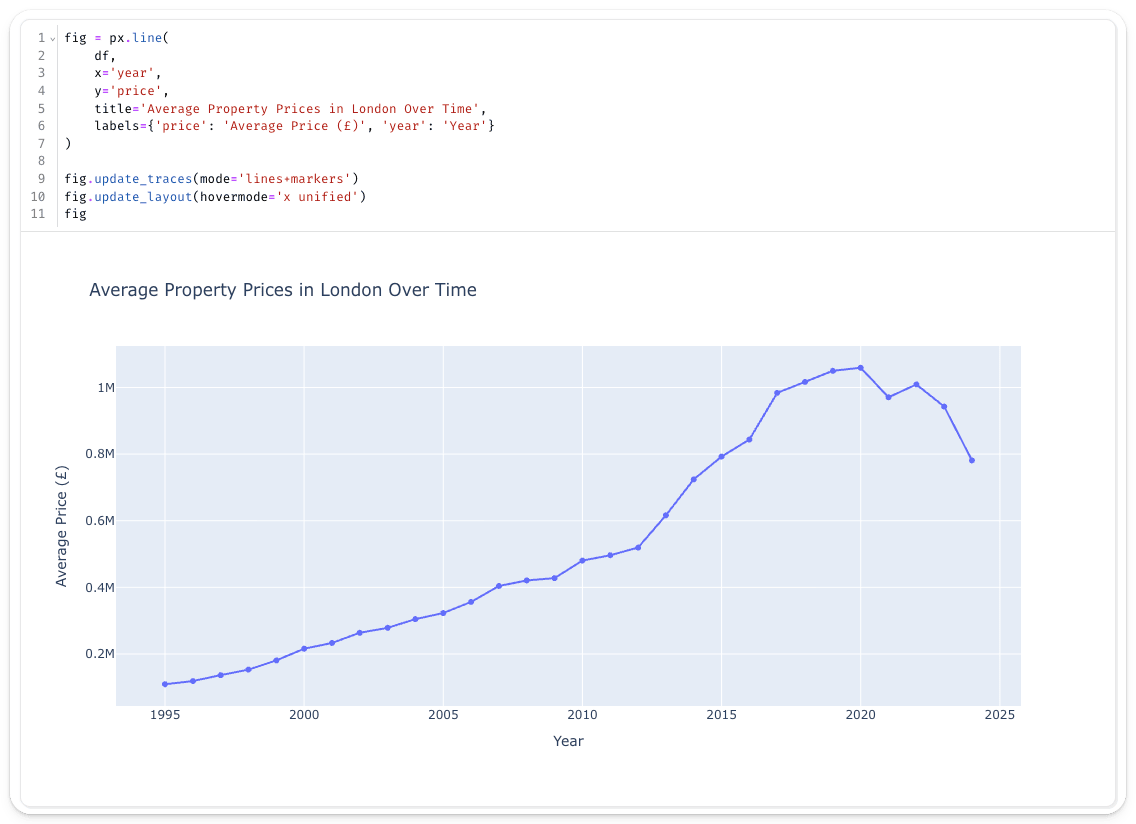
これでデータを見慣れた形で扱えるようになったので、ロンドンの不動産価格が時系列でどのように変化してきたのかを見ていきましょう。
Marimo は、Plotly のような対話型プロットライブラリとの相性が特に優れています。
新しいセルで、対話型チャートを作成します。
remoteSecure() 関数を使ってリモートの ClickHouse Cloud データにクエリを実行し、その結果を分析や可視化のために直接 Pandas の DataFrame に変換する方法を紹介しました。
chDB と Marimo のリアクティブな実行モデルにより、データサイエンティストは ClickHouse の強力な SQL 機能を、Pandas や Plotly などの使い慣れた Python ツールと組み合わせて活用できます。さらに、対話型ウィジェットと依存関係の自動追跡によって、探索的分析をより効率的かつ再現性高く進められます。