1
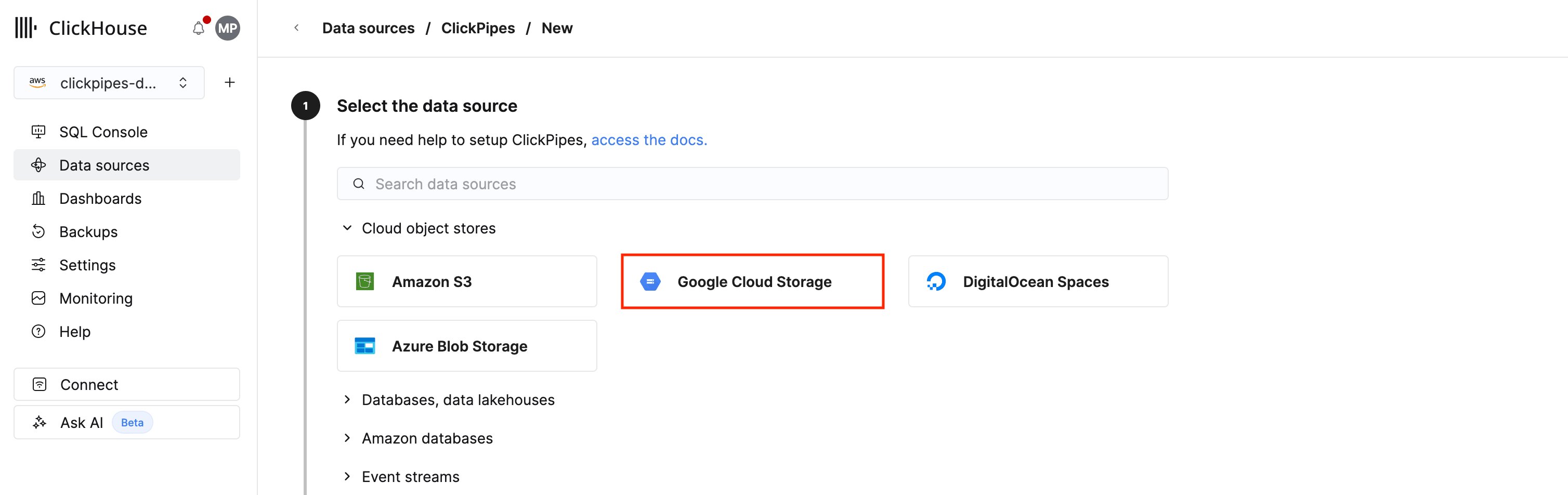
データソースを選択
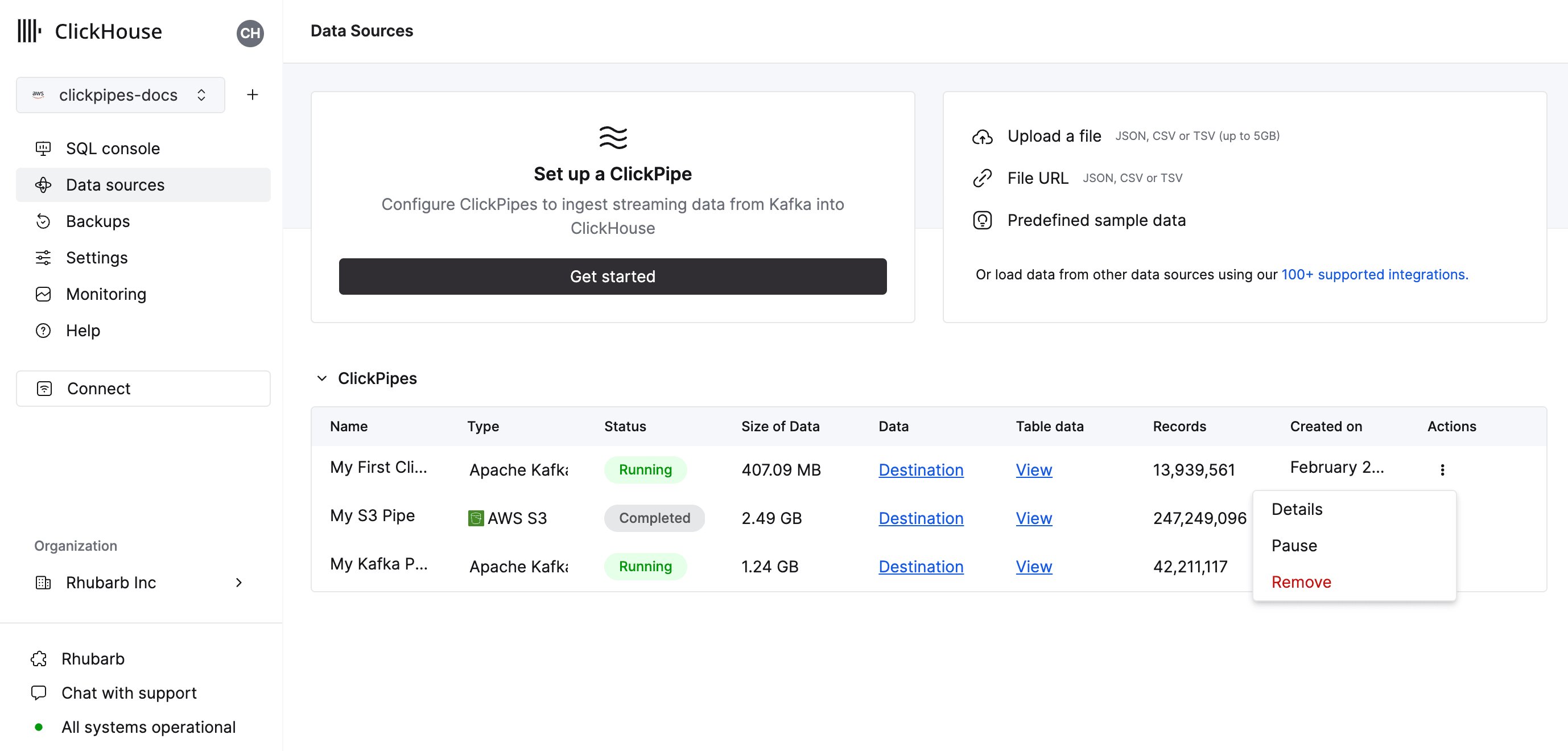
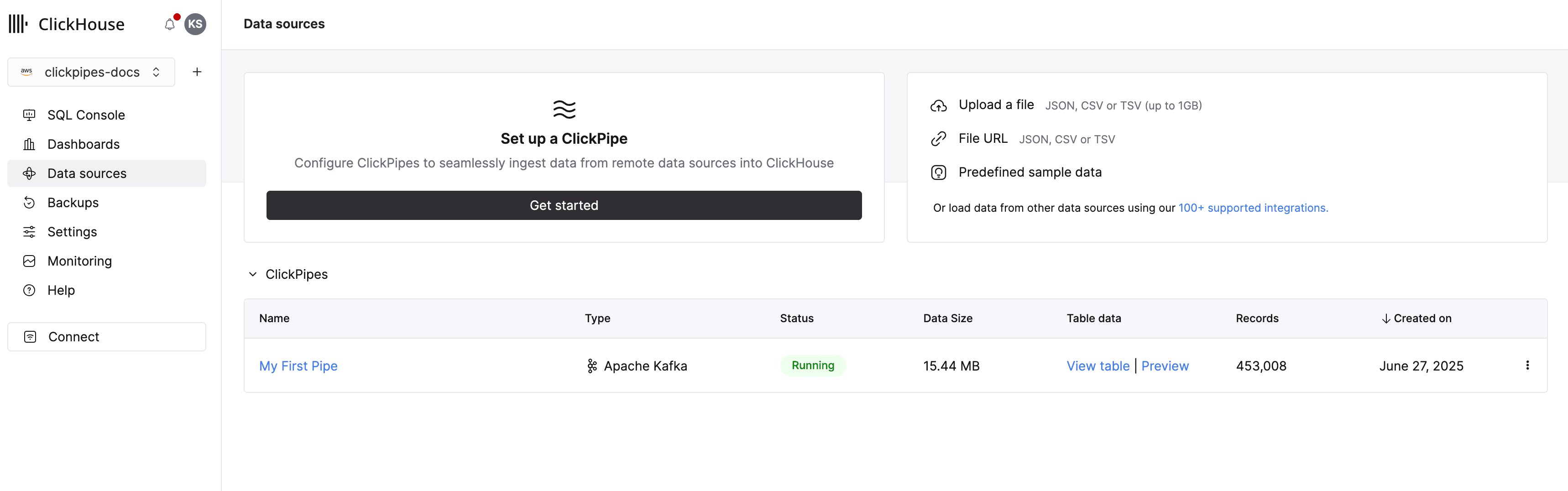
1. ClickHouse Cloud のメインナビゲーションメニューで データソース を選択し、Create ClickPipe をクリックします。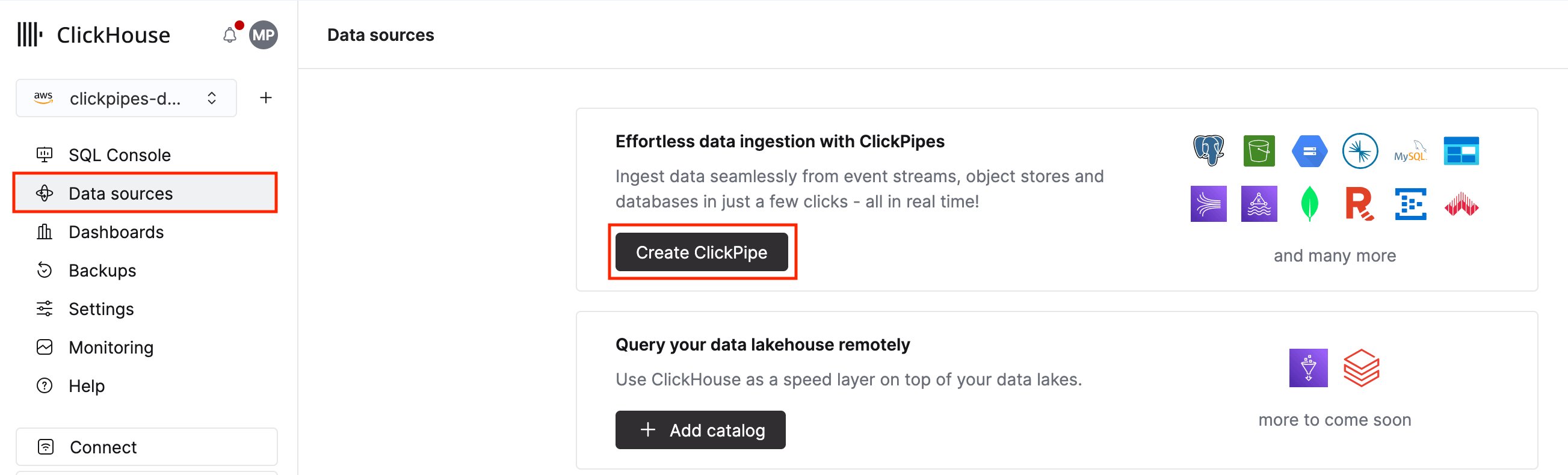
2
ClickPipe 接続を設定する
1. 新しい ClickPipe を設定するには、オブジェクトストレージサービスへの接続方法と認証方法の詳細を指定する必要があります。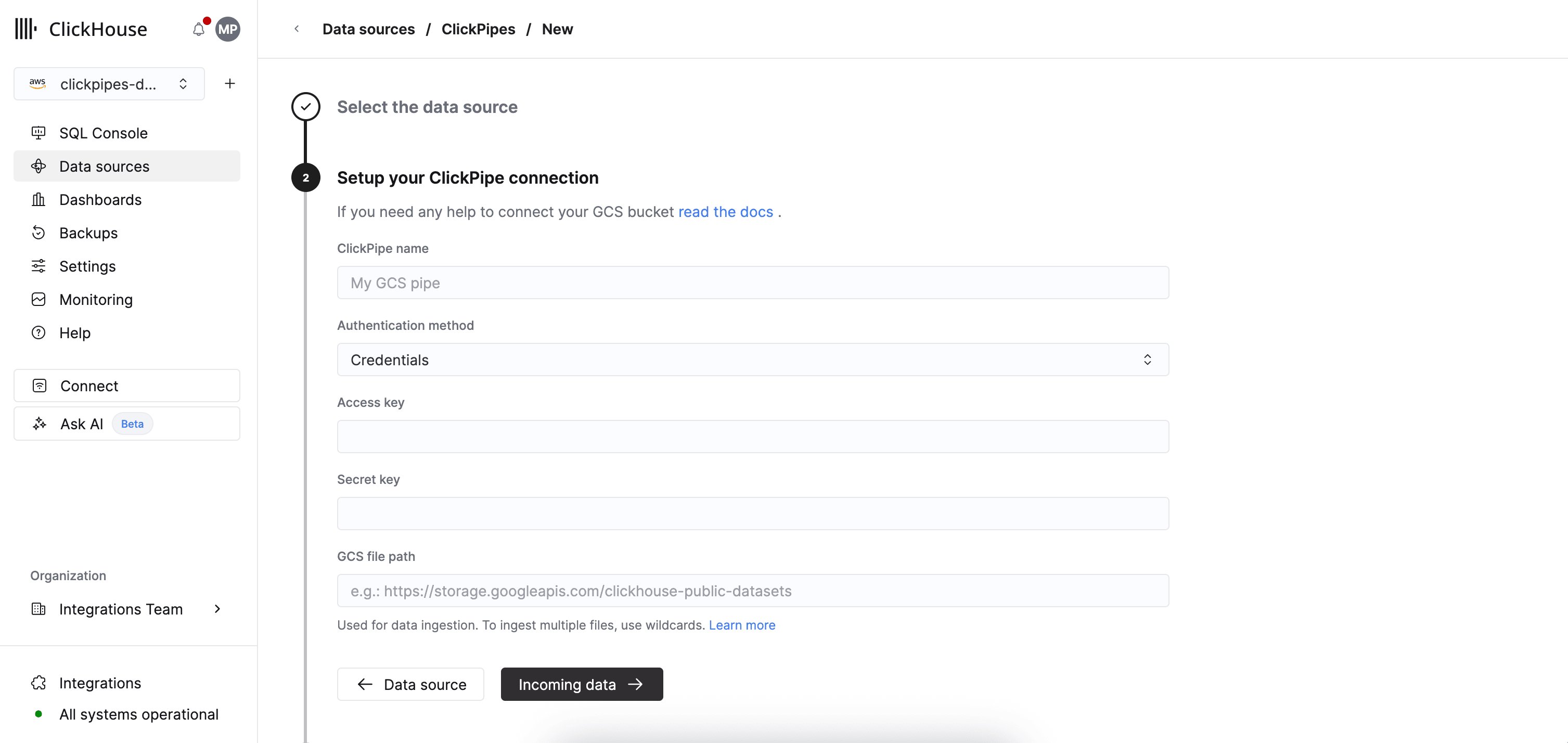
-
GCS ファイルパス: GCS ClickPipe は、相互運用性のために Cloud ストレージの XML API を使用します。このため、
storage.googleapis.comエンドポイントが必要です。POSIX ワイルドカードを使用して、複数のファイルやプレフィックスに一致させることができます。サポートされているパターンについては、リファレンスドキュメント を参照してください。
3
データフォーマットを選択
UI に、指定した bucket 内のファイル一覧が表示されます。
データフォーマット (現在対応しているのは ClickHouse のフォーマットの一部です) と、継続的インジェストを有効にするかどうかを選択してください。
詳細は、概要ページの「continuous ingest」セクションを参照してください。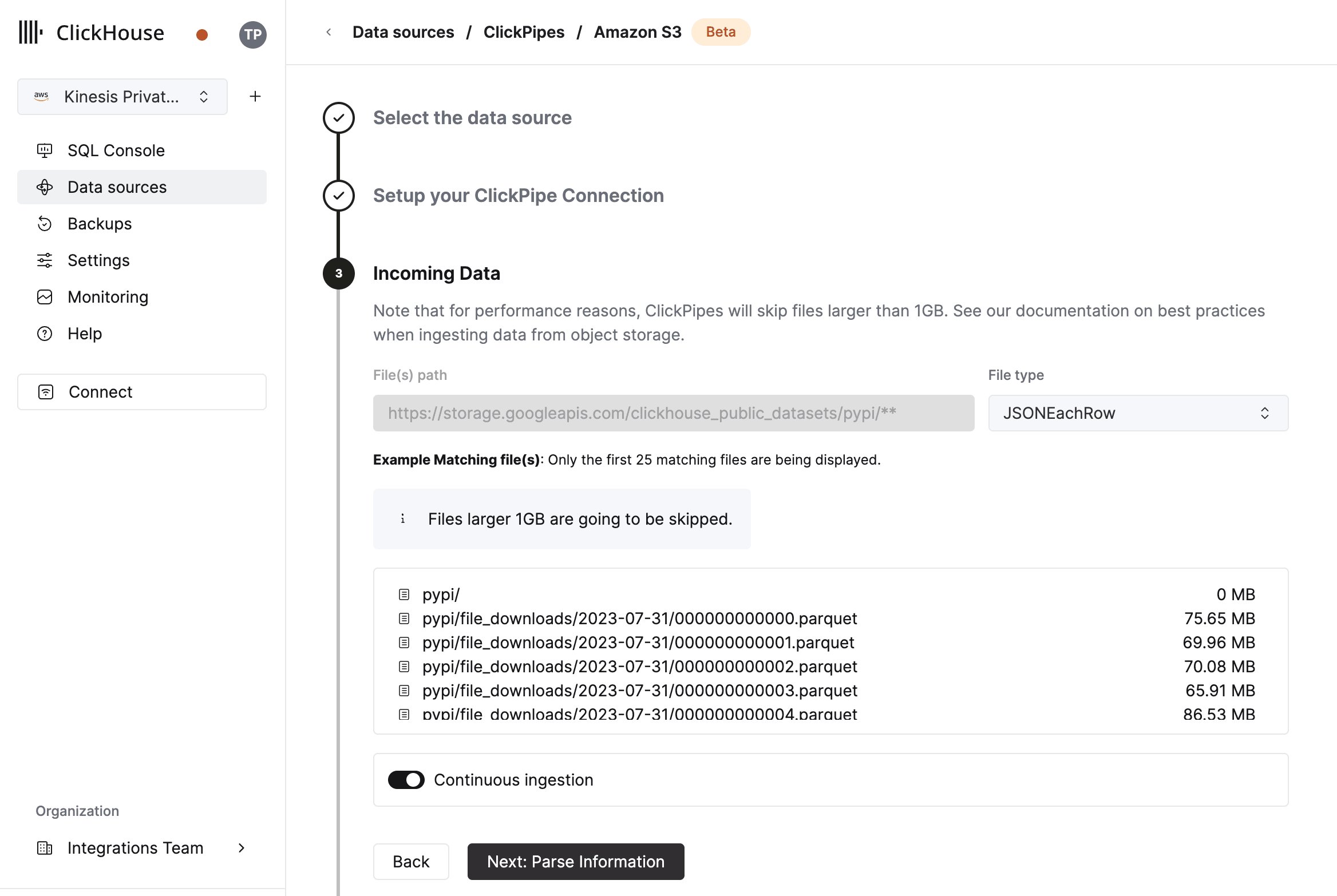
4
テーブル、スキーマ、設定を構成
次のステップでは、新しい ClickHouse テーブルにデータを取り込むか、既存のテーブルを再利用するかを選択できます。
画面の指示に従って、テーブル名、スキーマ、設定を変更してください。
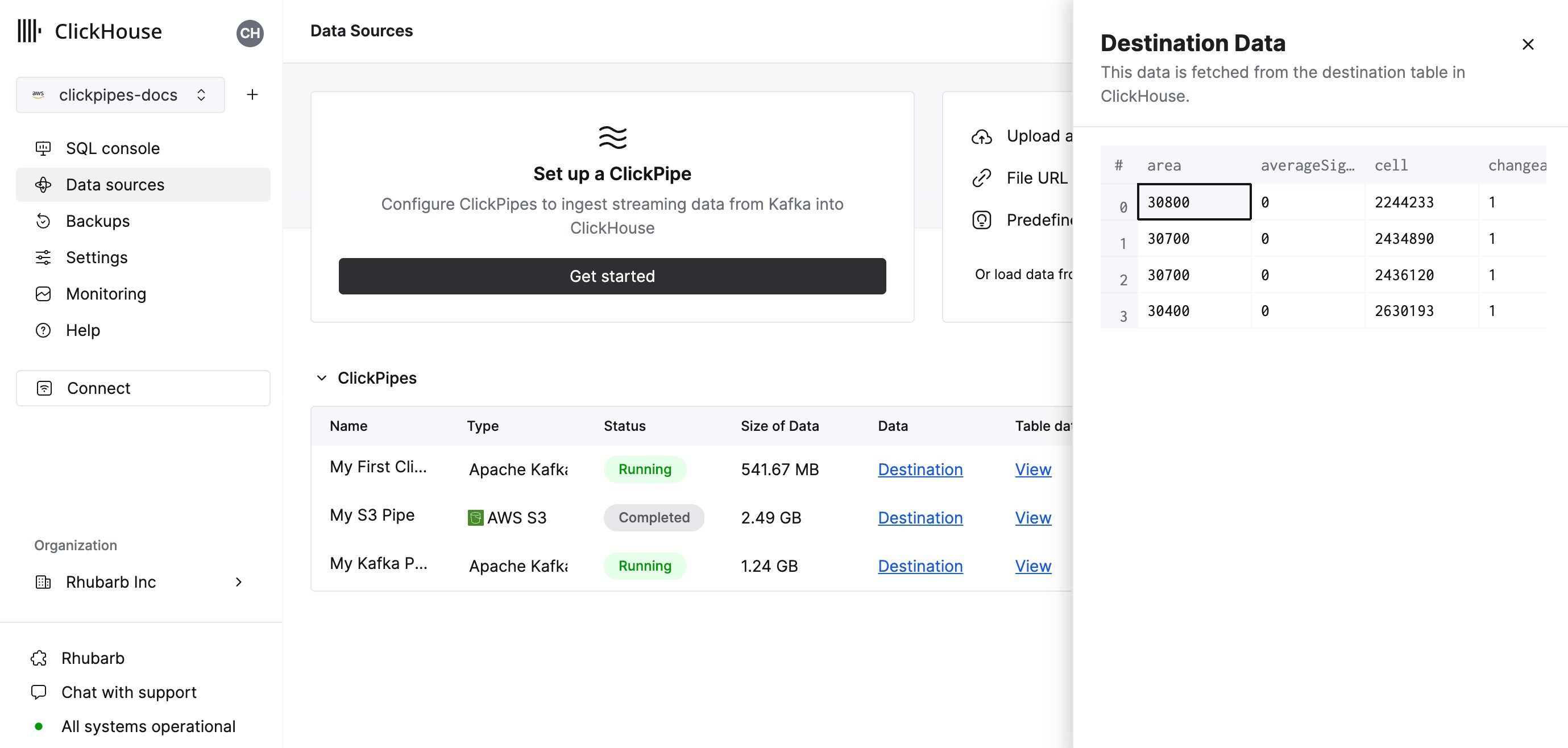
上部のサンプルテーブルで、変更内容のリアルタイムプレビューを確認できます。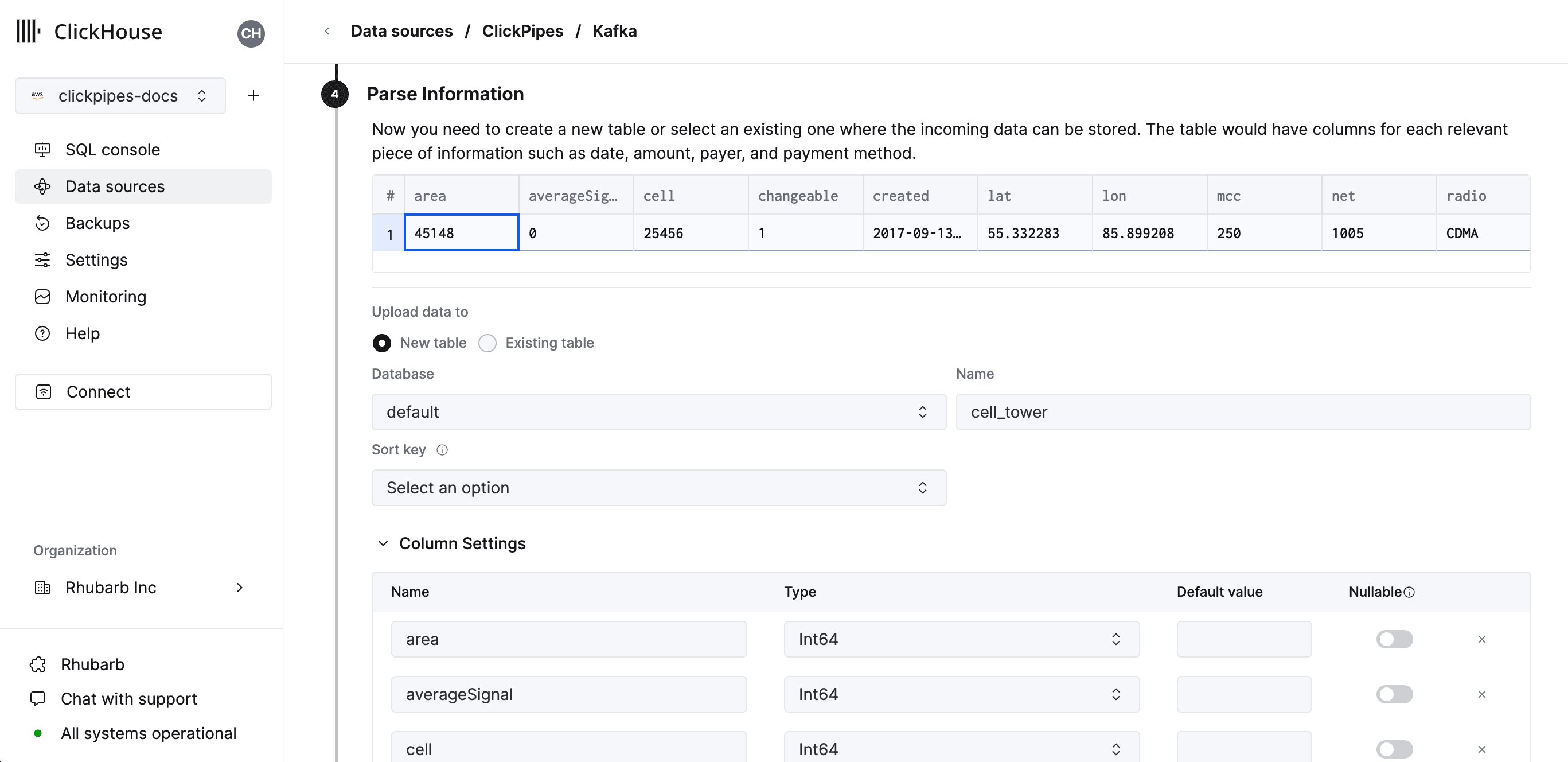
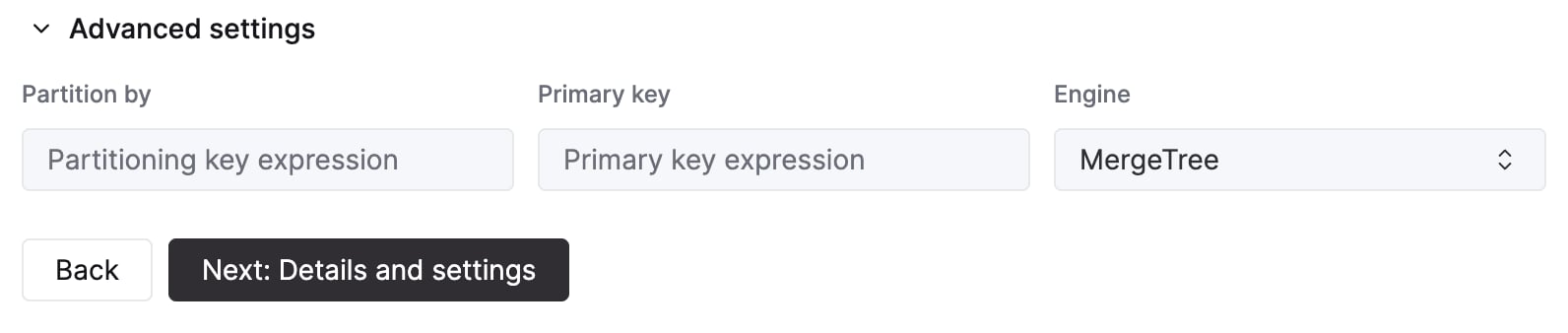
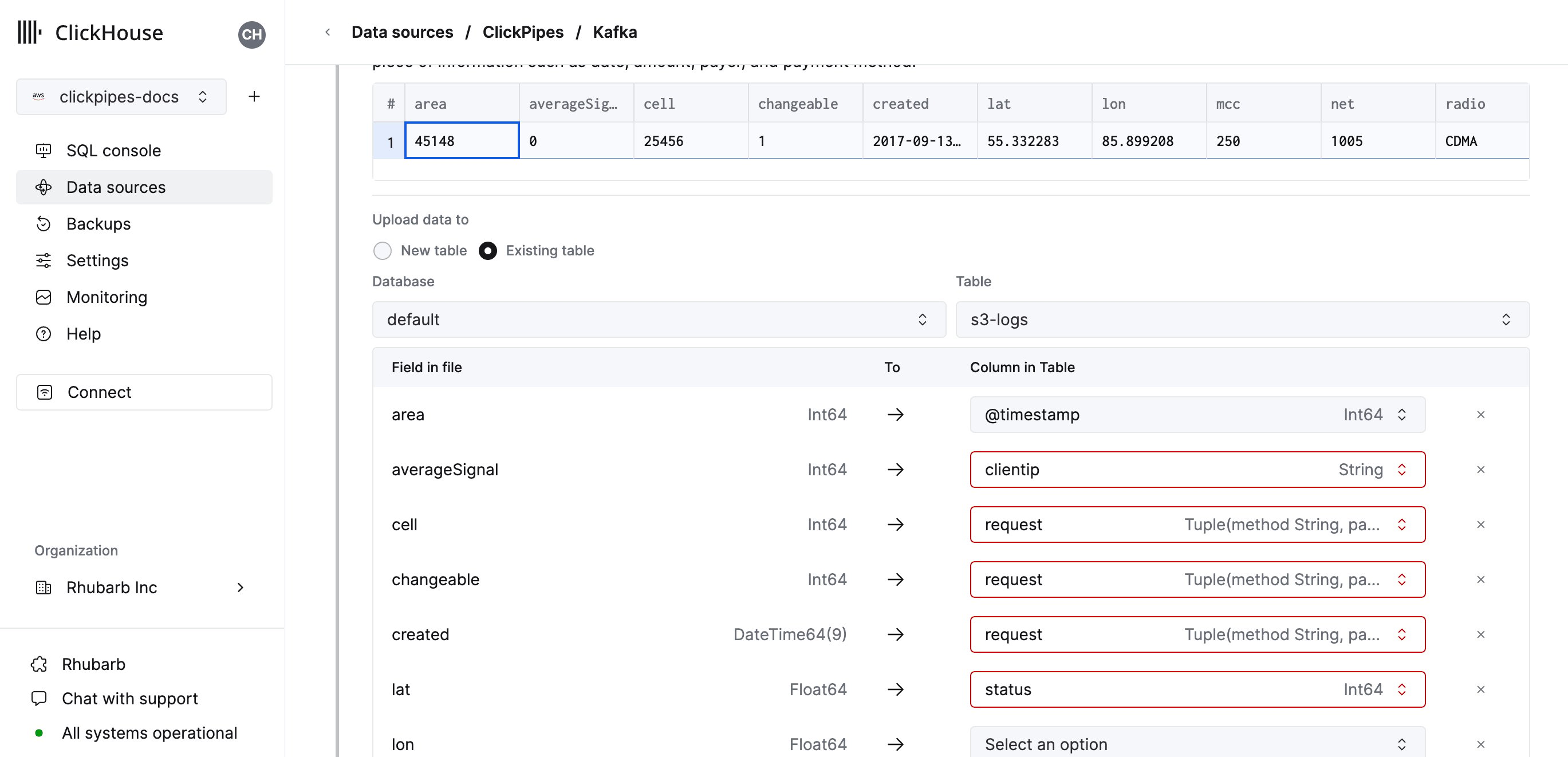
仮想カラム (
_path や _size など) をフィールドにマッピングすることもできます。5
権限を構成
最後に、内部 ClickPipes ユーザーの権限を構成できます。権限: ClickPipes は、宛先テーブルにデータを書き込むための専用ユーザーを作成します。カスタムロール、または事前定義されたロールのいずれかを使って、この内部ユーザーに割り当てるロールを選択できます。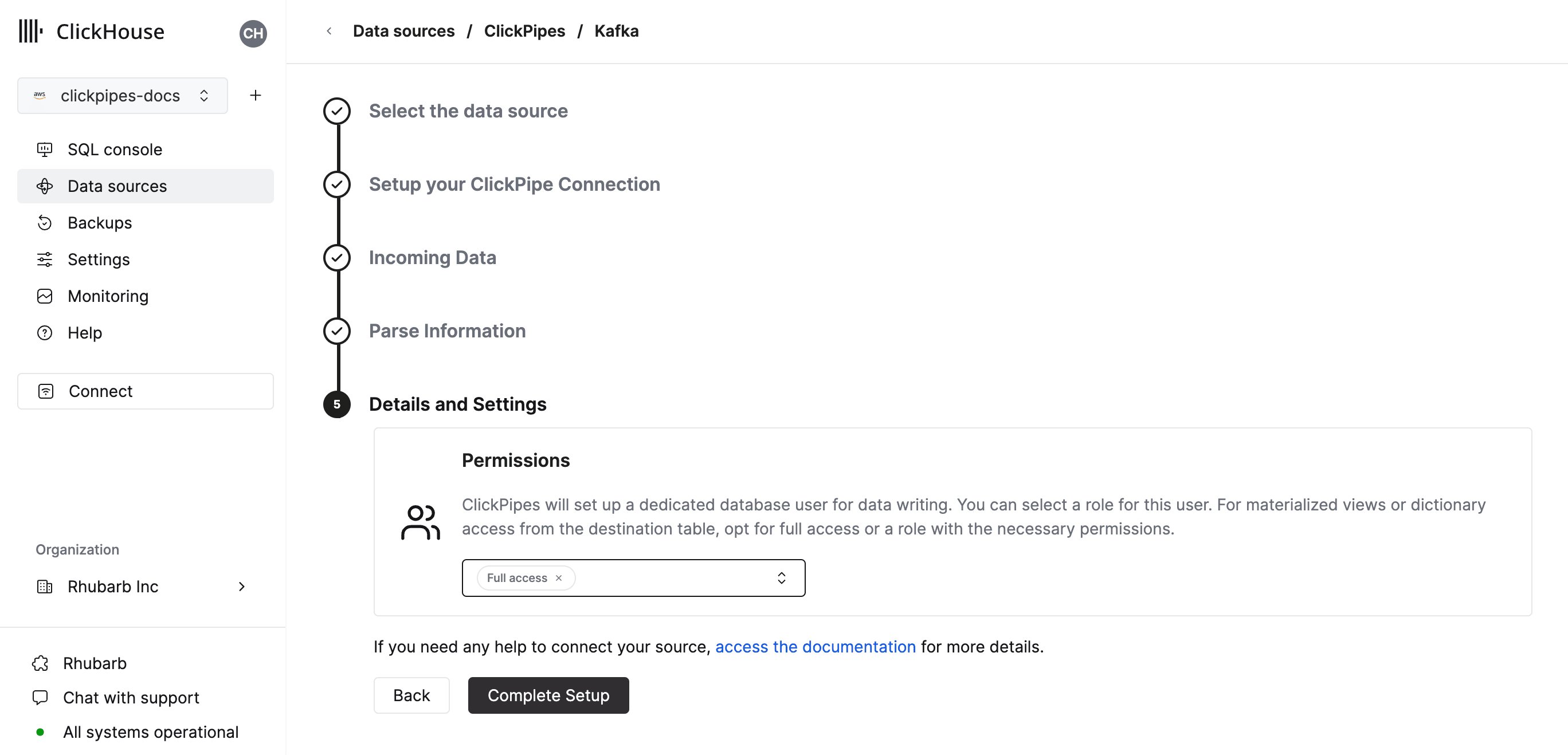
Full access: クラスターへのフルアクセス。宛先テーブルで materialized view または Dictionary を使用する場合に必要です。Only destination table: 宛先テーブルに対するINSERT権限のみ。
6
セットアップを完了
「Complete Setup」をクリックすると、システムに ClickPipe が登録され、サマリーテーブルに表示されるようになります。