

組織レベルのエンドポイントは、最大 100 個のサービスのメトリクスを返します。組織に
100 個を超える ClickHouse Managed Postgres サービスがある場合は、サポートにお問い合わせください。
60s より短い間隔で
スクレイプすると、サンプルが重複し、Gauge
パネルでは階段状のパターンになります。
honor_labels: true を設定すると、エンドポイントの postgres_service と
postgres_service_name ラベルは、Prometheus に上書きされずそのまま保持されます。
単一のサービスをスクレイプするには、metrics_path に /<PG_ID> を追加します。
あらかじめ用意された Grafana ダッシュボードでは、エンドポイントが公開するあらゆるメトリクスを可視化できます。これには、ソート可能なサービス一覧テーブル、CPU とメモリの使用率、閾値アラート付きのディスク使用量、状態別の接続数、トランザクションとロールバック率、Tuple のアクティビティ、I/O、データベースごとのストレージ使用量、デッドロックが含まれます。
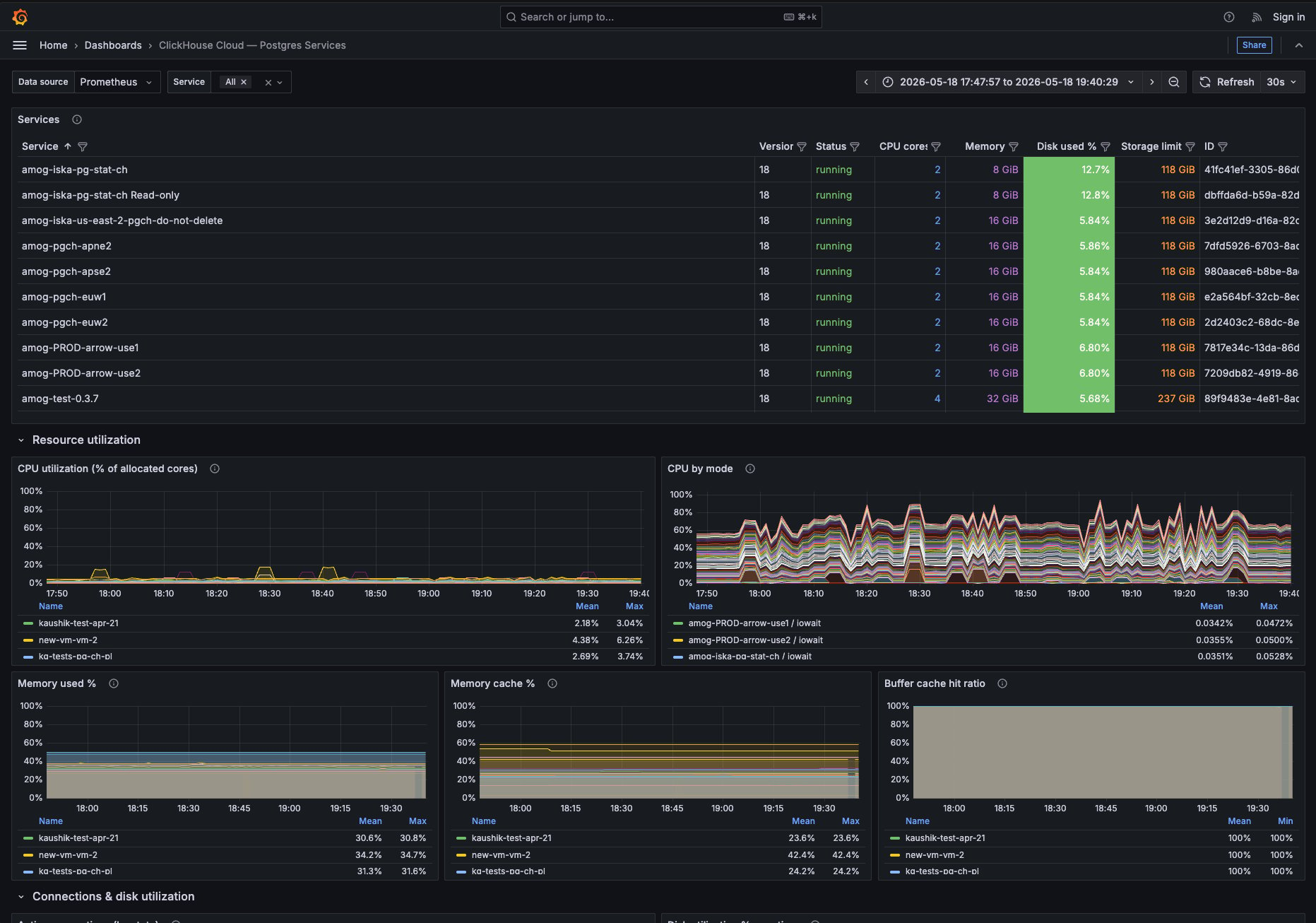
1
ダッシュボード JSON のダウンロード
。
2
Grafana でインポート画面を開く
Dashboards → New → Import に移動します。JSON ファイルをアップロードするか、その内容を貼り付けます。
3
Prometheus データソースを選択する
DS_PROMETHEUS の入力を求められたら、前のセクションで設定したエンドポイントをスクレイプしている Prometheus データソースを選択します。${DS_PROMETHEUS}
参照を、そのインスタンスで利用可能な Prometheus データソースに対応付けます。
このダッシュボードでは、3 つの変数を使用します。
- データソース — このダッシュボードの基になる Prometheus データソース。
- サービス —
postgres_service_nameに対する複数選択フィルター。 既定値は All です。1 つ以上のサービスを選択すると、すべてのパネルをその範囲に絞り込めます。 - スクレイプ間隔 — 非表示の定数で、既定値は
60sです。これは Grafana の$__rate_intervalの計算に使われます。スクレイプ間隔が異なる場合は、 JSON 内でこの値を変更してください。
user、system、iowait、steal、その他の CPU
モードを積み上げて表示するため、スパイクの原因がアプリケーションコードなのか、カーネルの処理なのか、
ディスク待ちなのか、あるいはハイパーバイザーの競合なのかを判断できます。
このエンドポイントは ClickHouse Prometheus
エンドポイント と同じ形式のため、そこで説明されている Grafana Cloud、Grafana
Alloy、Datadog OpenMetrics agent の設定は、ここでもそのまま利用できます。metrics_path は ClickHouse ではなく、ClickHouse Managed Postgres の組織または
インスタンスのパスを指すようにしてください。