> ## Documentation Index
> Fetch the complete documentation index at: https://clickhouse.com/docs/llms.txt
> Use this file to discover all available pages before exploring further.

> GrafanaでClickHouseを使用するための入門

# Grafana用ClickHouseデータソースプラグイン

export const ClickHouseSupportedBadge = () => {
  return <div className="ClickHouseSupportedBadge">
            <div className="ClickHouseSupportedIcon">
                <svg width="16" height="16" viewBox="0 0 16 16" fill="none" xmlns="http://www.w3.org/2000/svg">
                    <path d="M1.30762 1.39073C1.30762 1.3103 1.37465 1.22986 1.46849 1.22986H2.64824C2.72868 1.22986 2.80912 1.29689 2.80912 1.39073V14.4886C2.80912 14.5691 2.74209 14.6495 2.64824 14.6495H1.46849C1.38805 14.6495 1.30762 14.5825 1.30762 14.4886V1.39073Z" fill="currentColor" />
                    <path d="M4.2832 1.39073C4.2832 1.3103 4.35023 1.22986 4.44408 1.22986H5.62383C5.70427 1.22986 5.7847 1.29689 5.7847 1.39073V14.4886C5.7847 14.5691 5.71767 14.6495 5.62383 14.6495H4.44408C4.36364 14.6495 4.2832 14.5825 4.2832 14.4886V1.39073Z" fill="currentColor" />
                    <path d="M7.25977 1.39073C7.25977 1.3103 7.3268 1.22986 7.42064 1.22986H8.60039C8.68083 1.22986 8.76127 1.29689 8.76127 1.39073V14.4886C8.76127 14.5691 8.69423 14.6495 8.60039 14.6495H7.42064C7.3402 14.6495 7.25977 14.5825 7.25977 14.4886V1.39073Z" fill="currentColor" />
                    <path d="M10.2354 1.39073C10.2354 1.3103 10.3024 1.22986 10.3962 1.22986H11.576C11.6564 1.22986 11.7369 1.29689 11.7369 1.39073V14.4886C11.7369 14.5691 11.6698 14.6495 11.576 14.6495H10.3962C10.3158 14.6495 10.2354 14.5825 10.2354 14.4886V1.39073Z" fill="currentColor" />
                    <path d="M13.2256 6.6057C13.2256 6.52526 13.2926 6.44482 13.3865 6.44482H14.5662C14.6466 6.44482 14.7271 6.51186 14.7271 6.6057V9.27354C14.7271 9.35398 14.6601 9.43442 14.5662 9.43442H13.3865C13.306 9.43442 13.2256 9.36739 13.2256 9.27354V6.6057Z" fill="currentColor" />
                </svg>
            </div>
            ClickHouse対応
        </div>;
};

export const Image = ({img, alt, size = "lg"}) => {
  const normalizedSize = ["sm", "md", "lg"].includes(size) ? size : "lg";
  return <div className={`ch-image-${normalizedSize}`}>
      <Frame>
        <img src={img} alt={alt} />
      </Frame>
    </div>;
};

<ClickHouseSupportedBadge />

Grafana を使用すると、ダッシュボードを通じてすべてのデータを探索し、共有できます。
Grafana を ClickHouse に接続するにはプラグインが必要ですが、UI から簡単にインストールできます。

<div class="vimeo-container">
  <Frame>
    <iframe
      src="//www.youtube.com/embed/bRce9xWiqQM"
      frameborder="0"
      allow="autoplay;
fullscreen;
picture-in-picture"
      allowfullscreen
    />
  </Frame>
</div>

<Steps>
  <Step title="接続の詳細情報を確認する" id="1-gather-your-connection-details">
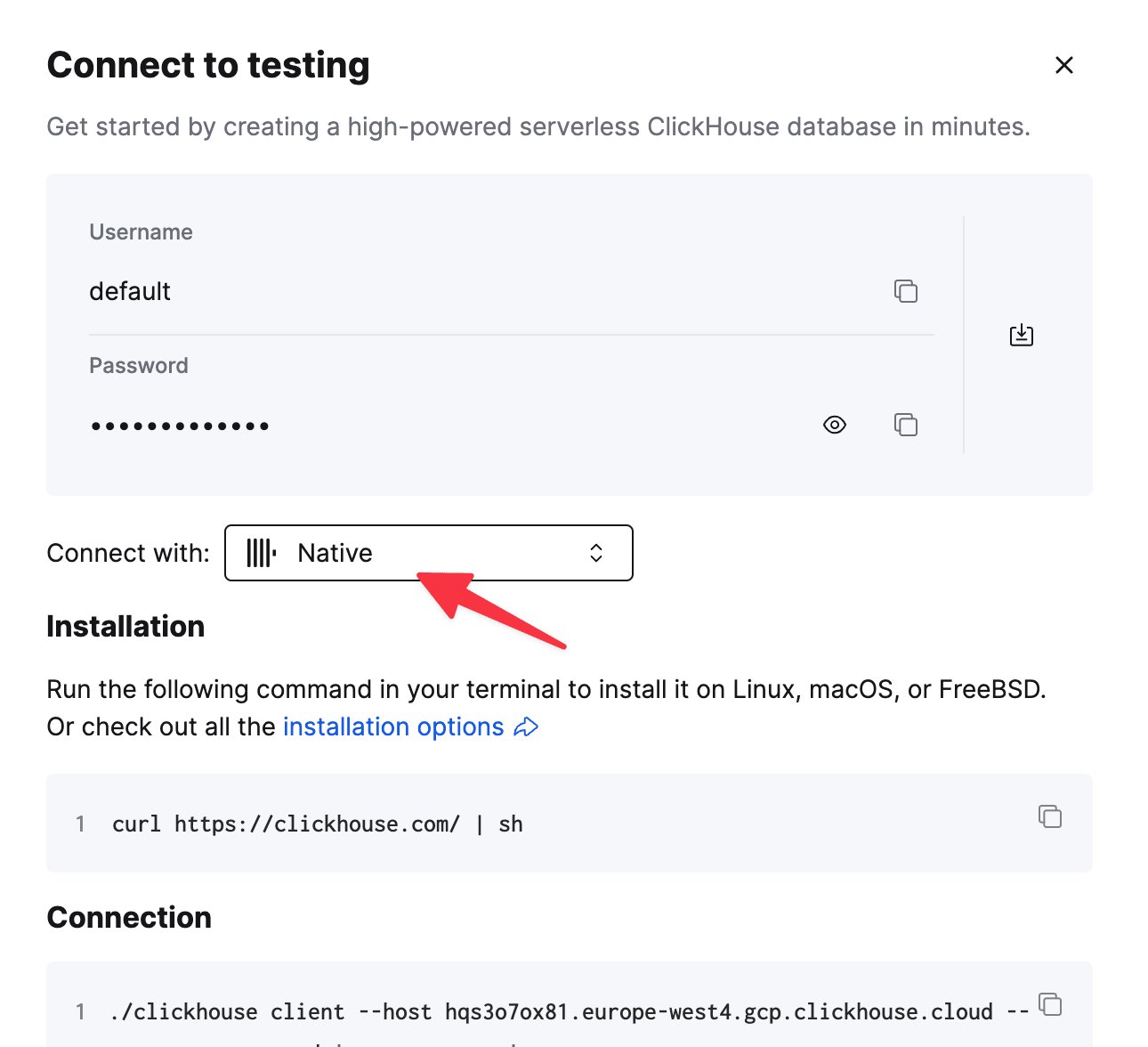
    ClickHouse にネイティブ TCP で接続するには、次の情報が必要です。

    | Parameters                | 説明                                                       |
    | ------------------------- | -------------------------------------------------------- |
    | `HOST` and `PORT`         | 通常、TLS を使用する場合のポートは 9440、TLS を使用しない場合は 9000 です。          |
    | `DATABASE NAME`           | 初期状態では `default` という名前のデータベースがあります。接続先のデータベース名を使用してください。 |
    | `USERNAME` and `PASSWORD` | 初期状態のユーザー名は `default` です。用途に応じたユーザー名を使用してください。           |

    ClickHouse Cloud サービスの接続情報は、ClickHouse Cloud コンソールで確認できます。
    接続先のサービスを選択し、**Connect** をクリックします。

    <div className="ch-image-md">
      <Frame>
        <img src="https://mintcdn.com/private-7c7dfe99/CFFsa2agBPbviR4r/images/_snippets/cloud-connect-button.webp?fit=max&auto=format&n=CFFsa2agBPbviR4r&q=85&s=ec0a298a33ca841e947fa5e8bae47362" alt="ClickHouse Cloud サービスの接続ボタン" width="998" height="932" data-path="images/_snippets/cloud-connect-button.webp" />
      </Frame>
    </div>

    **Native** を選択すると、接続情報が `clickhouse-client` コマンドの例として表示されます。

    <div className="ch-image-md">
      <Frame>
        <img src="https://mintcdn.com/private-7c7dfe99/CFFsa2agBPbviR4r/images/_snippets/connection-details-native.webp?fit=max&auto=format&n=CFFsa2agBPbviR4r&q=85&s=91bf501b52dd0ed0fddf84f56d290fc8" alt="ClickHouse Cloud Native TCP 接続の詳細" width="1290" height="1176" data-path="images/_snippets/connection-details-native.webp" />
      </Frame>
    </div>

    セルフマネージド ClickHouse を使用している場合、接続情報は ClickHouse 管理者が設定します。
  </Step>

  <Step title="読み取り専用ユーザーを作成する" id="2-making-a-read-only-user">
    Grafana のようなデータ可視化ツールに ClickHouse を接続する場合は、意図しない変更からデータを保護するため、読み取り専用ユーザーを作成することを推奨します。

    Grafana はクエリが安全かどうかを検証しません。クエリには、`DELETE` や `INSERT` を含む任意の SQL ステートメントを含めることができます。

    読み取り専用ユーザーを設定するには、次の手順に従ってください。

    1. [ClickHouse で Users and Roles を作成する](/docs/ja/concepts/features/security/access-rights) ガイドに従って、`readonly` ユーザープロファイルを作成します。
    2. `readonly` ユーザーに、基盤となる [clickhouse-go client](https://github.com/ClickHouse/clickhouse-go) が必要とする `max_execution_time` 設定を変更するための十分な権限があることを確認します。
    3. 公開された ClickHouse インスタンスを使用している場合、`readonly` プロファイルで `readonly=2` を設定することは推奨されません。代わりに `readonly=1` のままにし、この設定の変更を許可するため、`max_execution_time` の制約タイプを [changeable\_in\_readonly](/docs/ja/concepts/features/configuration/settings/constraints-on-settings) に設定します。
  </Step>

  <Step title="Grafana 用 ClickHouse プラグインをインストールする" id="3--install-the-clickhouse-plugin-for-grafana">
    Grafana が ClickHouse に接続できるようにするには、まず適切な Grafana プラグインをインストールする必要があります。Grafana にログインしていることを前提に、次の手順に従ってください。

    1. サイドバーの **Connections** ページで、**Add new connection** タブを選択します。

    2. **ClickHouse** を検索し、Grafana Labs による署名済みプラグインをクリックします。

           <Image size="md" img="https://mintcdn.com/private-7c7dfe99/PWQnWTwcu17exYX2/images/integrations/data-visualization/grafana/search.webp?fit=max&auto=format&n=PWQnWTwcu17exYX2&q=85&s=76a37e6a6b3ebc5e59f92bc8f38e51c4" alt="Connections ページで ClickHouse プラグインを選択する" border width="784" height="365" data-path="images/integrations/data-visualization/grafana/search.webp" />

    3. 次の画面で、**Install** ボタンをクリックします。

           <Image size="md" img="https://mintcdn.com/private-7c7dfe99/PWQnWTwcu17exYX2/images/integrations/data-visualization/grafana/install.webp?fit=max&auto=format&n=PWQnWTwcu17exYX2&q=85&s=c6138c1f11134634244841c7f57d7aa4" alt="ClickHouse プラグインをインストールする" border width="865" height="364" data-path="images/integrations/data-visualization/grafana/install.webp" />
  </Step>

  <Step title="ClickHouseデータソースを定義する" id="4-define-a-clickhouse-data-source">
    1. インストールが完了したら、**Add new data source** ボタンをクリックします。 (**Connections** ページの **Data sources** タブからデータソースを追加することもできます。)

           <Image size="md" img="https://mintcdn.com/private-7c7dfe99/PWQnWTwcu17exYX2/images/integrations/data-visualization/grafana/add_new_ds.webp?fit=max&auto=format&n=PWQnWTwcu17exYX2&q=85&s=16c835e49f7166091a673374f60a30a2" alt="ClickHouseデータソースを作成する" border width="886" height="383" data-path="images/integrations/data-visualization/grafana/add_new_ds.webp" />

    2. 下にスクロールして **ClickHouse** データソースタイプを探すか、**Add data source** ページの検索バーで検索します。**ClickHouse** データソースを選択すると、次のページが表示されます。

    <Image size="md" img="https://mintcdn.com/private-7c7dfe99/PWQnWTwcu17exYX2/images/integrations/data-visualization/grafana/quick_config.webp?fit=max&auto=format&n=PWQnWTwcu17exYX2&q=85&s=c61e6ef612d243a1a56f8fa45484cac7" alt="接続設定ページ" border width="976" height="1050" data-path="images/integrations/data-visualization/grafana/quick_config.webp" />

    3. サーバー設定と認証情報を入力します。主な設定は次のとおりです。

    * **Server host address:** ClickHouseサービスのホスト名。
    * **Server port:** ClickHouseサービスのポート。サーバー設定とプロトコルによって異なります。
    * **Protocol** ClickHouseサービスへの接続に使用するプロトコル。
    * **Secure connection** サーバーでセキュアな接続が必要な場合に有効にします。
    * **Username** と **Password**: ClickHouse のユーザー認証情報を入力します。ユーザーを設定していない場合は、ユーザー名に `default` を試してください。[読み取り専用ユーザーを設定する](#2-making-a-read-only-user)ことを推奨します。

    その他の設定については、[プラグイン設定](/docs/ja/integrations/connectors/data-visualization/grafana/config) のドキュメントを参照してください。

    4. **Save & test** ボタンをクリックして、Grafana が ClickHouseサービスに接続できることを確認します。成功すると、**Data source is working** というメッセージが表示されます。

           <Image size="md" img="https://mintcdn.com/private-7c7dfe99/PWQnWTwcu17exYX2/images/integrations/data-visualization/grafana/valid_ds.webp?fit=max&auto=format&n=PWQnWTwcu17exYX2&q=85&s=25d294cee7c24a3c3aa37d34af1ae4b3" alt="Save & test を選択する" border width="975" height="213" data-path="images/integrations/data-visualization/grafana/valid_ds.webp" />
  </Step>

  <Step title="次のステップ" id="5-next-steps">
    これでデータソースを使用する準備が整いました。[クエリビルダー](/docs/ja/integrations/connectors/data-visualization/grafana/query-builder) を使ったクエリ作成方法の詳細を確認してください。

    設定の詳細については、[プラグイン設定](/docs/ja/integrations/connectors/data-visualization/grafana/config) のドキュメントを参照してください。

    これらのドキュメントに記載されていない追加情報が必要な場合は、[GitHub 上のプラグインリポジトリ](https://github.com/grafana/clickhouse-datasource) を確認してください。
  </Step>
</Steps>

<div id="upgrading-plugin-versions">
  ## プラグインバージョンのアップグレード
</div>

v4 以降では、新しいバージョンがリリースされるたびに、設定とクエリをアップグレードできるようになりました。

v3 の設定とクエリは、開くと v4 に移行されます。古い設定やダッシュボードも v4 で読み込まれますが、新しいバージョンで再保存するまで、その移行内容は保持されません。古い設定やクエリを開いた際に問題が見つかった場合は、変更を破棄して、[GitHub で issue を報告してください](https://github.com/grafana/clickhouse-datasource/issues)。

設定やクエリを新しいバージョンで作成した場合、プラグインを以前のバージョンにダウングレードすることはできません。