> ## Documentation Index
> Fetch the complete documentation index at: https://clickhouse.com/docs/llms.txt
> Use this file to discover all available pages before exploring further.

> Hashboard は堅牢な分析プラットフォームで、ClickHouse と簡単に連携してリアルタイムのデータ分析を行えます。

# ClickHouse を Hashboard に接続する

export const CommunityMaintainedBadge = () => {
  return <div className="CommunityMaintainedBadge">
            <div className="CommunityMaintainedIcon">
            <svg xmlns="http://www.w3.org/2000/svg" width="20" height="20" fill="currentColor" viewBox="0 0 256 256">
                <path d="M244.8,150.4a8,8,0,0,1-11.2-1.6A51.6,51.6,0,0,0,192,128a8,8,0,0,1-7.37-4.89,8,8,0,0,1,0-6.22A8,8,0,0,1,192,112a24,24,0,1,0-23.24-30,8,8,0,1,1-15.5-4A40,40,0,1,1,219,117.51a67.94,67.94,0,0,1,27.43,21.68A8,8,0,0,1,244.8,150.4ZM190.92,212a8,8,0,1,1-13.84,8,57,57,0,0,0-98.16,0,8,8,0,1,1-13.84-8,72.06,72.06,0,0,1,33.74-29.92,48,48,0,1,1,58.36,0A72.06,72.06,0,0,1,190.92,212ZM128,176a32,32,0,1,0-32-32A32,32,0,0,0,128,176ZM72,120a8,8,0,0,0-8-8A24,24,0,1,1,87.24,82a8,8,0,1,0,15.5-4A40,40,0,1,0,37,117.51,67.94,67.94,0,0,0,9.6,139.19a8,8,0,1,0,12.8,9.61A51.6,51.6,0,0,1,64,128,8,8,0,0,0,72,120Z"></path>
            </svg>
        </div>
            コミュニティ管理
        </div>;
};

export const Image = ({img, alt, size = "lg"}) => {
  const normalizedSize = ["sm", "md", "lg"].includes(size) ? size : "lg";
  return <div className={`ch-image-${normalizedSize}`}>
      <Frame>
        <img src={img} alt={alt} />
      </Frame>
    </div>;
};

<CommunityMaintainedBadge />

[Hashboard](https://hashboard.com) は、組織内の誰もがメトリクスを追跡し、実用的なインサイトを見つけられるインタラクティブなデータ探索ツールです。Hashboard は ClickHouse データベースに対してリアルタイムに SQL クエリを実行できるため、特にセルフサービス型のアドホックなデータ探索に適しています。

<Image size="md" img="https://mintcdn.com/private-7c7dfe99/PWQnWTwcu17exYX2/images/integrations/data-visualization/hashboard_01.webp?fit=max&auto=format&n=PWQnWTwcu17exYX2&q=85&s=8d6a35e51b0ddbe06be6f0694a31da4e" alt="インタラクティブなクエリビルダーと可視化を表示する Hashboard のデータエクスプローラー インターフェイス" border width="1653" height="801" data-path="images/integrations/data-visualization/hashboard_01.webp" />

<br />

このガイドでは、Hashboard を ClickHouse インスタンスに接続する手順を説明します。この情報は、Hashboard の [ClickHouse 連携ドキュメント](https://hashboard.com/docs/database-connections/clickhouse) にも掲載されています。

<div id="pre-requisites">
  ## 前提条件
</div>

* 自社のインフラストラクチャまたは [ClickHouse Cloud](https://clickhouse.com/) でホストされている ClickHouse データベース。
* [Hashboard のアカウント](https://hashboard.com/getAccess) とプロジェクト。

<div id="steps-to-connect-hashboard-to-clickhouse">
  ## Hashboard を ClickHouse に接続する手順
</div>

<Steps>
  <Step title="接続情報を確認する" id="1-gather-your-connection-details">
    ClickHouse にネイティブ TCP で接続するには、次の情報が必要です。

    | Parameters                | 説明                                                       |
    | ------------------------- | -------------------------------------------------------- |
    | `HOST` and `PORT`         | 通常、TLS を使用する場合のポートは 9440、TLS を使用しない場合は 9000 です。          |
    | `DATABASE NAME`           | 初期状態では `default` という名前のデータベースがあります。接続先のデータベース名を使用してください。 |
    | `USERNAME` and `PASSWORD` | 初期状態のユーザー名は `default` です。用途に応じたユーザー名を使用してください。           |

    ClickHouse Cloud サービスの接続情報は、ClickHouse Cloud コンソールで確認できます。
    接続先のサービスを選択し、**Connect** をクリックします。

    <div className="ch-image-md">
      <Frame>
        <img src="https://mintcdn.com/private-7c7dfe99/CFFsa2agBPbviR4r/images/_snippets/cloud-connect-button.webp?fit=max&auto=format&n=CFFsa2agBPbviR4r&q=85&s=ec0a298a33ca841e947fa5e8bae47362" alt="ClickHouse Cloud サービスの接続ボタン" width="998" height="932" data-path="images/_snippets/cloud-connect-button.webp" />
      </Frame>
    </div>

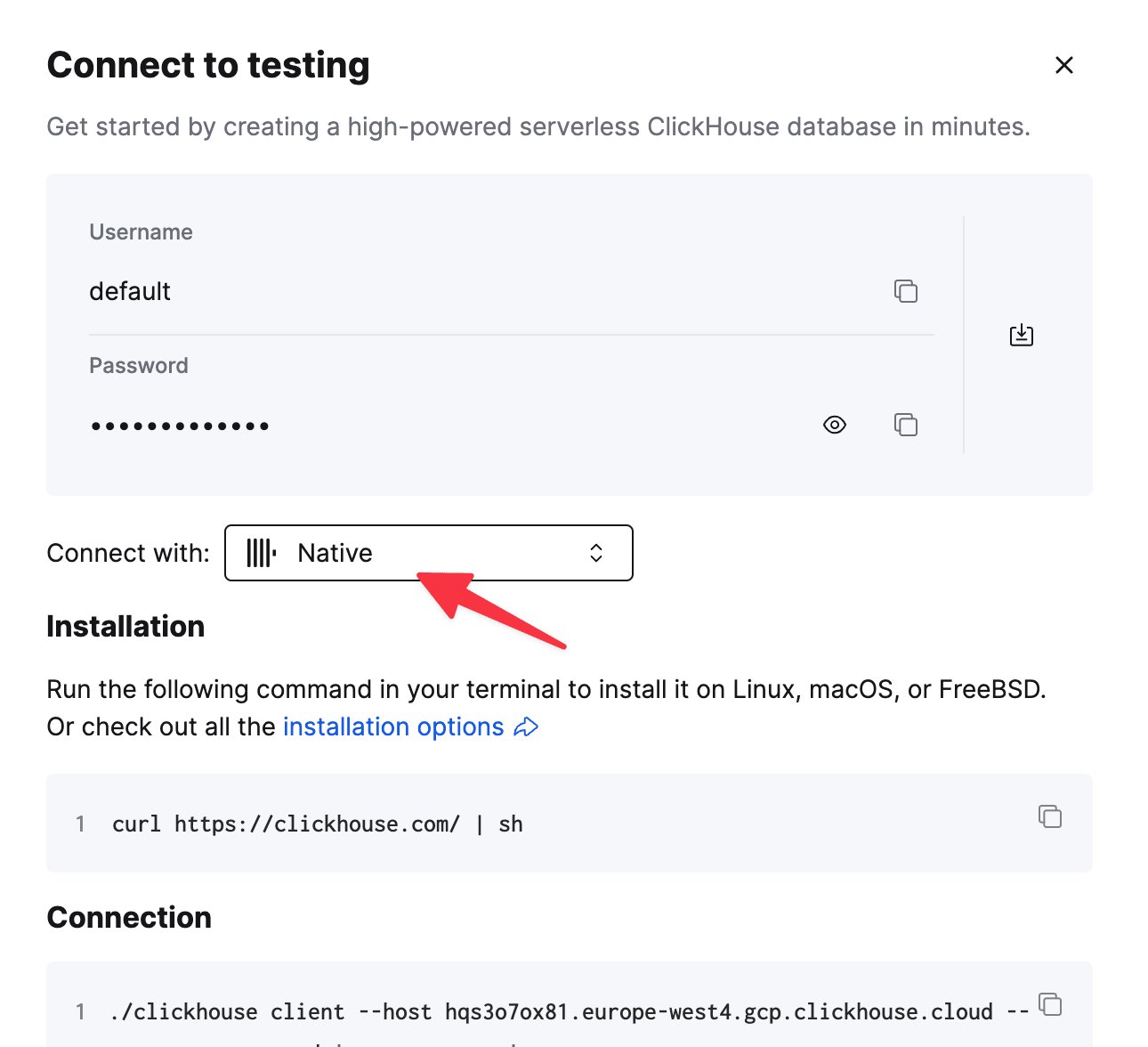
    **Native** を選択すると、接続情報が `clickhouse-client` コマンドの例として表示されます。

    <div className="ch-image-md">
      <Frame>
        <img src="https://mintcdn.com/private-7c7dfe99/CFFsa2agBPbviR4r/images/_snippets/connection-details-native.webp?fit=max&auto=format&n=CFFsa2agBPbviR4r&q=85&s=91bf501b52dd0ed0fddf84f56d290fc8" alt="ClickHouse Cloud Native TCP 接続の詳細" width="1290" height="1176" data-path="images/_snippets/connection-details-native.webp" />
      </Frame>
    </div>

    セルフマネージド ClickHouse を使用している場合、接続情報は ClickHouse 管理者が設定します。
  </Step>

  <Step title="Hashboard で新しいデータベース接続を追加する" id="2-add-a-new-database-connection-in-hashboard">
    1. [Hashboard プロジェクト](https://hashboard.com/app)にアクセスします。
    2. サイドナビゲーションバーの歯車アイコンをクリックして、Settings ページを開きます。
    3. `+ New Database Connection` をクリックします。
    4. モーダルで「ClickHouse」を選択します。
    5. 先ほど収集した情報を使って、**Connection Name**、**Host**、**Port**、**Username**、**Password**、**Database** の各フィールドに入力します。
    6. 「Test」をクリックして、接続が正しく設定されていることを確認します。
    7. 「Add」をクリックします

    これで ClickHouse データベースが Hashboard に接続され、[Data Models](https://hashboard.com/docs/data-modeling/add-data-model)、[Explorations](https://hashboard.com/docs/visualizing-data/explorations)、[Metrics](https://hashboard.com/docs/metrics)、[Dashboards](https://hashboard.com/docs/dashboards) の作成に進めます。これらの機能の詳細については、該当する Hashboard のドキュメントを参照してください。
  </Step>
</Steps>

<div id="learn-more">
  ## さらに詳しく
</div>

より高度な機能やトラブルシューティングについては、[Hashboard のドキュメント](https://hashboard.com/docs)を参照してください。