

概要
Microsoft Fabric 向け ClickHouse ワークロードは、OneLake のアクセラレーションレイヤーです。最も高速なオープンソース分析データベースである ClickHouse を、ネイティブワークロードとして Fabric ワークスペースに直接導入できます。 データはすでに OneLake に保存されています。このワークロードでは、選択したテーブルを専用の ClickHouse Cloud サービスに同期し、コスト効率に優れた専用コンピュート上で、高い同時実行性とサブ秒の応答時間でクエリできます。OneLake は一貫して信頼できる唯一の情報源であり続けます。 一般的なユースケース:- AI エージェント: Copilot Studio、Azure AI Foundry、GitHub Copilot、その他の MCP 対応ツールから、MCP を介してエージェントにデータへのガバナンスされた読み取り専用 SQL アクセスを提供します
- インタラクティブ分析: 数十億行に対するダッシュボードとデータ探索を、ミリ秒単位のクエリレイテンシで実現します
- 顧客向けアプリケーション: アプリケーションで利用するために、ペタバイト規模のリアルタイム分析クエリを提供します
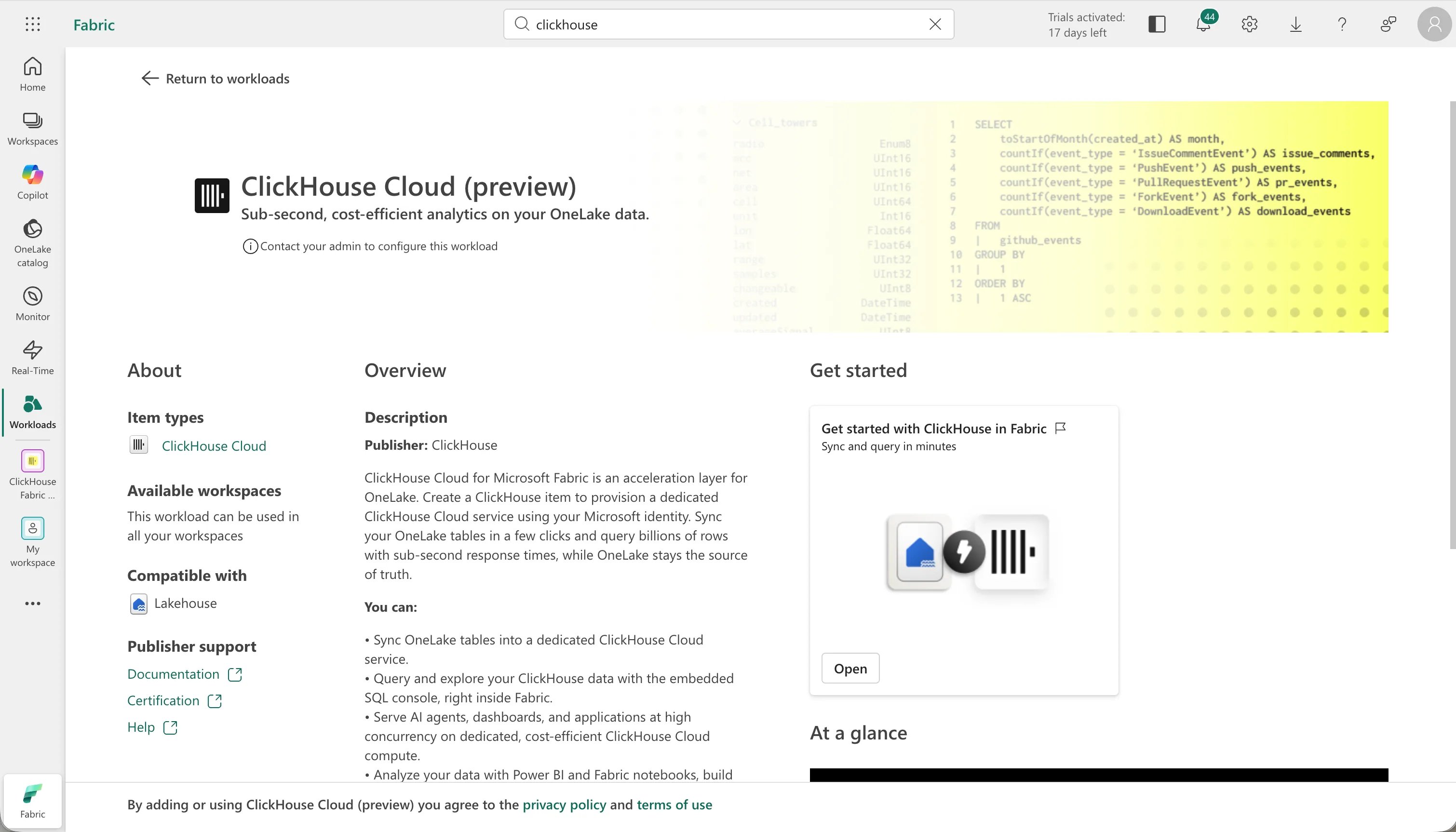
Provisioning
ClickHouse アイテムを作成するには:- Fabric ワークスペースで + New item を選択します
- ClickHouse を検索して選択します
- アイテムに名前を付け、Create を選択します
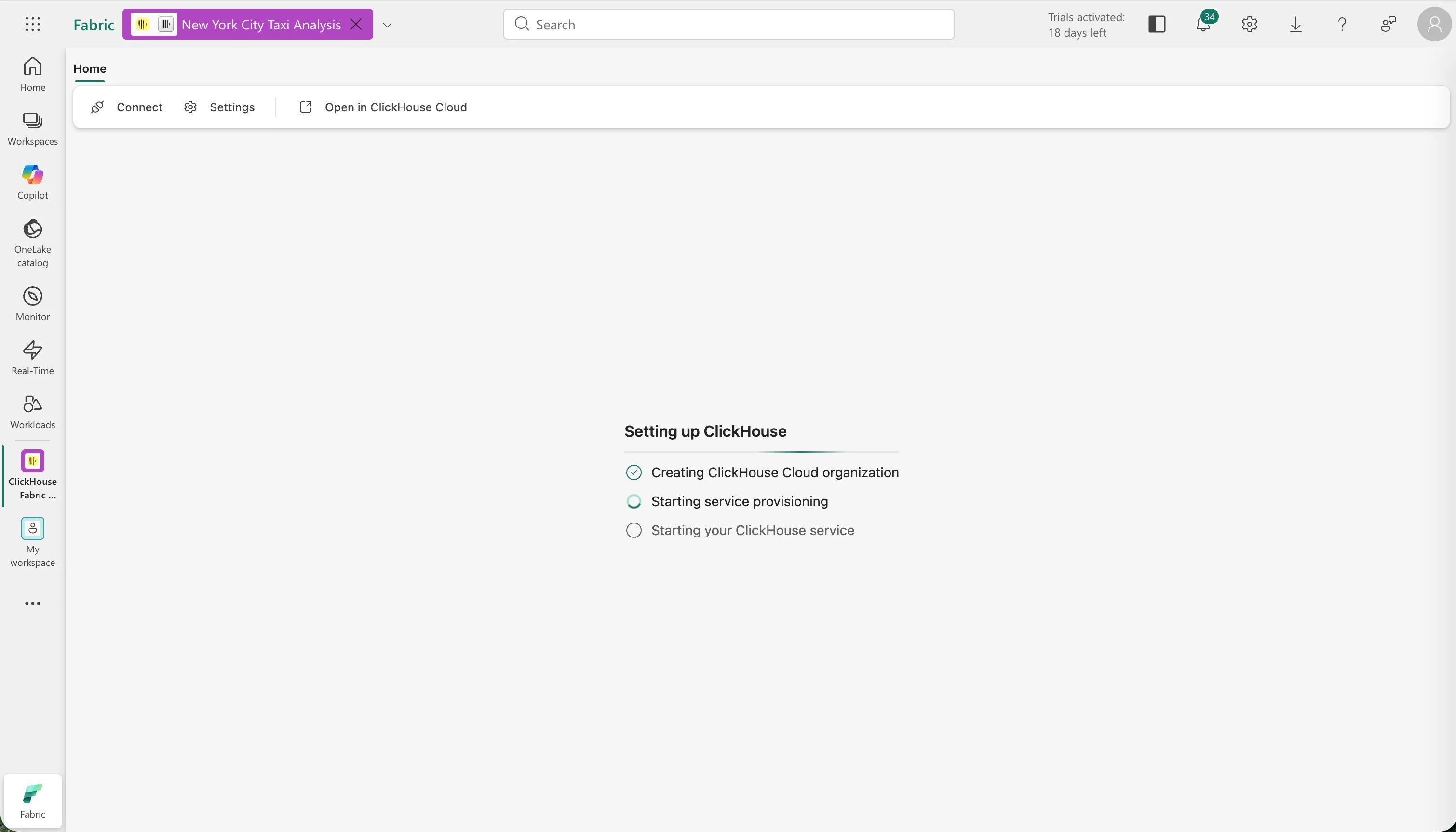
ClickHouse Cloud トライアル
最初の ClickHouse アイテムを作成すると、トライアルが自動的に開始されます。トライアル組織と専用サービスは、Microsoft Entra ID に基づいてプロビジョニングされます。 トライアルには、次のものが含まれます。- 30 日間有効なトライアルクレジット
- ClickHouse Scale ティアの専用サービス
- サービスのアイドル化はデフォルトで有効になっているため、非アクティブなトライアルサービスは一時停止中にコンピュートクレジットを消費しません
OneLake からデータを同期する
Sync フローを使用して、OneLake テーブルを ClickHouse に取り込みます。- ClickHouse アイテムを開き、Sync を選択します
- Sync from OneLake を選択し、ワークスペースから Lakehouse を選択します
- 高速化するテーブルを選択します
- Save and sync を選択して、データの特定時点の同期を開始します
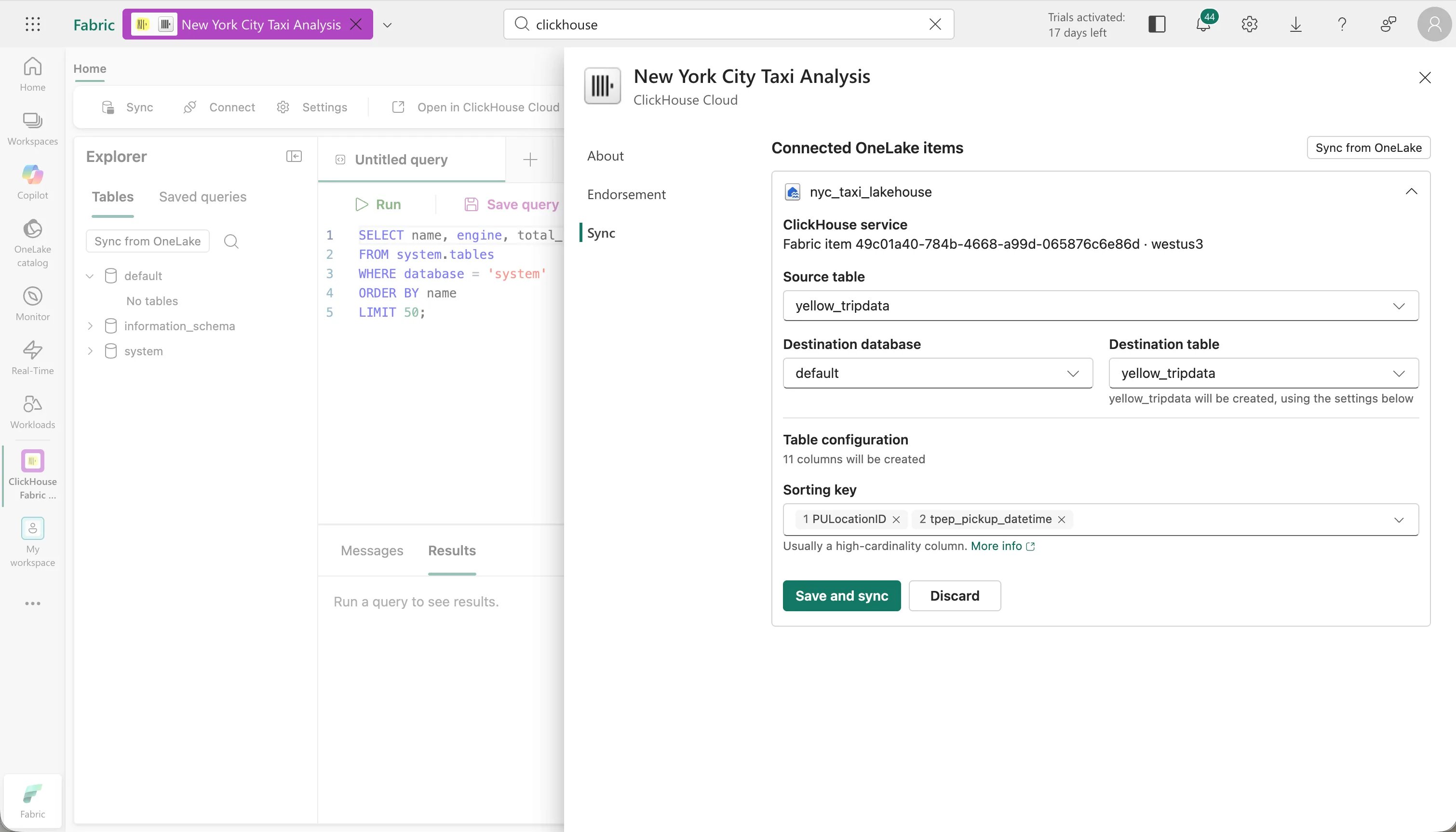
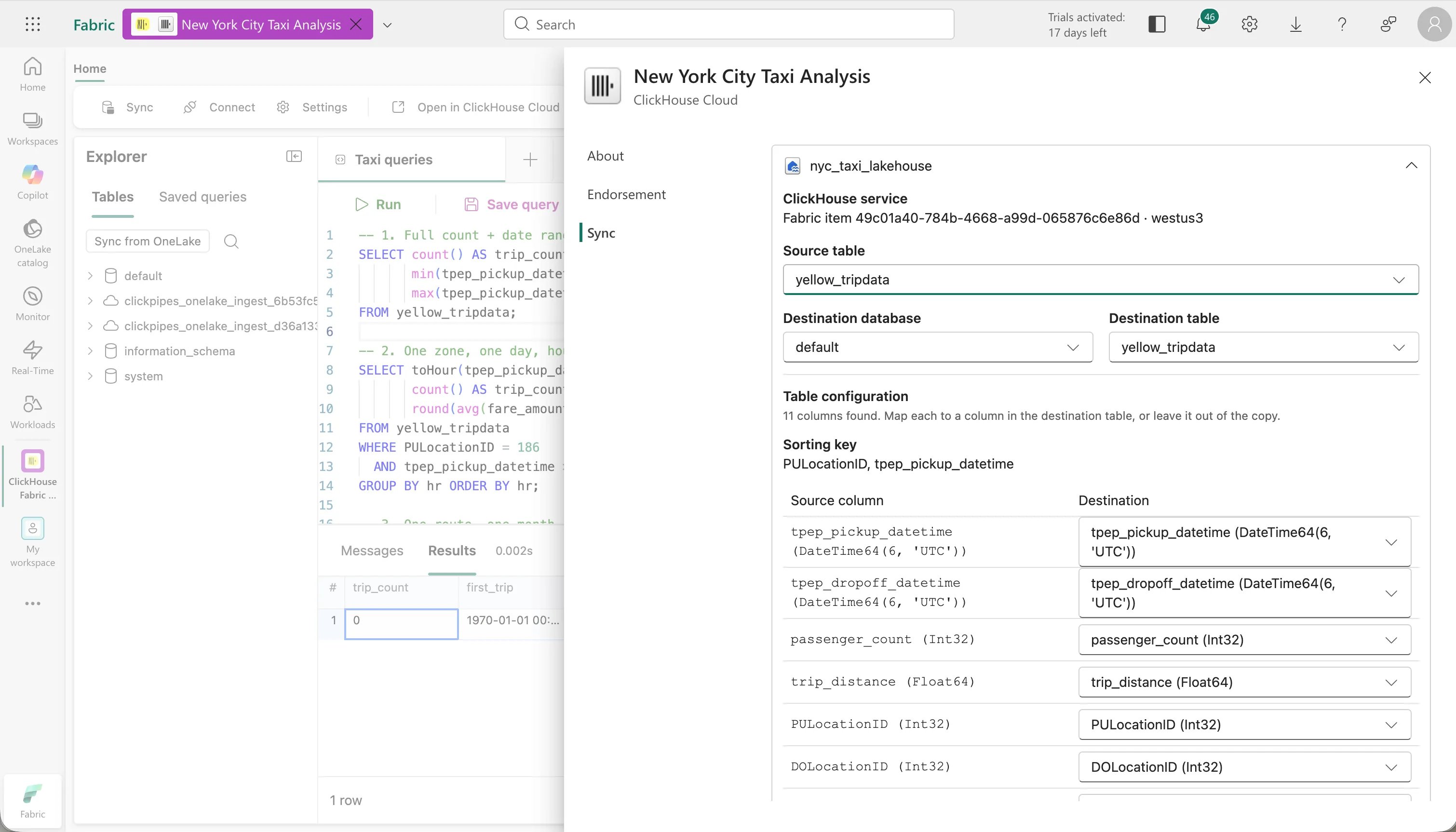
パブリックプレビューでは、特定時点のスナップショットコピーのみがサポートされています。今後のリリースでは、より多くのレプリケーションオプションが提供される予定です。
ClickPipes を利用
同期される各テーブルは、ClickHouse Cloud のマネージドインジェストサービスである ClickPipe によって処理されます。- ワークロードは、認可された認証情報を使用して OneLake からテーブルを直接読み取ります
- ClickPipe は、OneLake の型を ClickHouse の型にマッピングしながら、データを ClickHouse サービス内のテーブルにストリーミングします
コスト
Microsoft Fabric のパブリック プレビュー期間中、OneLake から ClickHouse へのデータの同期は無料です。Fabric ワークロードが一般提供になると、課金が開始されます。ワークロードの GA に伴い、料金の詳細が公開されます。SQL コンソールと保存クエリ
埋め込み SQL コンソールを使用すると、Fabric を離れることなく ClickHouse のデータをクエリできます。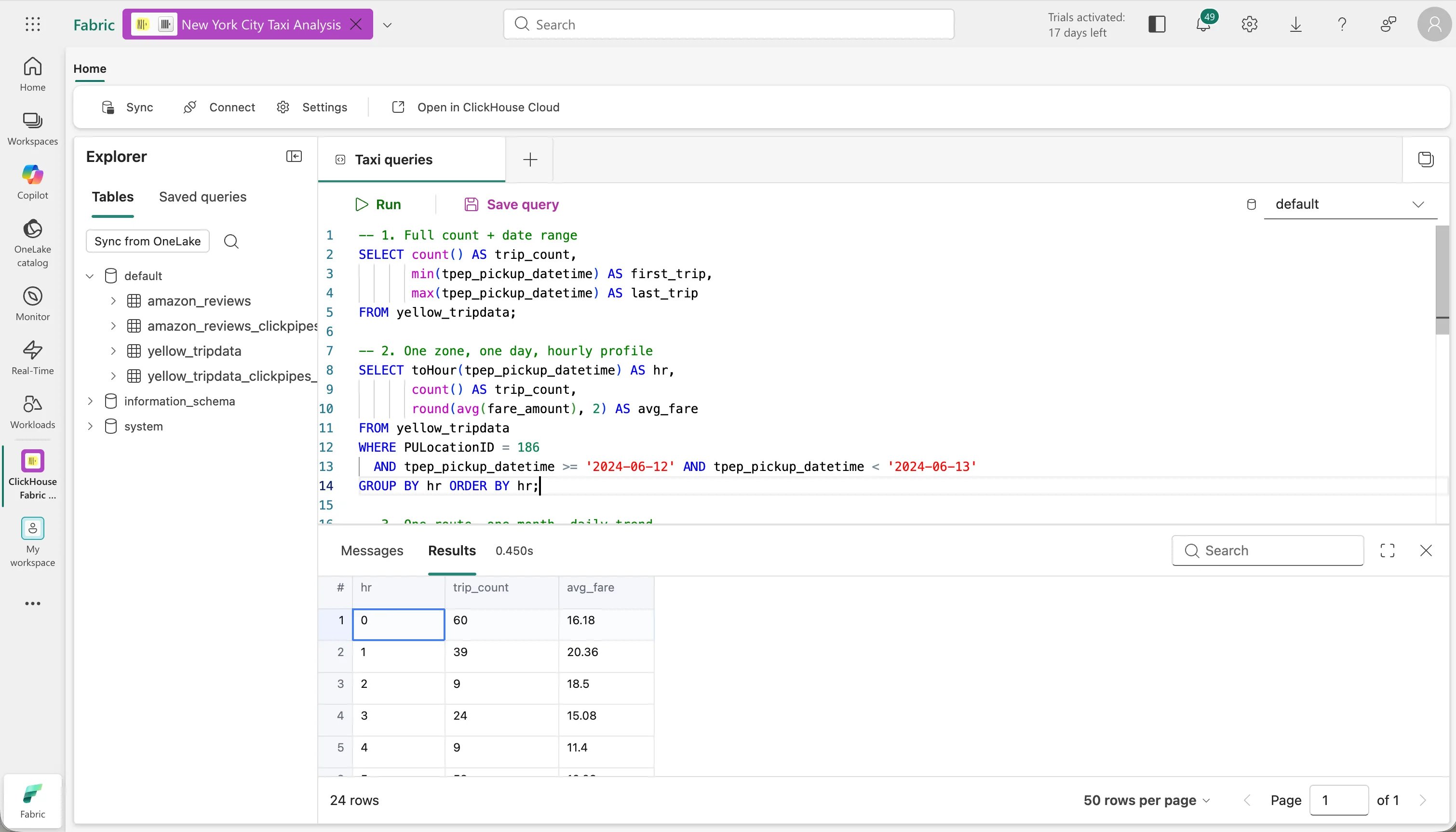
保存クエリ
任意のクエリに名前を付けて保存すると、後で再利用できます。パブリックプレビューでは、保存クエリはユーザーごとの個人用となります。共同作業のための保存クエリの共有は、ロードマップに含まれています。ClickHouse SQLをさらに活用する
ClickHouseは高速なSELECTだけにとどまりません。データの到着時に結果を事前計算するmaterialized view、全文検索、近似集計、数百種類の専用関数などを提供します。ClickHouseの機能について詳しくは、ClickHouseのベストプラクティス、materialized view、ユースケースの例を参照してください。データに接続する
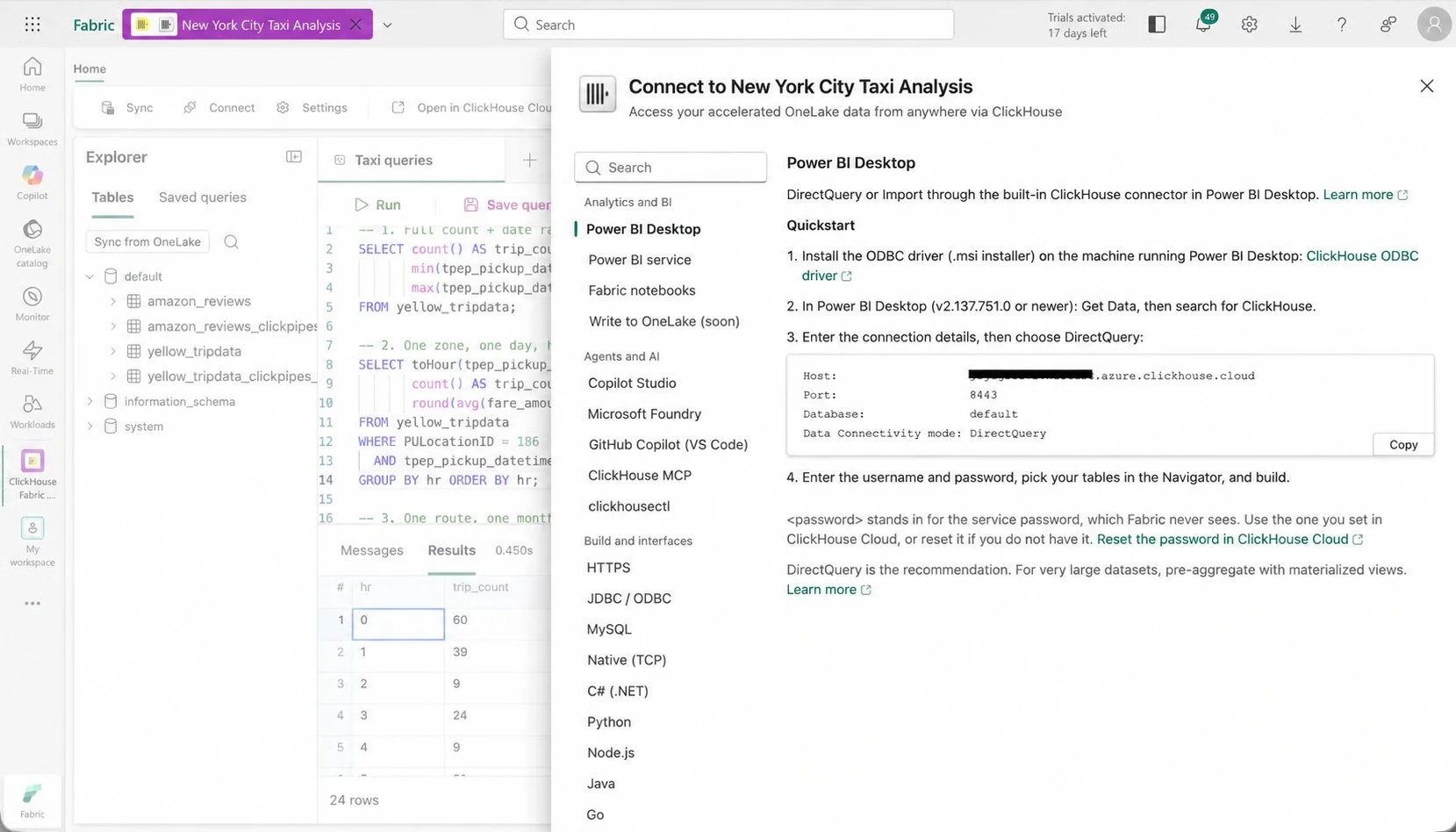
Connect 画面では、サービスに接続可能なすべてのツールに対応した、コピー&ペーストで使える手順を提供します。- 分析と BI: Power BI Desktop およびサービス、Python クライアントを使用した Fabric ノートブックなど
- エージェントと AI: Copilot Studio、Azure AI Foundry、GitHub Copilot 用の ClickHouse MCP server
- ビルドとインターフェイス: HTTPS、JDBC/ODBC、公式 ClickHouse クライアント (Python、Node.js、Java、Go、C#、Rust など)
管理と運用
ClickHouse Cloud で開く
ClickHouse Cloud で開くを選択すると、Microsoft ID でサインインした状態で ClickHouse Cloud コンソール 全体が開きます。Fabric ワークロードから ClickHouse にデータを同期し、任意の SQL ステートメントを実行できますが、管理タスクを実行するには Cloud Console に移動してサービスを管理する必要があります。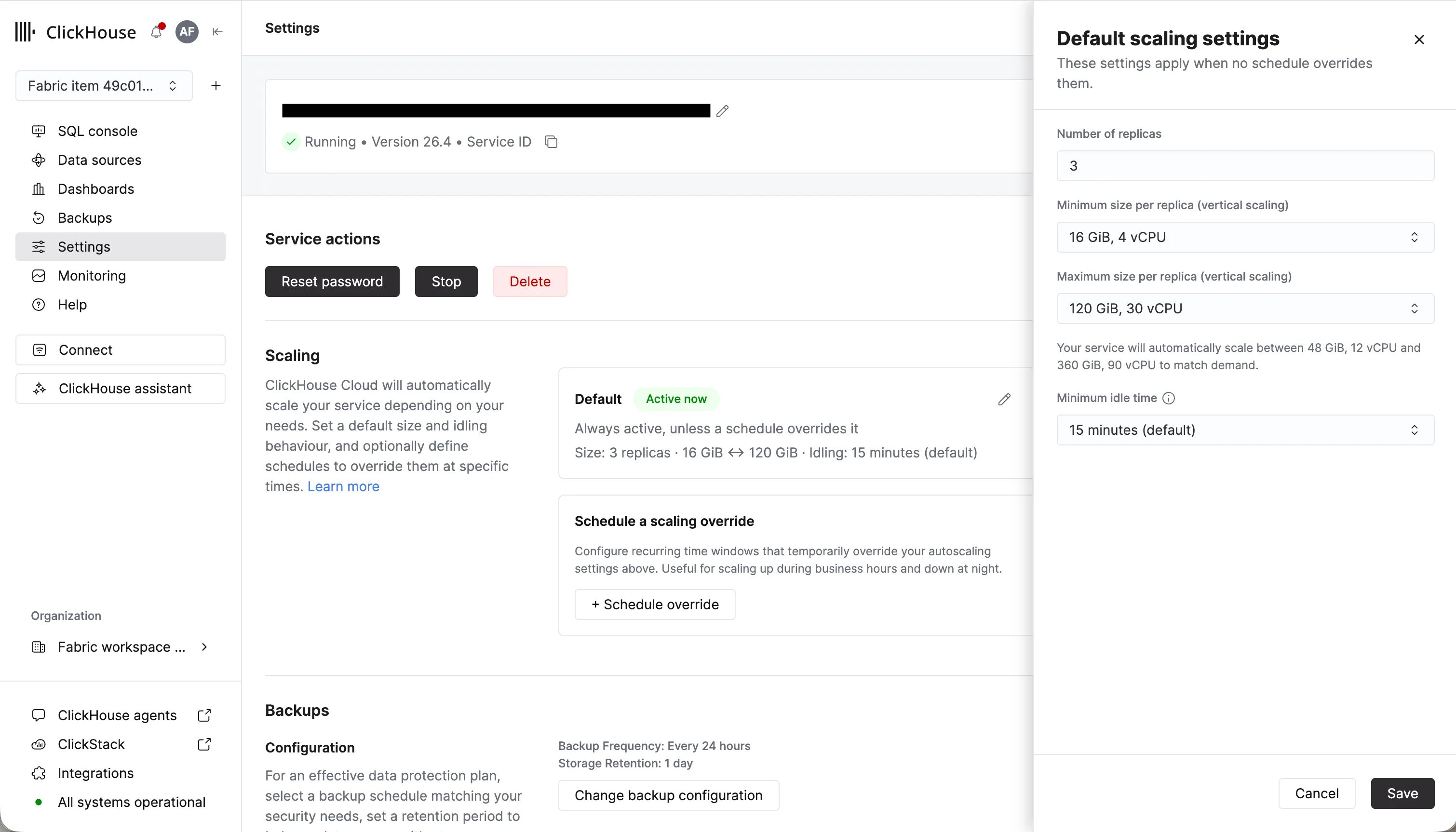
スケーリング
サービスは、設定された範囲内で垂直方向および水平方向にスケーリングします。最小および最大レプリカサイズは、Cloud Console の Settings で調整します。予測可能なレイテンシーが求められるワークロードでは、サービスをウォーム状態に維持するために最小レプリカサイズを固定してください。詳細については、オートスケーリングを参照してください。アイドル化
アイドル化では、サービスがクエリを受信していない場合にコンピュートを一時停止し、次のクエリが到着すると短い起動遅延の後に自動的に再開します。Trial サービスでは、アイドル化が有効な状態で作成されます。- コストを最小限に抑えるには、開発環境や断続的なワークロードではアイドル化をオンのままにします
- 安定したミリ秒単位のレイテンシーが必要な本番環境のダッシュボード、アプリケーション、agent では、アイドル化をオフにします
サービスの監視
サービスの正常性、クエリパフォーマンス、リソース使用量は、ClickHouse Cloud コンソール で監視できます。組み込みの監視機能とインテグレーションオプションについては、ClickHouse Cloud monitoringを参照してください。プラットフォーム全体の正常性とインシデント履歴については、status.clickhouse.comを参照してください。ClickPipes の監視
OneLake からの各同期は ClickPipe として実行されます。ClickHouse Cloud コンソールの ClickPipes ページで、同期の進行状況、スループット、エラーを確認できます。ClickHouse Cloud へのマッピング
このワークロードは、Azure 上で稼働する ClickHouse Cloud によって支えられています。Fabric の概念と ClickHouse の概念の対応は、次の 3 つのマッピングで定義されます。
ワークスペースと組織。 各 Fabric ワークスペースは、1 つの ClickHouse Cloud 組織に対応します。組織は、ワークスペース内で初めて ClickHouse アイテムが作成されたときに自動的に作成されます。アクセスは Microsoft Entra テナント内に限定され、このワークロードを介してテナント間でデータを共有することはできません。
アイテムとサービス。 ワークスペース内の各 ClickHouse アイテムは、1 つの専用 ClickHouse サービスに対応します。アイテムを作成するとサービスがプロビジョニングされ、アイテムを削除するとサービスも削除されます。このサービスは専用のインフラストラクチャです。クエリが他のテナントと競合することはなく、高いクエリ負荷によって Fabric の容量が消費されることもありません。
ユーザー。 Fabric ワークスペースのメンバーが初めて ClickHouse アイテムを開くと、ワークスペースに対応付けられた ClickHouse Cloud 組織に ClickHouse ユーザーが自動的にプロビジョニングされます。
サポート
ClickHouse ワークロードのサポートは、ClickHouse が提供します。重大度レベルや応答時間を含む詳細は、ClickHouse サポートプログラムで確認できます。こちらから、または ClickHouse Cloud コンソール から直接ケースを作成できます。プラットフォームのステータスとインシデント履歴については、status.clickhouse.comを参照してください。Azure Marketplace
ワークロードの料金は、Azure Marketplace 上の ClickHouse Cloud オファーを通じて請求されます。- トライアル終了後、ワークロードのアップグレードフローに従って、組織向けに Marketplace で購入します。その後、Azure アカウントを通じて使用量に応じた料金が請求されます。詳細については、Azure Marketplace PAYG の請求を参照してください。
- Marketplace での購入を完了するには、ClickHouse 組織の請求権限が必要です。この権限はワークスペース管理者が保有しています。組織管理者は、Cloud Console でこの権限を他のユーザーに付与できます。
入門チュートリアル
このチュートリアルでは、公開データセットを Lakehouse に読み込み、ClickHouse に同期してからクエリを実行します。NYC タクシーデータを読み込む
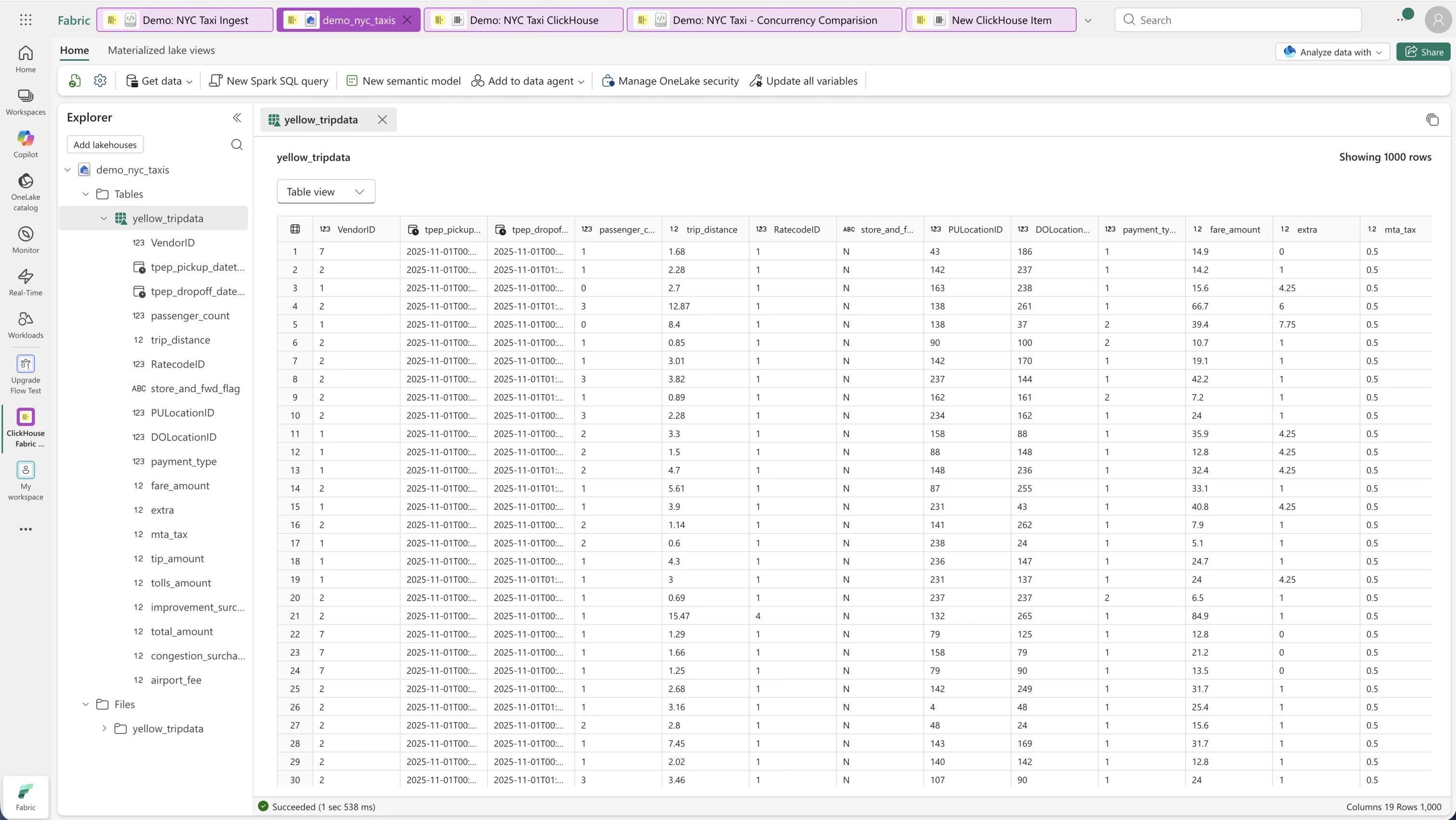
このチュートリアルでは、一般公開されている NYC TLC のイエローキャブ乗車記録を使用します。これは乗車・降車の記録や運賃を含む、よく知られたデータセットです。1 年分でおよそ 4,000 万行あり、数分で読み込めます。実データでワークロードの挙動を確認するには十分な量です。より大規模なデータセットを試したい場合は、2013 年から 2026 年までの全期間のデータ (約 11 億行) を利用できます。- ワークスペースに Lakehouse を作成するか、既存の Lakehouse を使用します
- + New item を選択し、Notebook を作成します
- Lakehouse をノートブックにアタッチします。この Lakehouse はノートブックのデフォルト Lakehouse に設定されている必要があります
- 以下の 2 つのセルをノートブックに貼り付け、順番に実行します
対象の年を増やすには、
YEARS の範囲を広げてから両方のセルを再実行してください。1 番目のセルはダウンロード済みのファイルをスキップし、2 番目のセルはテーブルを再構築します。yellow_tripdata テーブルが表示されていることを確認します。
ClickHouse アイテムを作成して同期する
- プロビジョニングで説明されているように、同じワークスペースに ClickHouse アイテムを作成します
- Sync を開き、Lakehouse を選択して
yellow_tripdataテーブルを選択します - sorting key を
PULocationID, tpep_pickup_datetimeに設定します - 同期を開始します。1 年分のデータであれば数分で完了し、ステータスが完了になった時点でテーブルをクエリできるようになります
データをクエリする
SQL コンソールを開き、以下のクエリを実行します。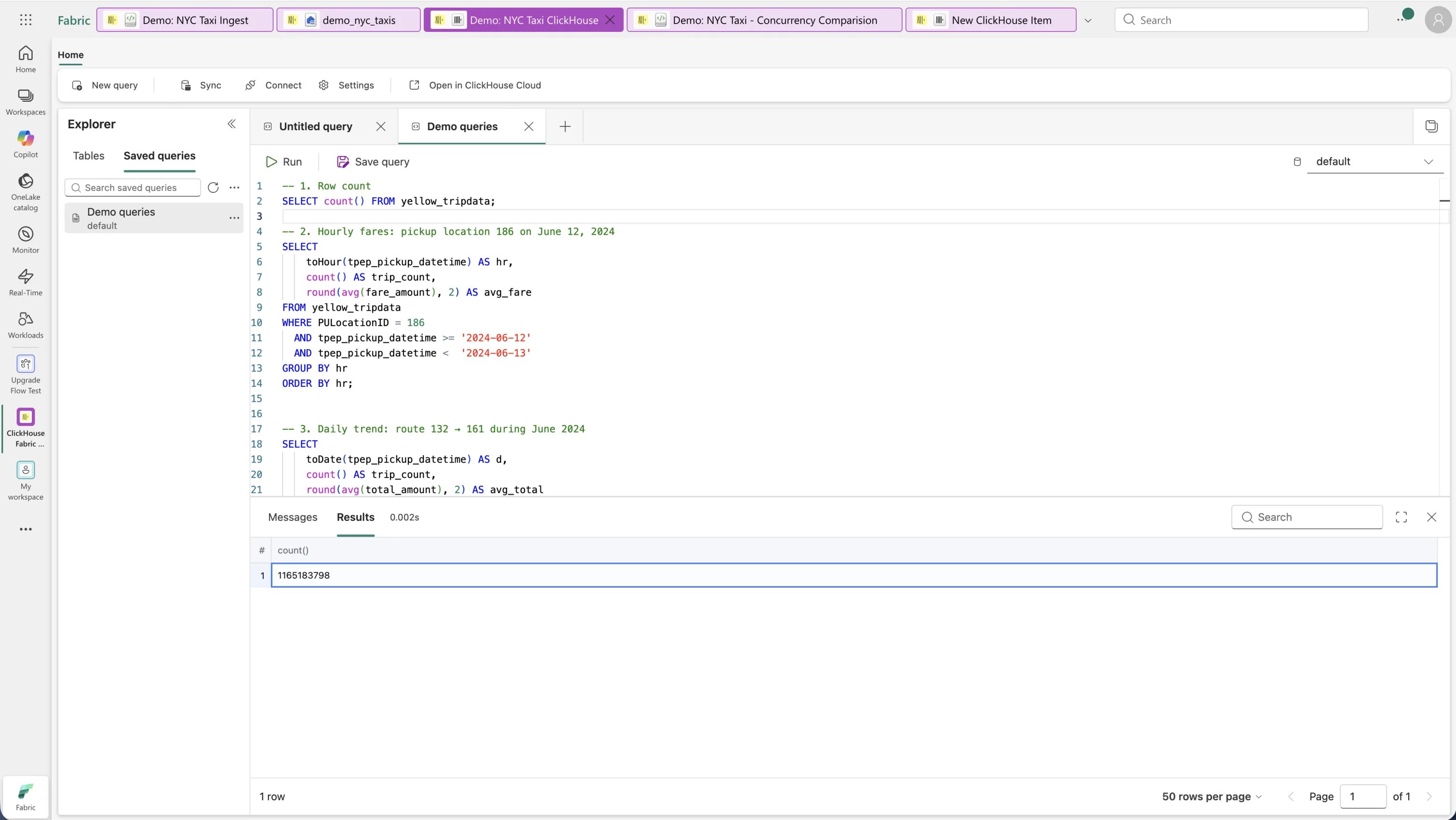
PULocationID で最初にフィルタするため、ClickHouse はテーブル全体をスキャンせずに、条件に一致する部分だけを読み取ります。
タブを Demo queries という名前で保存すると、保存クエリ に一覧表示されます。
MCP に接続する
- Connect 画面で、サービスの MCP を有効にします
- リモートMCPサーバーの使用を開始するで説明されている手順に従い、任意のMCPクライアントにClickHouse MCP serverを登録します
- 次のように質問します:“2024年6月に乗車記録が最も多かった乗車エリアはどこですか?また、その平均運賃はいくらでしたか?”
既知の制限事項
ClickHouse ワークロード はパブリックプレビューです。以下の制限事項は現時点でのものであり、最終的な形ではありません。大半はロードマップに含まれています。データ移動
- コピーは特定時点のスナップショットです。 スケジュールまたは継続的なレプリケーションにはまだ対応していません。テーブルを最新の OneLake データで更新するには、同期を再実行してください。ソーステーブルでの更新や削除は、ClickHouse のコピーには反映されません。
- Lakehouse テーブルのみ。 Sync は、同じワークスペース内の Lakehouse からテーブルを読み取ります。
- OneLake への書き戻しはできません。 データは OneLake から ClickHouse へ一方向にのみ流れます。クエリ結果を OneLake に書き戻す機能は今後提供予定です。
サービス管理
- Fabric アイテムごとに 1 つのサービスが作成時に固定されます。 既存の ClickHouse Cloud サービスを Fabric アイテムにアタッチしたり、ワークロードを既存の ClickHouse Cloud 組織に接続したりすることはできません。
- ClickHouse Cloud コンソール からサービスを削除すると、Fabric アイテムは孤立し、復旧できなくなります。 Fabric アイテムを削除するとそのサービスも削除されますが、逆方向の操作は現在サポートされていません。
- サービスの設定は Cloud Console で行います。 スケーリング、アイドル化、バックアップは、Fabric アイテムの設定ではなく ClickHouse Cloud で管理します。
アクセスとアイデンティティ
- ロールの変更は次回開いたときに反映されます。 ClickHouse アイテムを開くたびに、Fabric ワークスペースのロールが ClickHouse 組織のロールにマッピングされます。Fabric はロールの変更を ClickHouse に通知できないため、ワークスペースのロールを変更してもすぐには反映されません。
- Fabric でユーザーを削除またはダウングレードしても、そのユーザーの ClickHouse へのアクセスは取り消されません。 ロールはユーザーが ClickHouse アイテムを開いたときにのみ適用されるため、ワークスペースから削除またはダウングレードされたユーザーは、ClickHouse Cloud 側で既存のアクセスを維持する場合があります。また、そのユーザーがアイテムを二度と開かなければ、その変更はまったく反映されません。アクセスを即座かつ確実に取り消すには、ClickHouse Cloud コンソール で組織からユーザーを削除してください。
- ワークスペースレベルのアクセス。 ワークスペース内のすべてのユーザーが、そのワークスペースの ClickHouse アイテムを使用できます。OneLake からのテーブル単位できめ細かな権限同期は、現在サポートされていません。
- Console SSO には Entra プロファイルにメールアドレスが必要です。 ClickHouse Cloud ユーザーにはメールアドレスが必要です。Microsoft Entra プロファイルにメールアドレスが設定されていない場合、Cloud Console へのサインインに失敗します。
Troubleshooting
ClickHouse アイテムを開くときにメール検証が失敗する
エラーコード:email_not_found、email_domain_unverified
原因: ClickHouse ユーザーをプロビジョニングするには、Microsoft Entra アカウント上の検証済みドメインのメールアドレスが必要です。メンバーアカウントは常にこの条件を満たします。デフォルトの .onmicrosoft.com ドメインしか持たない個人用テナントやテスト用テナントのアカウントも同様です。これらのエラーが発生した場合、ほぼ必ずゲスト (B2B) アカウントでサインインしていることが原因です:
email_not_found— このテナント内のゲストプロファイルにメールアドレスが設定されていません。email_domain_unverified— メールアドレスがホームテナントに属しており、そのドメインは Fabric を使用しているテナントでは検証済みドメインではありません。
ClickHouse Cloud コンソール にサインインできない
原因: ClickHouse Cloud のユーザーにはメールアドレスが必要です。Entra の プロファイル にメールアドレスが設定されていない場合、ワークロード からのサインインは失敗します。また、初回の コンソール サインイン時には確認コードが送信されるため、実際に受信可能なメールボックスを持つアドレスである必要があります。既定の.onmicrosoft.com アドレスにはメールボックスがない場合が多くあります。Fabric 内での利用には影響はなく、制限を受けるのは Open in ClickHouse Cloud と marketplace の checkout のみです。
解決方法: Fabric の管理者に連絡し、有効なメールボックスを持つメールアドレスを Microsoft Entra の プロファイル に追加してもらったうえで、再試行してください。
アイテムを開く際にアクセスが拒否される
エラーコード:item_access_denied
原因: サインインしているユーザーに Fabric アイテムへのアクセス権がないか、直近の workspace のロール変更がまだ反映されていません。
解決方法: 適切なロールを持つ workspace のメンバーであることを確認してください。ロールの変更は、次に ClickHouse アイテムを開いたときに反映されます。