> ## Documentation Index
> Fetch the complete documentation index at: https://clickhouse.com/docs/llms.txt
> Use this file to discover all available pages before exploring further.
> Hashboard est une plateforme d’analyse performante qui s’intègre facilement à ClickHouse pour l’analyse de données en temps réel.
# Connexion de ClickHouse à Hashboard
export const CommunityMaintainedBadge = () => {
return ;
};
export const Image = ({img, alt, size = "lg"}) => {
const normalizedSize = ["sm", "md", "lg"].includes(size) ? size : "lg";
return ;
};
[Hashboard](https://hashboard.com) est un outil interactif d’exploration de données qui permet à toute personne de votre organisation de suivre des métriques et d’en tirer des informations exploitables. Hashboard envoie des requêtes SQL en direct à votre base de données ClickHouse et est particulièrement utile pour les cas d’usage d’exploration ponctuelle des données en libre-service.
Ce guide vous explique les étapes à suivre pour connecter Hashboard à votre instance ClickHouse. Ces informations sont également disponibles dans la [documentation sur l’intégration ClickHouse](https://hashboard.com/docs/database-connections/clickhouse) de Hashboard.
## Prérequis
* Une base de données ClickHouse hébergée soit sur votre propre infrastructure, soit sur [ClickHouse Cloud](https://clickhouse.com/).
* Un [compte Hashboard](https://hashboard.com/getAccess) ainsi qu’un projet.
## Étapes pour connecter Hashboard à ClickHouse
Pour vous connecter à ClickHouse via TCP natif, vous avez besoin des informations suivantes :
| Paramètres | Description |
| ------------------------- | ----------------------------------------------------------------------------------------------------------------------------------------- |
| `HOST` and `PORT` | En général, le port est 9440 lorsque vous utilisez TLS, ou 9000 lorsque vous ne l’utilisez pas. |
| `DATABASE NAME` | Par défaut, une base de données nommée `default` existe ; utilisez le nom de la base de données à laquelle vous souhaitez vous connecter. |
| `USERNAME` and `PASSWORD` | Par défaut, le nom d’utilisateur est `default`. Utilisez le nom d’utilisateur adapté à votre cas d’usage. |
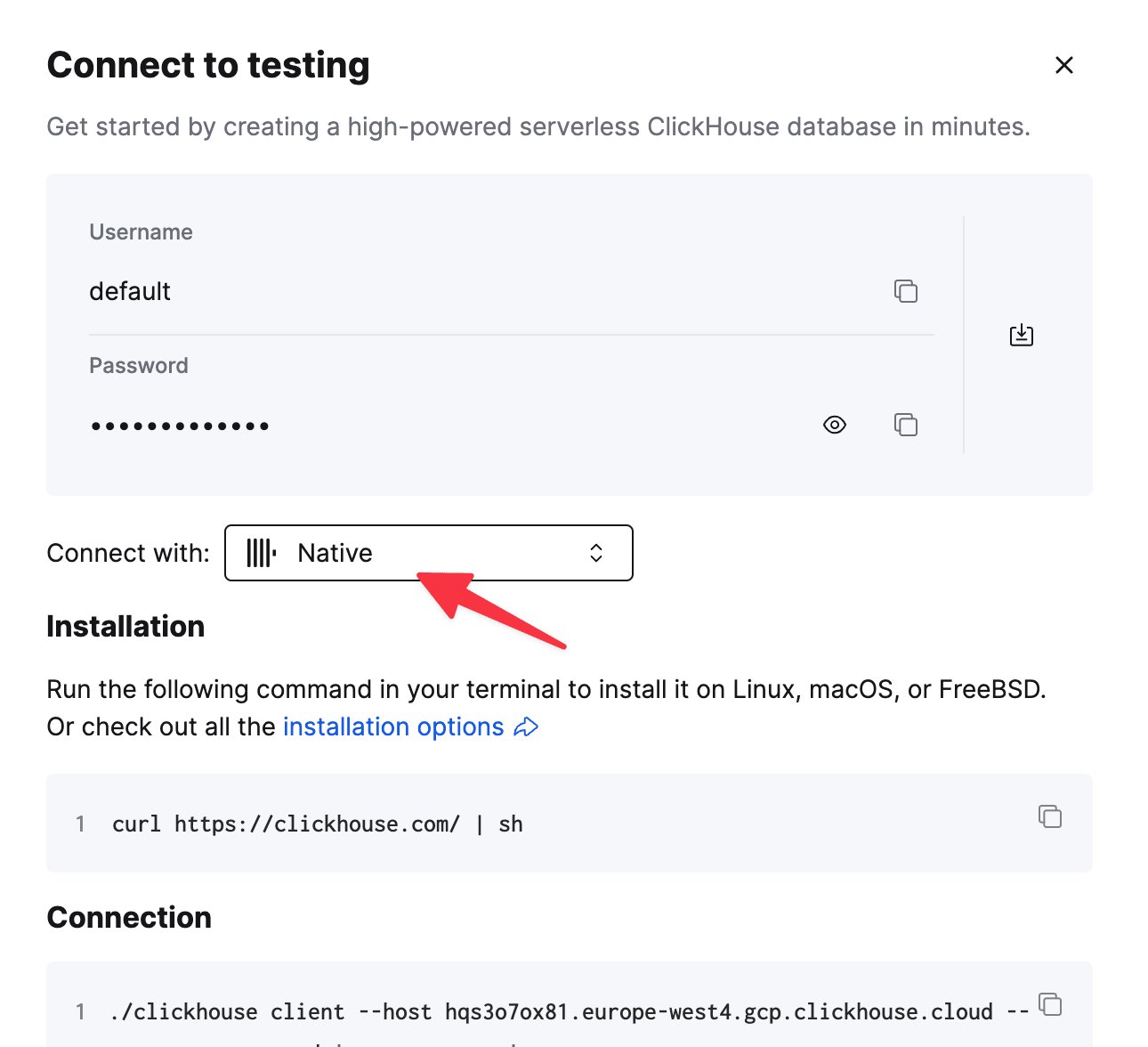
Les détails de votre service ClickHouse Cloud sont disponibles dans la console ClickHouse Cloud.
Sélectionnez le service auquel vous allez vous connecter, puis cliquez sur **Connect** :
Choisissez **Native** ; les détails sont disponibles dans un exemple de commande `clickhouse-client`.
Si vous utilisez une instance ClickHouse autogérée, les détails de connexion sont définis par votre administrateur ClickHouse.
1. Accédez à votre [projet Hashboard](https://hashboard.com/app).
2. Ouvrez la page Settings en cliquant sur l’icône en forme d’engrenage dans la barre de navigation latérale.
3. Cliquez sur `+ New Database Connection`.
4. Dans la fenêtre modale, sélectionnez « ClickHouse ».
5. Renseignez les champs **Connection Name**, **Host**, **Port**, **Username**, **Password** et **Database** avec les informations recueillies précédemment.
6. Cliquez sur « Test » pour vérifier que la connexion est correctement configurée.
7. Cliquez sur « Add »
Votre base de données ClickHouse est maintenant connectée à Hashboard et vous pouvez poursuivre en créant des [modèles de données](https://hashboard.com/docs/data-modeling/add-data-model), des [explorations](https://hashboard.com/docs/visualizing-data/explorations), des [métriques](https://hashboard.com/docs/metrics) et des [tableaux de bord](https://hashboard.com/docs/dashboards). Consultez la documentation Hashboard correspondante pour plus de détails sur ces fonctionnalités.
## En savoir plus
Pour découvrir des fonctionnalités plus avancées et obtenir de l'aide pour le dépannage, consultez la [documentation de Hashboard](https://hashboard.com/docs).