> ## Documentation Index
> Fetch the complete documentation index at: https://clickhouse.com/docs/llms.txt
> Use this file to discover all available pages before exploring further.
# Intégration de S3 avec ClickHouse
> Page décrivant l’intégration de S3 avec ClickHouse
export const Image = ({img, alt, size = "lg"}) => {
const normalizedSize = ["sm", "md", "lg"].includes(size) ? size : "lg";
return ;
};
Vous pouvez insérer des données depuis S3 dans ClickHouse et également utiliser S3 comme destination d’exportation, ce qui permet d’interagir avec des architectures de "data lake". En outre, S3 peut fournir des tiers de stockage "à froid" et contribuer à la séparation du stockage et du compute. Dans les sections ci-dessous, nous utilisons le jeu de données des taxis de New York pour illustrer le transfert de données entre S3 et ClickHouse, ainsi que pour identifier les principaux paramètres de configuration et donner des conseils d’optimisation des performances.
## Fonctions de table S3
La fonction de table `s3` vous permet de lire et d’écrire des fichiers depuis et vers un stockage compatible S3. La syntaxe générale est la suivante :
```sql theme={null}
s3(path, [aws_access_key_id, aws_secret_access_key,] [format, [structure, [compression]]])
```
où :
* path — URL du bucket avec le chemin vers le fichier. Prend en charge les caractères génériques suivants en mode lecture seule : `*`, `?`, `{abc,def}` et `{N..M}`, où `N` et `M` sont des nombres, et `'abc'`, `'def'` des chaînes. Pour plus d'informations, consultez la documentation sur [l'utilisation des caractères génériques dans le chemin](/docs/fr/reference/engines/table-engines/integrations/s3#wildcards-in-path).
* format — Le [format](/docs/fr/reference/formats/index#formats-overview) du fichier.
* structure — Structure de la table. Format `'column1_name column1_type, column2_name column2_type, ...'`.
* compression — Le paramètre est facultatif. Valeurs prises en charge : `none`, `gzip/gz`, `brotli/br`, `xz/LZMA`, `zstd/zst`. Par défaut, la compression est détectée automatiquement à partir de l'extension du fichier.
L'utilisation de caractères génériques dans l'expression du chemin permet de référencer plusieurs fichiers et autorise le parallélisme.
### Préparation
Avant de créer la table dans ClickHouse, vous souhaiterez peut-être d’abord examiner de plus près les données du bucket S3. Vous pouvez le faire directement depuis ClickHouse à l’aide de l’instruction `DESCRIBE` :
```sql theme={null}
DESCRIBE TABLE s3('https://datasets-documentation.s3.eu-west-3.amazonaws.com/nyc-taxi/trips_*.gz', 'TabSeparatedWithNames');
```
La sortie de l’instruction `DESCRIBE TABLE` devrait vous montrer comment ClickHouse infère automatiquement ces données telles qu’elles apparaissent dans le bucket S3. Remarquez qu’il reconnaît et décompresse aussi automatiquement le format de compression gzip :
```sql theme={null}
DESCRIBE TABLE s3('https://datasets-documentation.s3.eu-west-3.amazonaws.com/nyc-taxi/trips_*.gz', 'TabSeparatedWithNames') SETTINGS describe_compact_output=1
```
```response theme={null}
┌─name──────────────────┬─type───────────────┐
│ trip_id │ Nullable(Int64) │
│ vendor_id │ Nullable(Int64) │
│ pickup_date │ Nullable(Date) │
│ pickup_datetime │ Nullable(DateTime) │
│ dropoff_date │ Nullable(Date) │
│ dropoff_datetime │ Nullable(DateTime) │
│ store_and_fwd_flag │ Nullable(Int64) │
│ rate_code_id │ Nullable(Int64) │
│ pickup_longitude │ Nullable(Float64) │
│ pickup_latitude │ Nullable(Float64) │
│ dropoff_longitude │ Nullable(Float64) │
│ dropoff_latitude │ Nullable(Float64) │
│ passenger_count │ Nullable(Int64) │
│ trip_distance │ Nullable(String) │
│ fare_amount │ Nullable(String) │
│ extra │ Nullable(String) │
│ mta_tax │ Nullable(String) │
│ tip_amount │ Nullable(String) │
│ tolls_amount │ Nullable(Float64) │
│ ehail_fee │ Nullable(Int64) │
│ improvement_surcharge │ Nullable(String) │
│ total_amount │ Nullable(String) │
│ payment_type │ Nullable(String) │
│ trip_type │ Nullable(Int64) │
│ pickup │ Nullable(String) │
│ dropoff │ Nullable(String) │
│ cab_type │ Nullable(String) │
│ pickup_nyct2010_gid │ Nullable(Int64) │
│ pickup_ctlabel │ Nullable(Float64) │
│ pickup_borocode │ Nullable(Int64) │
│ pickup_ct2010 │ Nullable(String) │
│ pickup_boroct2010 │ Nullable(String) │
│ pickup_cdeligibil │ Nullable(String) │
│ pickup_ntacode │ Nullable(String) │
│ pickup_ntaname │ Nullable(String) │
│ pickup_puma │ Nullable(Int64) │
│ dropoff_nyct2010_gid │ Nullable(Int64) │
│ dropoff_ctlabel │ Nullable(Float64) │
│ dropoff_borocode │ Nullable(Int64) │
│ dropoff_ct2010 │ Nullable(String) │
│ dropoff_boroct2010 │ Nullable(String) │
│ dropoff_cdeligibil │ Nullable(String) │
│ dropoff_ntacode │ Nullable(String) │
│ dropoff_ntaname │ Nullable(String) │
│ dropoff_puma │ Nullable(Int64) │
└───────────────────────┴────────────────────┘
```
Pour interagir avec notre jeu de données basé sur S3, nous préparons une table `MergeTree` standard comme destination. L’instruction ci-dessous crée une table nommée `trips` dans la base de données `default`. Notez que nous avons choisi de modifier certains de ces types de données déduits ci-dessus, notamment afin de ne pas utiliser le modificateur de type de données [`Nullable()`](/docs/fr/reference/data-types/nullable), qui pourrait entraîner le stockage inutile de données supplémentaires ainsi qu’un surcoût de performance :
```sql theme={null}
CREATE TABLE trips
(
`trip_id` UInt32,
`vendor_id` Enum8('1' = 1, '2' = 2, '3' = 3, '4' = 4, 'CMT' = 5, 'VTS' = 6, 'DDS' = 7, 'B02512' = 10, 'B02598' = 11, 'B02617' = 12, 'B02682' = 13, 'B02764' = 14, '' = 15),
`pickup_date` Date,
`pickup_datetime` DateTime,
`dropoff_date` Date,
`dropoff_datetime` DateTime,
`store_and_fwd_flag` UInt8,
`rate_code_id` UInt8,
`pickup_longitude` Float64,
`pickup_latitude` Float64,
`dropoff_longitude` Float64,
`dropoff_latitude` Float64,
`passenger_count` UInt8,
`trip_distance` Float64,
`fare_amount` Float32,
`extra` Float32,
`mta_tax` Float32,
`tip_amount` Float32,
`tolls_amount` Float32,
`ehail_fee` Float32,
`improvement_surcharge` Float32,
`total_amount` Float32,
`payment_type` Enum8('UNK' = 0, 'CSH' = 1, 'CRE' = 2, 'NOC' = 3, 'DIS' = 4),
`trip_type` UInt8,
`pickup` FixedString(25),
`dropoff` FixedString(25),
`cab_type` Enum8('yellow' = 1, 'green' = 2, 'uber' = 3),
`pickup_nyct2010_gid` Int8,
`pickup_ctlabel` Float32,
`pickup_borocode` Int8,
`pickup_ct2010` String,
`pickup_boroct2010` String,
`pickup_cdeligibil` String,
`pickup_ntacode` FixedString(4),
`pickup_ntaname` String,
`pickup_puma` UInt16,
`dropoff_nyct2010_gid` UInt8,
`dropoff_ctlabel` Float32,
`dropoff_borocode` UInt8,
`dropoff_ct2010` String,
`dropoff_boroct2010` String,
`dropoff_cdeligibil` String,
`dropoff_ntacode` FixedString(4),
`dropoff_ntaname` String,
`dropoff_puma` UInt16
)
ENGINE = MergeTree
PARTITION BY toYYYYMM(pickup_date)
ORDER BY pickup_datetime
```
Remarquez l’utilisation du [partitionnement](/docs/fr/reference/engines/table-engines/mergetree-family/custom-partitioning-key) sur le champ `pickup_date`. En général, une clé de partitionnement sert à gérer les données, mais par la suite, nous utiliserons cette clé pour paralléliser les écritures dans S3.
Chaque entrée de notre jeu de données sur les taxis correspond à une course en taxi. Ces données anonymisées se composent de 20 M d’enregistrements compressés, stockés dans le bucket S3 [https://datasets-documentation.s3.eu-west-3.amazonaws.com/](https://datasets-documentation.s3.eu-west-3.amazonaws.com/) dans le dossier **nyc-taxi**. Les données sont au format TSV, avec environ 1 M de lignes par fichier.
### Lecture de données depuis S3
Nous pouvons interroger des données stockées dans S3 comme source, sans qu’elles doivent être persistées dans ClickHouse. Dans la requête suivante, nous prélevons un échantillon de 10 lignes. Notez l’absence d’identifiants ici, car le bucket est accessible publiquement :
```sql theme={null}
SELECT *
FROM s3('https://datasets-documentation.s3.eu-west-3.amazonaws.com/nyc-taxi/trips_*.gz', 'TabSeparatedWithNames')
LIMIT 10;
```
Notez qu’il n’est pas nécessaire d’indiquer les colonnes, car le format `TabSeparatedWithNames` encode les noms de colonnes dans la première ligne. D’autres formats, comme `CSV` ou `TSV`, retourneront des colonnes générées automatiquement pour cette requête, par exemple `c1`, `c2`, `c3`, etc.
Les requêtes prennent également en charge les [colonnes virtuelles](/docs/fr/reference/functions/table-functions/s3#virtual-columns), comme `_path` et `_file`, qui fournissent respectivement des informations sur le chemin du bucket et le nom du fichier. Par exemple :
```sql theme={null}
SELECT _path, _file, trip_id
FROM s3('https://datasets-documentation.s3.eu-west-3.amazonaws.com/nyc-taxi/trips_0.gz', 'TabSeparatedWithNames')
LIMIT 5;
```
```response theme={null}
┌─_path──────────────────────────────────────┬─_file──────┬────trip_id─┐
│ datasets-documentation/nyc-taxi/trips_0.gz │ trips_0.gz │ 1199999902 │
│ datasets-documentation/nyc-taxi/trips_0.gz │ trips_0.gz │ 1199999919 │
│ datasets-documentation/nyc-taxi/trips_0.gz │ trips_0.gz │ 1199999944 │
│ datasets-documentation/nyc-taxi/trips_0.gz │ trips_0.gz │ 1199999969 │
│ datasets-documentation/nyc-taxi/trips_0.gz │ trips_0.gz │ 1199999990 │
└────────────────────────────────────────────┴────────────┴────────────┘
```
Vérifiez le nombre de lignes dans ce jeu de données d’exemple. Notez l’utilisation de caractères génériques pour l’expansion des fichiers, afin de prendre en compte les vingt fichiers. Cette requête prendra environ 10 secondes, selon le nombre de cœurs de l’instance ClickHouse :
```sql theme={null}
SELECT count() AS count
FROM s3('https://datasets-documentation.s3.eu-west-3.amazonaws.com/nyc-taxi/trips_*.gz', 'TabSeparatedWithNames');
```
```response theme={null}
┌────count─┐
│ 20000000 │
└──────────┘
```
Bien qu’utile pour l’échantillonnage des données et l’exécution de requêtes exploratoires ad hoc, la lecture directe des données depuis S3 n’est pas une pratique à adopter régulièrement. Lorsqu’il est temps de passer aux choses sérieuses, importez les données dans une table `MergeTree` dans ClickHouse.
### Utilisation de clickhouse-local
Le programme `clickhouse-local` vous permet d’effectuer rapidement des traitements sur des fichiers locaux sans déployer ni configurer le serveur ClickHouse. Toutes les requêtes utilisant la fonction de table `s3` peuvent être exécutées avec cet utilitaire. Par exemple :
```sql theme={null}
clickhouse-local --query "SELECT * FROM s3('https://datasets-documentation.s3.eu-west-3.amazonaws.com/nyc-taxi/trips_*.gz', 'TabSeparatedWithNames') LIMIT 10"
```
### Insertion de données depuis S3
Pour exploiter pleinement les capacités de ClickHouse, nous allons maintenant lire les données et les insérer dans notre instance.
Pour ce faire, nous combinons notre fonction `s3` avec une simple instruction `INSERT`. Notez qu’il n’est pas nécessaire de lister les colonnes, car notre table cible fournit la structure requise. Cela suppose que les colonnes apparaissent dans l’ordre spécifié dans l’instruction DDL de la table : les colonnes sont mises en correspondance selon leur position dans la clause `SELECT`. L’insertion des 10 millions de lignes peut prendre quelques minutes selon l’instance ClickHouse. Ci-dessous, nous insérons 1 million de lignes afin de garantir une réponse rapide. Ajustez la clause `LIMIT` ou la sélection de colonnes pour importer des sous-ensembles selon vos besoins :
```sql theme={null}
INSERT INTO trips
SELECT *
FROM s3('https://datasets-documentation.s3.eu-west-3.amazonaws.com/nyc-taxi/trips_*.gz', 'TabSeparatedWithNames')
LIMIT 1000000;
```
### Insertion à distance avec ClickHouse Local
Si des politiques de sécurité réseau empêchent votre cluster ClickHouse d’établir des connexions sortantes, vous pourrez peut-être insérer des données S3 à l’aide de `clickhouse-local`. Dans l’exemple ci-dessous, nous lisons depuis un bucket S3 et insérons les données dans ClickHouse à l’aide de la fonction `remote` :
```sql theme={null}
clickhouse-local --query "INSERT INTO TABLE FUNCTION remote('localhost:9000', 'default.trips', 'username', 'password') (*) SELECT * FROM s3('https://datasets-documentation.s3.eu-west-3.amazonaws.com/nyc-taxi/trips_*.gz', 'TabSeparatedWithNames') LIMIT 10"
```
Pour exécuter cette opération via une connexion SSL sécurisée, utilisez la fonction `remoteSecure`.
### Exporter des données
Vous pouvez écrire des fichiers dans S3 à l’aide de la `fonction de table` `s3`. Cela nécessite les autorisations appropriées. Nous transmettons les identifiants nécessaires dans la requête, mais consultez la page [Gestion des identifiants](#managing-credentials) pour voir d’autres options.
Dans l’exemple simple ci-dessous, nous utilisons la `fonction de table` comme destination plutôt que comme source. Ici, nous envoyons 10 000 lignes de la table `trips` vers un bucket, en spécifiant la compression `lz4` et le format de sortie `CSV` :
```sql theme={null}
INSERT INTO FUNCTION
s3(
'https://datasets-documentation.s3.eu-west-3.amazonaws.com/csv/trips.csv.lz4',
's3_key',
's3_secret',
'CSV'
)
SELECT *
FROM trips
LIMIT 10000;
```
Notez ici que le format du fichier est déduit de l’extension. Nous n’avons pas non plus besoin de préciser les colonnes dans la fonction `s3` : elles peuvent être déduites du `SELECT`.
### Fractionnement des fichiers volumineux
Il est peu probable que vous souhaitiez exporter vos données dans un fichier unique. La plupart des outils, y compris ClickHouse, obtiennent un meilleur débit lorsqu’ils lisent et écrivent dans plusieurs fichiers, grâce au parallélisme possible. Nous pourrions exécuter notre commande `INSERT` plusieurs fois, en ciblant un sous-ensemble des données. ClickHouse offre un moyen de fractionner automatiquement les fichiers à l’aide d’une clé `PARTITION`.
Dans l’exemple ci-dessous, nous créons dix fichiers à l’aide d’un modulo de la fonction `rand()`. Remarquez comment l’identifiant de partition résultant apparaît dans le nom du fichier. Cela produit dix fichiers avec un suffixe numérique, par exemple `trips_0.csv.lz4`, `trips_1.csv.lz4`, etc. :
```sql theme={null}
INSERT INTO FUNCTION
s3(
'https://datasets-documentation.s3.eu-west-3.amazonaws.com/csv/trips_{_partition_id}.csv.lz4',
's3_key',
's3_secret',
'CSV'
)
PARTITION BY rand() % 10
SELECT *
FROM trips
LIMIT 100000;
```
Sinon, nous pouvons faire référence à un champ dans les données. Pour ce jeu de données, `payment_type` constitue une clé de partitionnement naturelle, avec une cardinalité de 5.
```sql theme={null}
INSERT INTO FUNCTION
s3(
'https://datasets-documentation.s3.eu-west-3.amazonaws.com/csv/trips_{_partition_id}.csv.lz4',
's3_key',
's3_secret',
'CSV'
)
PARTITION BY payment_type
SELECT *
FROM trips
LIMIT 100000;
```
### Utilisation des clusters
Les fonctions ci-dessus sont toutes limitées à une exécution sur un seul nœud. Les vitesses de lecture augmentent linéairement avec le nombre de cœurs de CPU jusqu’à ce que d’autres ressources (généralement le réseau) soient saturées, ce qui permet une mise à l’échelle verticale. Cependant, cette approche a ses limites. Bien qu’il soit possible de réduire une partie de la pression sur les ressources en insérant dans une table distribuée lors de l’exécution d’une requête `INSERT INTO SELECT`, un seul nœud reste chargé de lire, d’analyser et de traiter les données. Pour relever ce défi et permettre une mise à l’échelle horizontale des lectures, nous disposons de la fonction [s3Cluster](/docs/fr/reference/functions/table-functions/s3Cluster).
Le nœud qui reçoit la requête, appelé l’initiateur, crée une connexion avec chaque nœud du cluster. Le glob pattern qui détermine quels fichiers doivent être lus est résolu en un ensemble de fichiers. L’initiateur distribue les fichiers aux nœuds du cluster, qui agissent comme des workers. Ces workers demandent ensuite des fichiers à traiter au fur et à mesure qu’ils terminent leurs lectures. Ce processus garantit une mise à l’échelle horizontale des lectures.
La fonction `s3Cluster` utilise le même format que les variantes sur nœud unique, à ceci près qu’un cluster cible est requis pour désigner les nœuds workers :
```sql theme={null}
s3Cluster(cluster_name, source, [access_key_id, secret_access_key,] format, structure)
```
* `cluster_name` — Nom d’un cluster utilisé pour construire un ensemble d’adresses et de paramètres de connexion pour les serveurs distants et locaux.
* `source` — URL vers un fichier ou un ensemble de fichiers. Prend en charge les caractères génériques suivants en mode lecture seule : `*`, `?`, `{'abc','def'}` et `{N..M}`, où N et M sont des nombres, et abc et def des chaînes. Pour plus d’informations, consultez [Wildcards In Path](/docs/fr/reference/engines/table-engines/integrations/s3#wildcards-in-path).
* `access_key_id` et `secret_access_key` — Clés indiquant les identifiants à utiliser avec l’endpoint donné. Facultatifs.
* `format` — Le [format](/docs/fr/reference/formats/index#formats-overview) du fichier.
* `structure` — Structure de la table. Format 'column1\_name column1\_type, column2\_name column2\_type, ...'.
Comme pour toutes les fonctions `s3`, les identifiants sont facultatifs si le bucket n’est pas sécurisé ou si vous définissez la sécurité via l’environnement, par exemple avec des rôles IAM. Contrairement à la fonction `s3`, toutefois, la structure doit être spécifiée dans la requête depuis la version 22.3.1, c’est-à-dire que le schéma n’est pas inféré.
Cette fonction sera utilisée dans le cadre d’un `INSERT INTO SELECT` dans la plupart des cas. Dans ce cas, vous insérerez souvent dans une table distribuée. Nous illustrons ci-dessous un exemple simple dans lequel trips\_all est une table distribuée. Bien que cette table utilise le cluster events, il n’est pas nécessaire que les nœuds utilisés en lecture et en écriture soient les mêmes :
```sql theme={null}
INSERT INTO default.trips_all
SELECT *
FROM s3Cluster(
'events',
'https://datasets-documentation.s3.eu-west-3.amazonaws.com/nyc-taxi/trips_*.gz',
'TabSeparatedWithNames'
)
```
Les insertions se feront sur le nœud initiateur. Cela signifie que, même si les lectures auront lieu sur chaque nœud, les lignes résultantes seront acheminées vers l’initiateur pour y être distribuées. Dans les scénarios à haut débit, cela peut constituer un goulot d’étranglement. Pour y remédier, définissez le paramètre [parallel\_distributed\_insert\_select](/docs/fr/reference/settings/session-settings#parallel_distributed_insert_select) pour la fonction `s3cluster`.
## Moteurs de table S3
Bien que les fonctions `s3` permettent d’exécuter des requêtes ad hoc sur des données stockées dans S3, leur syntaxe est verbeuse. Le moteur de table `S3` évite d’avoir à préciser l’URL du bucket et les informations d’identification à répétition. Pour y remédier, ClickHouse fournit le moteur de table S3.
```sql theme={null}
CREATE TABLE s3_engine_table (name String, value UInt32)
ENGINE = S3(path, [aws_access_key_id, aws_secret_access_key,] format, [compression])
[SETTINGS ...]
```
* `path` — URL du bucket avec le chemin vers le fichier. Prend en charge les caractères génériques suivants en mode lecture seule : `*`, `?`, `{abc,def}` et `{N..M}`, où N et M sont des nombres, et 'abc' et 'def' des chaînes. Pour plus d’informations, voir [ici](/docs/fr/reference/engines/table-engines/integrations/s3#wildcards-in-path).
* `format` — Le [format](/docs/fr/reference/formats/index#formats-overview) du fichier.
* `aws_access_key_id`, `aws_secret_access_key` - Identifiants à long terme de l’utilisateur du compte AWS. Vous pouvez les utiliser pour authentifier vos requêtes. Le paramètre est facultatif. Si les identifiants ne sont pas spécifiés, les valeurs du fichier de configuration sont utilisées. Pour plus d’informations, voir [Gestion des identifiants](#managing-credentials).
* `compression` — Type de compression. Valeurs prises en charge : none, gzip/gz, brotli/br, xz/LZMA, zstd/zst. Le paramètre est facultatif. Par défaut, la compression est détectée automatiquement à partir de l’extension du fichier.
### Lecture des données
Dans l'exemple suivant, nous créons une table appelée `trips_raw` à partir des dix premiers fichiers TSV situés dans le bucket `https://datasets-documentation.s3.eu-west-3.amazonaws.com/nyc-taxi/`. Chacun contient 1 million de lignes :
```sql theme={null}
CREATE TABLE trips_raw
(
`trip_id` UInt32,
`vendor_id` Enum8('1' = 1, '2' = 2, '3' = 3, '4' = 4, 'CMT' = 5, 'VTS' = 6, 'DDS' = 7, 'B02512' = 10, 'B02598' = 11, 'B02617' = 12, 'B02682' = 13, 'B02764' = 14, '' = 15),
`pickup_date` Date,
`pickup_datetime` DateTime,
`dropoff_date` Date,
`dropoff_datetime` DateTime,
`store_and_fwd_flag` UInt8,
`rate_code_id` UInt8,
`pickup_longitude` Float64,
`pickup_latitude` Float64,
`dropoff_longitude` Float64,
`dropoff_latitude` Float64,
`passenger_count` UInt8,
`trip_distance` Float64,
`fare_amount` Float32,
`extra` Float32,
`mta_tax` Float32,
`tip_amount` Float32,
`tolls_amount` Float32,
`ehail_fee` Float32,
`improvement_surcharge` Float32,
`total_amount` Float32,
`payment_type_` Enum8('UNK' = 0, 'CSH' = 1, 'CRE' = 2, 'NOC' = 3, 'DIS' = 4),
`trip_type` UInt8,
`pickup` FixedString(25),
`dropoff` FixedString(25),
`cab_type` Enum8('yellow' = 1, 'green' = 2, 'uber' = 3),
`pickup_nyct2010_gid` Int8,
`pickup_ctlabel` Float32,
`pickup_borocode` Int8,
`pickup_ct2010` String,
`pickup_boroct2010` FixedString(7),
`pickup_cdeligibil` String,
`pickup_ntacode` FixedString(4),
`pickup_ntaname` String,
`pickup_puma` UInt16,
`dropoff_nyct2010_gid` UInt8,
`dropoff_ctlabel` Float32,
`dropoff_borocode` UInt8,
`dropoff_ct2010` String,
`dropoff_boroct2010` FixedString(7),
`dropoff_cdeligibil` String,
`dropoff_ntacode` FixedString(4),
`dropoff_ntaname` String,
`dropoff_puma` UInt16
) ENGINE = S3('https://datasets-documentation.s3.eu-west-3.amazonaws.com/nyc-taxi/trips_{0..9}.gz', 'TabSeparatedWithNames', 'gzip');
```
Notez l’utilisation du motif `{0..9}` pour limiter la sélection aux dix premiers fichiers. Une fois créée, nous pouvons interroger cette table comme n’importe quelle autre table :
```sql theme={null}
SELECT DISTINCT(pickup_ntaname)
FROM trips_raw
LIMIT 10;
```
```response theme={null}
┌─pickup_ntaname───────────────────────────────────┐
│ Lenox Hill-Roosevelt Island │
│ Airport │
│ SoHo-TriBeCa-Civic Center-Little Italy │
│ West Village │
│ Chinatown │
│ Hudson Yards-Chelsea-Flatiron-Union Square │
│ Turtle Bay-East Midtown │
│ Upper West Side │
│ Murray Hill-Kips Bay │
│ DUMBO-Vinegar Hill-Downtown Brooklyn-Boerum Hill │
└──────────────────────────────────────────────────┘
```
### Insertion de données
Le moteur de table `S3` prend en charge les lectures parallèles. Les écritures ne sont prises en charge que si la définition de la table ne contient pas de patterns glob. La table ci-dessus bloquerait donc les écritures.
Pour illustrer les écritures, créez une table qui pointe vers un bucket S3 accessible en écriture :
```sql theme={null}
CREATE TABLE trips_dest
(
`trip_id` UInt32,
`pickup_date` Date,
`pickup_datetime` DateTime,
`dropoff_datetime` DateTime,
`tip_amount` Float32,
`total_amount` Float32
) ENGINE = S3('/trips.bin', 'Native');
```
```sql theme={null}
INSERT INTO trips_dest
SELECT
trip_id,
pickup_date,
pickup_datetime,
dropoff_datetime,
tip_amount,
total_amount
FROM trips
LIMIT 10;
```
```sql theme={null}
SELECT * FROM trips_dest LIMIT 5;
```
```response theme={null}
┌────trip_id─┬─pickup_date─┬─────pickup_datetime─┬────dropoff_datetime─┬─tip_amount─┬─total_amount─┐
│ 1200018648 │ 2015-07-01 │ 2015-07-01 00:00:16 │ 2015-07-01 00:02:57 │ 0 │ 7.3 │
│ 1201452450 │ 2015-07-01 │ 2015-07-01 00:00:20 │ 2015-07-01 00:11:07 │ 1.96 │ 11.76 │
│ 1202368372 │ 2015-07-01 │ 2015-07-01 00:00:40 │ 2015-07-01 00:05:46 │ 0 │ 7.3 │
│ 1200831168 │ 2015-07-01 │ 2015-07-01 00:01:06 │ 2015-07-01 00:09:23 │ 2 │ 12.3 │
│ 1201362116 │ 2015-07-01 │ 2015-07-01 00:01:07 │ 2015-07-01 00:03:31 │ 0 │ 5.3 │
└────────────┴─────────────┴─────────────────────┴─────────────────────┴────────────┴──────────────┘
```
Notez qu’on ne peut insérer des lignes que dans de nouveaux fichiers. Il n’y a ni cycles de fusion ni opérations de découpage de fichiers. Une fois un fichier écrit, les insertions suivantes échoueront. Les utilisateurs ont ici deux options :
* Spécifier le paramètre `s3_create_new_file_on_insert=1`. Cela entraînera la création d’un nouveau fichier à chaque insertion. Un suffixe numérique sera ajouté à la fin de chaque fichier et augmentera de manière monotone à chaque opération d’insertion. Dans l’exemple ci-dessus, une insertion ultérieure entraînerait la création d’un fichier trips\_1.bin.
* Spécifier le paramètre `s3_truncate_on_insert=1`. Cela entraînera la troncature du fichier, c.-à-d. qu’une fois l’opération terminée, il ne contiendra que les lignes nouvellement insérées.
Ces deux paramètres ont la valeur 0 par défaut, ce qui oblige donc l’utilisateur à en définir un. `s3_truncate_on_insert` sera prioritaire si les deux sont définis.
Quelques remarques sur le moteur de table `S3` :
* Contrairement à une table traditionnelle de la famille `MergeTree`, la suppression d’une table `S3` ne supprime pas les données sous-jacentes.
* Les paramètres complets pour ce type de table sont disponibles [ici](/docs/fr/reference/engines/table-engines/integrations/s3#settings).
* Gardez à l’esprit les limitations suivantes lors de l’utilisation de ce moteur :
* Les requêtes ALTER ne sont pas prises en charge
* Les opérations SAMPLE ne sont pas prises en charge
* Il n’y a pas d’index, ni primaires ni de saut.
## Gestion des identifiants
Dans les exemples précédents, nous avons fourni des identifiants dans la fonction `s3` ou la définition de table `S3`. Bien que cela puisse convenir pour un usage occasionnel, en production, les utilisateurs ont besoin de mécanismes d’authentification moins explicites. Pour y répondre, ClickHouse propose plusieurs options :
* Spécifiez les détails de connexion dans **config.xml** ou dans un fichier de configuration équivalent sous **conf.d**. Le contenu d’un fichier d’exemple est présenté ci-dessous, en supposant une installation à l’aide du paquet Debian.
```xml theme={null}
ubuntu@single-node-clickhouse:/etc/clickhouse-server/config.d$ cat s3.xml
https://dalem-files.s3.amazonaws.com/test/
key
secret
{/* false */}
{/* Authorization: Bearer SOME-TOKEN */}
```
Ces identifiants seront utilisés pour toutes les requêtes dont l’URL demandée a exactement pour préfixe l’endpoint ci-dessus. Notez également qu’il est possible, dans cet exemple, de déclarer un en-tête `Authorization` comme alternative aux clés d’accès et aux clés secrètes. Une liste complète des paramètres pris en charge est disponible [ici](/docs/fr/reference/engines/table-engines/integrations/s3#settings).
* L’exemple ci-dessus met en évidence la disponibilité du paramètre de configuration `use_environment_credentials`. Ce paramètre peut également être défini globalement au niveau de `s3` :
```xml theme={null}
true
```
Ce paramètre active la tentative de récupération des identifiants S3 depuis l’environnement, permettant ainsi l’accès via des rôles IAM. Plus précisément, l’ordre de récupération suivant est appliqué :
* Recherche des variables d’environnement `AWS_ACCESS_KEY_ID`, `AWS_SECRET_ACCESS_KEY` et `AWS_SESSION_TOKEN`
* Vérification dans **\$HOME/.aws**
* Récupération d’identifiants temporaires via AWS Security Token Service, c’est-à-dire via l’API [`AssumeRole`](https://docs.aws.amazon.com/STS/latest/APIReference/API_AssumeRole.html)
* Vérification des identifiants dans les variables d’environnement ECS `AWS_CONTAINER_CREDENTIALS_RELATIVE_URI` ou `AWS_CONTAINER_CREDENTIALS_FULL_URI` et `AWS_ECS_CONTAINER_AUTHORIZATION_TOKEN`.
* Récupération des identifiants via les [métadonnées d’instance Amazon EC2](https://docs.aws.amazon.com/cli/latest/userguide/cli-configure-metadata.html), à condition que [AWS\_EC2\_METADATA\_DISABLED](https://docs.aws.amazon.com/cli/latest/userguide/cli-configure-envvars.html#envvars-list-AWS_EC2_METADATA_DISABLED) ne soit pas défini sur true.
* Ces mêmes paramètres peuvent également être définis pour un endpoint spécifique, en utilisant la même règle de correspondance par préfixe.
## Optimiser les performances
Pour savoir comment optimiser la lecture et les insertions à l’aide de la fonction s3, consultez le [guide de performance dédié](/docs/fr/integrations/connectors/data-ingestion/AWS/performance).
### Optimisation du stockage S3
En interne, le MergeTree de ClickHouse utilise deux formats de stockage principaux : [`Wide` and `Compact`](/docs/fr/reference/engines/table-engines/mergetree-family/mergetree#mergetree-data-storage). Bien que l’implémentation actuelle repose sur le comportement par défaut de ClickHouse (contrôlé par les paramètres `min_bytes_for_wide_part` et `min_rows_for_wide_part`), nous nous attendons à ce que ce comportement évolue pour S3 dans les prochaines versions, par exemple avec une valeur par défaut plus élevée pour `min_bytes_for_wide_part`, favorisant un format plus `Compact` et donc un plus petit nombre de fichiers. Vous souhaiterez peut-être désormais ajuster ces paramètres lorsque vous utilisez exclusivement le stockage S3.
## MergeTree adossé à S3
Les fonctions `s3` et le moteur de table associé permettent d’interroger des données dans S3 avec une syntaxe ClickHouse familière. Cependant, leurs fonctionnalités de gestion des données et leurs performances restent limitées. Il n’y a pas de prise en charge des index primaires, pas de prise en charge du no-cache, et les insertions de fichiers doivent être gérées par l’utilisateur.
ClickHouse reconnaît que S3 constitue une solution de stockage attrayante, en particulier lorsque les performances des requêtes sur des données plus « froides » sont moins critiques et que les utilisateurs cherchent à dissocier stockage et calcul. Pour y parvenir, la prise en charge de l’utilisation de S3 comme stockage pour un moteur MergeTree est proposée. Cela vous permettra de tirer parti des avantages de S3 en matière de scalabilité et de coût, ainsi que des performances d’insertion et de requête du moteur MergeTree.
### Niveaux de stockage
Les volumes de stockage ClickHouse permettent de dissocier les disques physiques du moteur de table MergeTree. Un même volume peut être composé d'un ensemble ordonné de disques. Bien que cela permette avant tout d'utiliser potentiellement plusieurs périphériques bloc pour stocker les données, cette abstraction prend également en charge d'autres types de stockage, notamment S3. Les data parts de ClickHouse peuvent être déplacées entre les volumes selon les politiques de stockage et les taux de remplissage, créant ainsi la notion de niveaux de stockage.
Les niveaux de stockage permettent de mettre en place des architectures hot-cold, dans lesquelles les données les plus récentes, généralement aussi les plus interrogées, n'occupent qu'un faible espace sur un stockage très performant, par exemple des SSD NVMe. À mesure que les données vieillissent, les SLA sur les temps de requête augmentent, tout comme la fréquence des requêtes. Cette longue traîne de données peut être stockée sur des supports plus lents et moins performants, comme des HDD ou du stockage objet tel que S3.
### Création d’un disque
Pour utiliser un bucket S3 comme disque, il faut d’abord le déclarer dans le fichier de configuration de ClickHouse. Vous pouvez soit étendre config.xml, soit, de préférence, fournir un nouveau fichier dans conf.d. Un exemple de déclaration d’un disque S3 est présenté ci-dessous :
```xml theme={null}
...
s3
https://sample-bucket.s3.us-east-2.amazonaws.com/tables/
your_access_key_id
your_secret_access_key
/var/lib/clickhouse/disks/s3/
cache
s3
/var/lib/clickhouse/disks/s3_cache/
10Gi
...
```
Vous trouverez [ici](/docs/fr/reference/engines/table-engines/mergetree-family/mergetree#table_engine-mergetree-s3) la liste complète des paramètres relatifs à cette déclaration de disque. Notez que les identifiants peuvent y être gérés à l’aide des mêmes approches que celles décrites dans [Gestion des identifiants](#managing-credentials), c.-à-d. que use\_environment\_credentials peut être défini sur true dans le bloc de paramètres ci-dessus afin d’utiliser des rôles IAM.
### Création d’une politique de stockage
Une fois configuré, ce "disque" peut être utilisé par un volume de stockage déclaré au sein d’une politique. Pour l’exemple ci-dessous, nous partons du principe que S3 est notre seul stockage. Cet exemple ne tient pas compte des architectures hot-cold plus complexes, dans lesquelles les données peuvent être déplacées en fonction des TTL et des taux de remplissage.
```xml theme={null}
...
...
s3
```
### Création d’une table
En supposant que vous avez configuré votre disque pour utiliser un bucket avec un accès en écriture, vous devriez pouvoir créer une table comme dans l’exemple ci-dessous. Par souci de concision, nous utilisons un sous-ensemble des colonnes des taxis de New York et écrivons directement les données dans la table adossée à S3 :
```sql theme={null}
CREATE TABLE trips_s3
(
`trip_id` UInt32,
`pickup_date` Date,
`pickup_datetime` DateTime,
`dropoff_datetime` DateTime,
`pickup_longitude` Float64,
`pickup_latitude` Float64,
`dropoff_longitude` Float64,
`dropoff_latitude` Float64,
`passenger_count` UInt8,
`trip_distance` Float64,
`tip_amount` Float32,
`total_amount` Float32,
`payment_type` Enum8('UNK' = 0, 'CSH' = 1, 'CRE' = 2, 'NOC' = 3, 'DIS' = 4)
)
ENGINE = MergeTree
PARTITION BY toYYYYMM(pickup_date)
ORDER BY pickup_datetime
SETTINGS storage_policy='s3_main'
```
```sql theme={null}
INSERT INTO trips_s3 SELECT trip_id, pickup_date, pickup_datetime, dropoff_datetime, pickup_longitude, pickup_latitude, dropoff_longitude, dropoff_latitude, passenger_count, trip_distance, tip_amount, total_amount, payment_type FROM s3('https://ch-nyc-taxi.s3.eu-west-3.amazonaws.com/tsv/trips_{0..9}.tsv.gz', 'TabSeparatedWithNames') LIMIT 1000000;
```
Selon le matériel, cette dernière insertion de 1m lignes peut prendre quelques minutes. Vous pouvez en suivre la progression dans la table system.processes. N’hésitez pas à ajuster le nombre de lignes jusqu’à la limite de 10m et à essayer quelques requêtes d’exemple.
```sql theme={null}
SELECT passenger_count, avg(tip_amount) AS avg_tip, avg(total_amount) AS avg_amount FROM trips_s3 GROUP BY passenger_count;
```
### Modification d’une table
Il peut arriver que vous deviez modifier la politique de stockage d’une table donnée. Bien que cela soit possible, cette opération comporte certaines limites. La nouvelle politique cible doit inclure tous les disques et volumes de la politique précédente ; autrement dit, les données ne seront pas migrées pour prendre en compte ce changement de politique. Lors de la validation de ces contraintes, les volumes et les disques sont identifiés par leur nom, et toute tentative de non-respect entraînera une erreur. Cependant, si vous reprenez les exemples précédents, les modifications suivantes sont valides.
```xml theme={null}
s3
default
s3
0.2
```
```sql theme={null}
ALTER TABLE trips_s3 MODIFY SETTING storage_policy='s3_tiered'
```
Ici, nous réutilisons le volume principal dans notre nouvelle politique s3\_tiered et introduisons un nouveau volume hot. Celle-ci s'appuie sur le disque par défaut, qui se compose d'un seul disque configuré via le paramètre ``. Notez que les noms de nos volumes et de nos disques ne changent pas. Les nouvelles insertions dans notre table seront stockées sur le disque par défaut jusqu'à ce qu'il atteigne move\_factor \* disk\_size, moment auquel les données seront déplacées vers S3.
### Gestion de la réplication
La réplication avec des disques S3 peut être assurée à l’aide du moteur de table `ReplicatedMergeTree`. Consultez le guide [Réplication d’un shard unique sur deux régions AWS à l’aide du stockage objet S3](#s3-multi-region) pour plus de détails.
### Lectures et écritures
Les notes suivantes portent sur l’implémentation des interactions entre S3 et ClickHouse. Bien qu’elles soient généralement fournies à titre informatif, elles peuvent aider les lecteurs lors de l’[optimisation des performances](#s3-optimizing-performance) :
* Par défaut, le nombre maximal de threads de traitement des requêtes utilisés par une étape quelconque du pipeline de traitement des requêtes est égal au nombre de cœurs. Certaines étapes se parallélisent mieux que d’autres, cette valeur constitue donc une limite supérieure. Plusieurs étapes d’une requête peuvent s’exécuter en même temps, puisque les données sont lues en flux depuis le disque. Le nombre exact de threads utilisés pour une requête peut donc dépasser cette valeur. Modifiez ce paramètre via le réglage [max\_threads](/docs/fr/reference/settings/session-settings#max_threads).
* Les lectures sur S3 sont asynchrones par défaut. Ce comportement est déterminé par le réglage `remote_filesystem_read_method`, défini par défaut sur la valeur `threadpool`. Lors du traitement d’une requête, ClickHouse lit les granules par bandes. Chacune de ces bandes peut contenir de nombreuses colonnes. Un thread lit les colonnes de ses granules une par une. Au lieu de procéder ainsi de manière synchrone, une prélecture est lancée pour toutes les colonnes avant d’attendre les données. Cela offre des gains de performances importants par rapport à une attente synchrone sur chaque colonne. Dans la plupart des cas, vous n’aurez pas besoin de modifier ce réglage ; voir [Optimisation des performances](#s3-optimizing-performance).
* Les écritures sont effectuées en parallèle, avec un maximum de 100 threads concurrents d’écriture de fichiers. `max_insert_delayed_streams_for_parallel_write`, dont la valeur par défaut est 1000, contrôle le nombre de blobs S3 écrits en parallèle. Comme un tampon est nécessaire pour chaque fichier en cours d’écriture (\~1MB), cela limite effectivement la consommation mémoire d’un INSERT. Il peut être pertinent de réduire cette valeur lorsque la mémoire du serveur est limitée.
## Utiliser le stockage objet S3 comme disque ClickHouse
Si vous avez besoin d'instructions détaillées pour créer des buckets et un rôle IAM, veuillez consulter ["Comment créer un utilisateur AWS IAM et un bucket S3"](/docs/fr/integrations/connectors/data-ingestion/AWS/creating-an-s3-iam-role-and-bucket)
### Configurer ClickHouse pour utiliser le bucket S3 comme disque
L’exemple suivant repose sur un paquet Deb pour Linux installé en tant que service, avec les répertoires ClickHouse par défaut.
1. Créez un nouveau fichier dans le répertoire `config.d` de ClickHouse pour y stocker la configuration du stockage.
```bash theme={null}
vim /etc/clickhouse-server/config.d/storage_config.xml
```
2. Ajoutez les éléments suivants pour la configuration du stockage ; remplacez le chemin du bucket, la clé d’accès et les clés secrètes par ceux des étapes précédentes
```xml theme={null}
s3
https://mars-doc-test.s3.amazonaws.com/clickhouse3/
ABC123
Abc+123
/var/lib/clickhouse/disks/s3_disk/
cache
s3_disk
/var/lib/clickhouse/disks/s3_cache/
10Gi
s3_disk
```
Les tags `s3_disk` et `s3_cache` dans la balise `` sont des libellés arbitraires. Vous pouvez les remplacer par d’autres valeurs, mais le même libellé doit être utilisé dans la balise `` sous la balise `` pour référencer le disque.
La balise `` est elle aussi arbitraire et correspond au nom de la politique qui sera utilisée comme identifiant de la cible de stockage lors de la création de ressources dans ClickHouse.
La configuration ci-dessus s’applique à ClickHouse version 22.8 ou ultérieure. Si vous utilisez une version plus ancienne, veuillez consulter la documentation sur le [stockage des données](/docs/fr/concepts/features/configuration/server-config/storing-data#using-local-cache).
Pour plus d’informations sur l’utilisation de S3 :
Guide des intégrations : [MergeTree adossé à S3](#s3-backed-mergetree)
3. Modifiez le propriétaire du fichier pour l’utilisateur et le groupe `clickhouse`
```bash theme={null}
chown clickhouse:clickhouse /etc/clickhouse-server/config.d/storage_config.xml
```
4. Redémarrez l’instance ClickHouse pour appliquer les modifications.
```bash theme={null}
service clickhouse-server restart
```
### Test
1. Connectez-vous à l’aide du client ClickHouse, par exemple comme suit
```bash theme={null}
clickhouse-client --user default --password ClickHouse123!
```
2. Créez une table en spécifiant la nouvelle politique de stockage S3
```sql theme={null}
CREATE TABLE s3_table1
(
`id` UInt64,
`column1` String
)
ENGINE = MergeTree
ORDER BY id
SETTINGS storage_policy = 's3_main';
```
3. Vérifiez que la table a été créée avec la politique appropriée
```sql theme={null}
SHOW CREATE TABLE s3_table1;
```
```response theme={null}
┌─statement────────────────────────────────────────────────────
│ CREATE TABLE default.s3_table1
(
`id` UInt64,
`column1` String
)
ENGINE = MergeTree
ORDER BY id
SETTINGS storage_policy = 's3_main', index_granularity = 8192
└──────────────────────────────────────────────────────────────
```
4. Insérez des lignes de test dans la table
```sql theme={null}
INSERT INTO s3_table1
(id, column1)
VALUES
(1, 'abc'),
(2, 'xyz');
```
```response theme={null}
INSERT INTO s3_table1 (id, column1) FORMAT Values
Query id: 0265dd92-3890-4d56-9d12-71d4038b85d5
Ok.
2 rows in set. Elapsed: 0.337 sec.
```
5. Afficher les lignes
```sql theme={null}
SELECT * FROM s3_table1;
```
```response theme={null}
┌─id─┬─column1─┐
│ 1 │ abc │
│ 2 │ xyz │
└────┴─────────┘
2 rows in set. Elapsed: 0.284 sec.
```
6. Dans la console AWS, accédez aux buckets, puis sélectionnez le nouveau bucket ainsi que le dossier.
Vous devriez voir quelque chose comme ceci :
## Répliquer un seul shard sur deux régions AWS à l’aide du stockage objet S3
Le stockage objet est utilisé par défaut dans ClickHouse Cloud. Vous n’avez pas besoin de suivre cette procédure si vous utilisez ClickHouse Cloud.
### Planifier le déploiement
Ce tutoriel repose sur le déploiement de deux nœuds ClickHouse Server et de trois nœuds ClickHouse Keeper sur AWS EC2. Le stockage des données des serveurs ClickHouse se fait dans S3. Deux régions AWS, chacune avec un ClickHouse Server et un bucket S3, sont utilisées pour assurer la reprise après sinistre.
Les tables ClickHouse sont répliquées entre les deux serveurs, et donc entre les deux régions.
### Installer les logiciels
#### Nœuds du serveur ClickHouse
Reportez-vous aux [instructions d’installation](/docs/fr/get-started/setup/install) lors de l’exécution des étapes de déploiement sur les nœuds du serveur ClickHouse.
#### Déployer ClickHouse
Déployez ClickHouse sur deux hôtes ; dans les configurations d’exemple, ils sont nommés `chnode1` et `chnode2`.
Placez `chnode1` dans une région AWS et `chnode2` dans une autre.
#### Déployer ClickHouse Keeper
Déployez ClickHouse Keeper sur trois hôtes ; dans les exemples de configuration, ils sont nommés `keepernode1`, `keepernode2` et `keepernode3`. `keepernode1` peut être déployé dans la même région que `chnode1`, `keepernode2` dans la même région que `chnode2`, et `keepernode3` dans l’une ou l’autre région, mais dans une zone de disponibilité différente de celle du nœud ClickHouse de cette région.
Reportez-vous aux [instructions d’installation](/docs/fr/get-started/setup/install) pour effectuer les étapes de déploiement sur les nœuds ClickHouse Keeper.
### Créer des buckets S3
Créez deux buckets S3, un dans chacune des régions où vous avez placé `chnode1` et `chnode2`.
Si vous avez besoin d'instructions détaillées pour créer des buckets et un rôle IAM, développez **Créer des buckets S3 et un rôle IAM** et suivez les étapes :
Cet article présente les bases de la configuration d'un AWS IAM user, de la création d'un S3 bucket et de la configuration de ClickHouse pour utiliser ce bucket comme S3 disk.
Nous vous recommandons de travailler avec votre équipe de sécurité pour déterminer les permissions à appliquer, et de considérer ces éléments comme point de départ.
### Créer un utilisateur AWS IAM
Dans les étapes suivantes, vous allez créer un utilisateur de compte de service (et non un utilisateur avec compte de connexion).
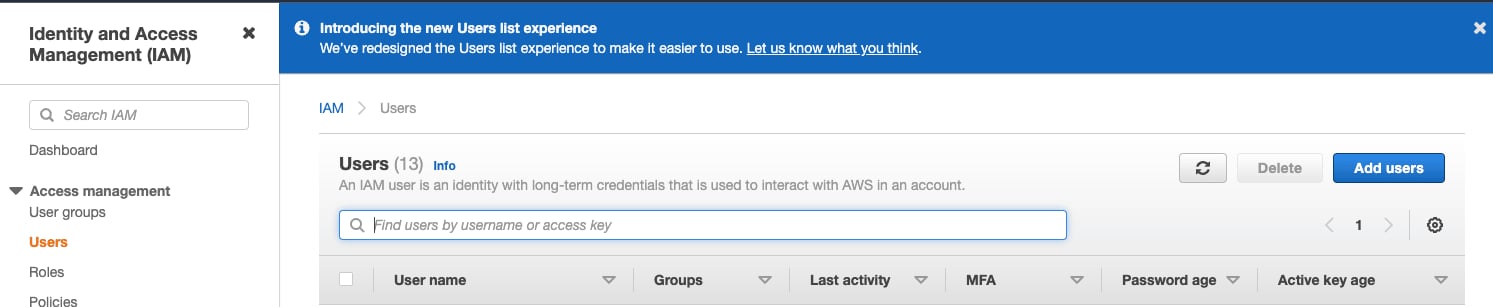
1. Connectez-vous à l’AWS IAM Management Console.
2. Dans le menu `Users`, sélectionnez `Create user`
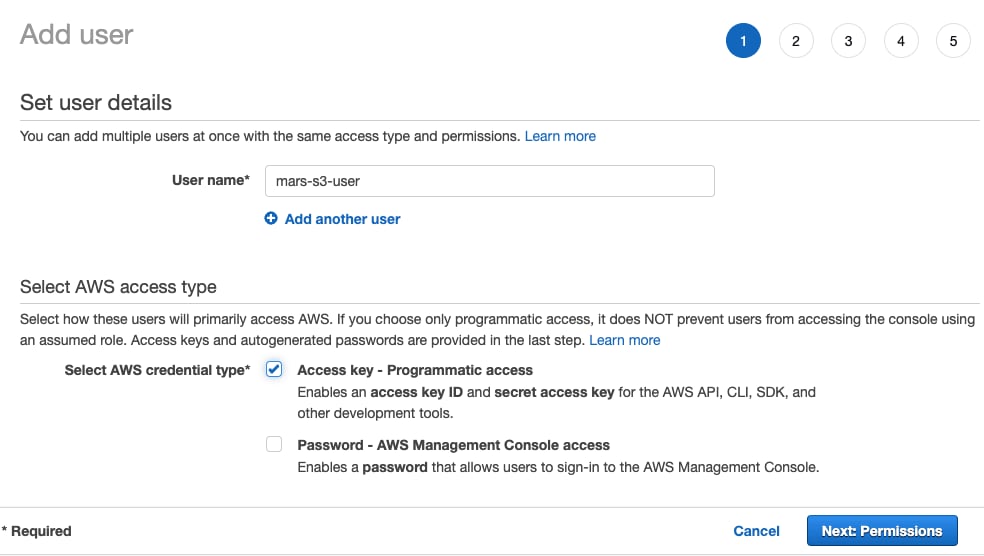
3. Saisissez le nom d’utilisateur et définissez le type d’identifiant sur `Access key - Programmatic access`, puis sélectionnez `Next: Permissions`
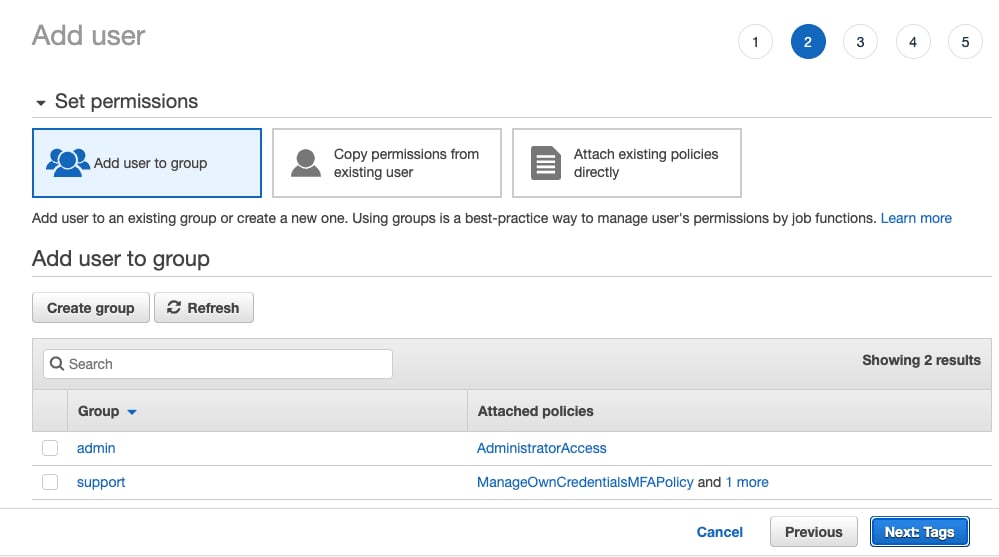
4. N’ajoutez l’utilisateur à aucun groupe ; cliquez sur `Next: Tags`
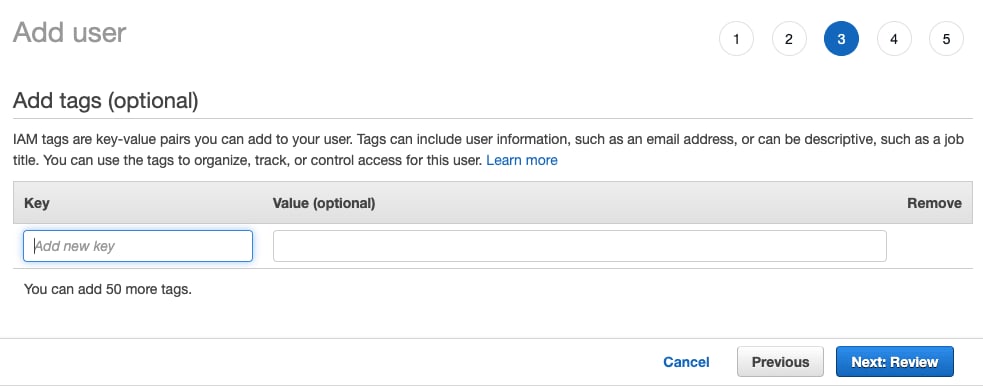
5. À moins que vous n'ayez besoin d'ajouter des tags, sélectionnez `Next: Review`
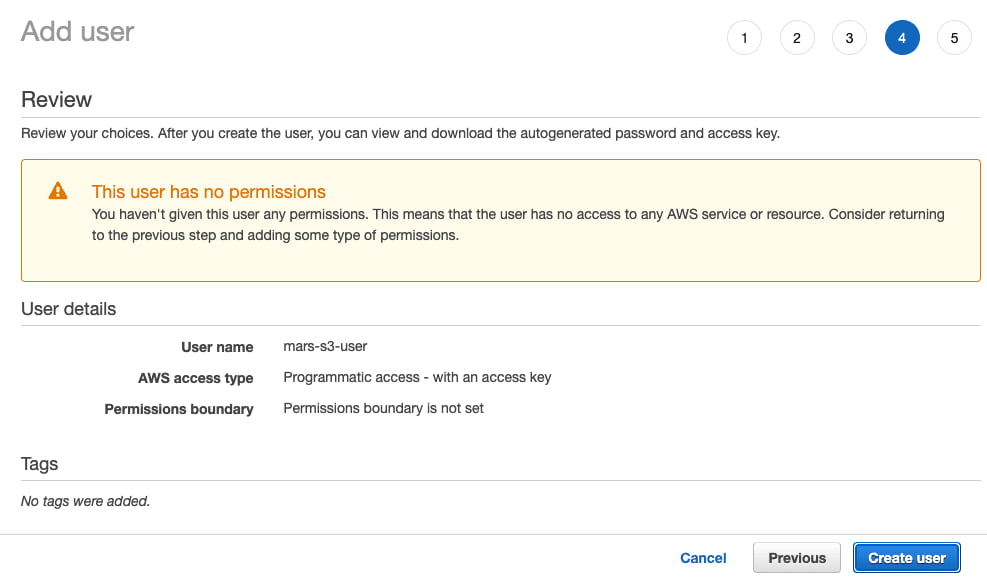
6. Sélectionnez `Create User`
Le message d’avertissement indiquant que l’utilisateur n’a aucune autorisation peut être ignoré ; les autorisations sur le bucket seront accordées à l’utilisateur dans la section suivante
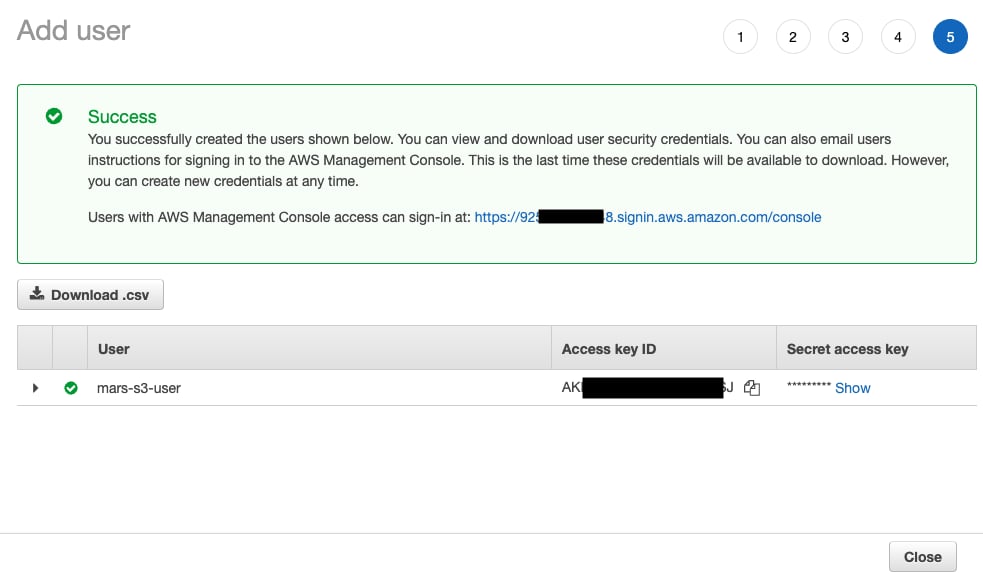
7. L’utilisateur a maintenant été créé ; cliquez sur `show` et copiez les clés d’accès et les clés secrètes.
Conservez les clés ailleurs ; c’est la seule fois où la clé d’accès secrète sera disponible.
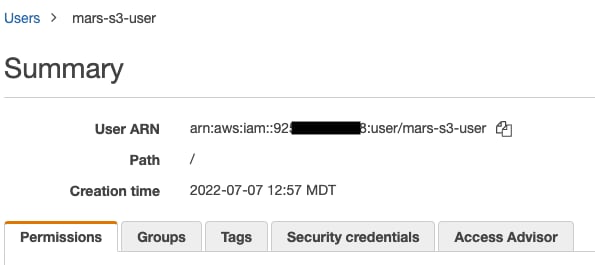
8. Cliquez sur Fermer, puis recherchez l’utilisateur dans l’écran Utilisateurs.
9. Copiez l’ARN (Amazon Resource Name) et enregistrez-le pour l’utiliser lors de la configuration de la politique d’accès au bucket.
### Créer un bucket S3
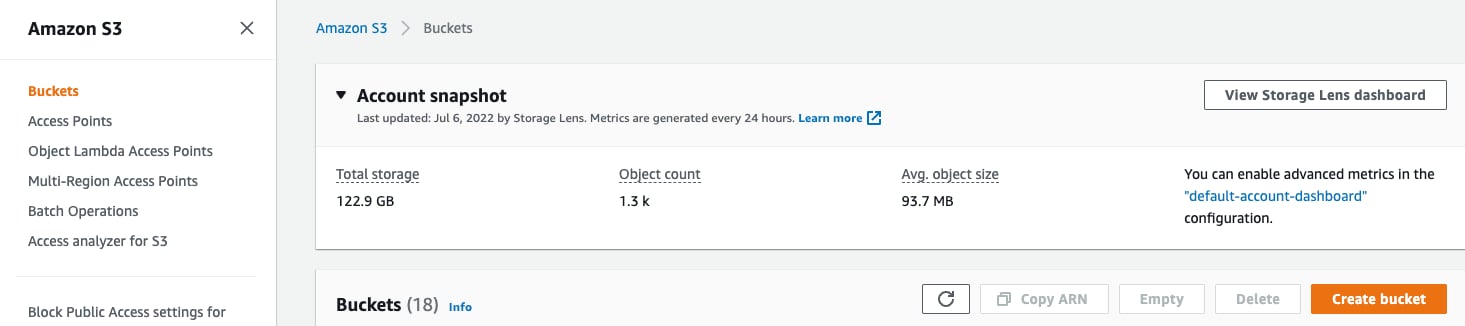
1. Dans la section « bucket S3 », sélectionnez `Create bucket`
2. Saisissez un nom de bucket, laissez les autres options par défaut
Le nom du bucket doit être unique dans tout AWS, et pas seulement au sein de l’organisation, sinon une erreur sera générée.
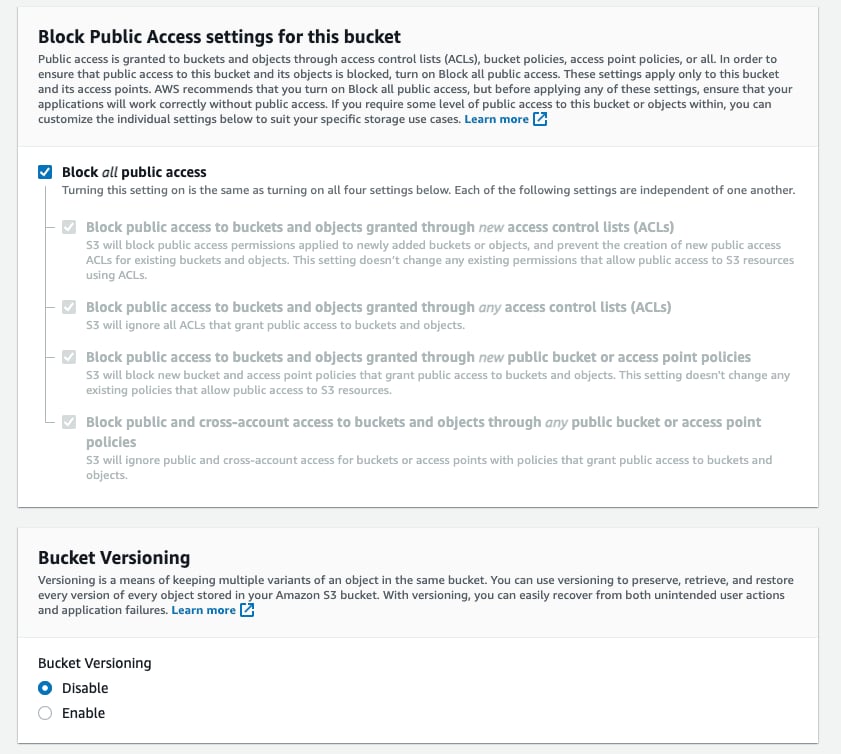
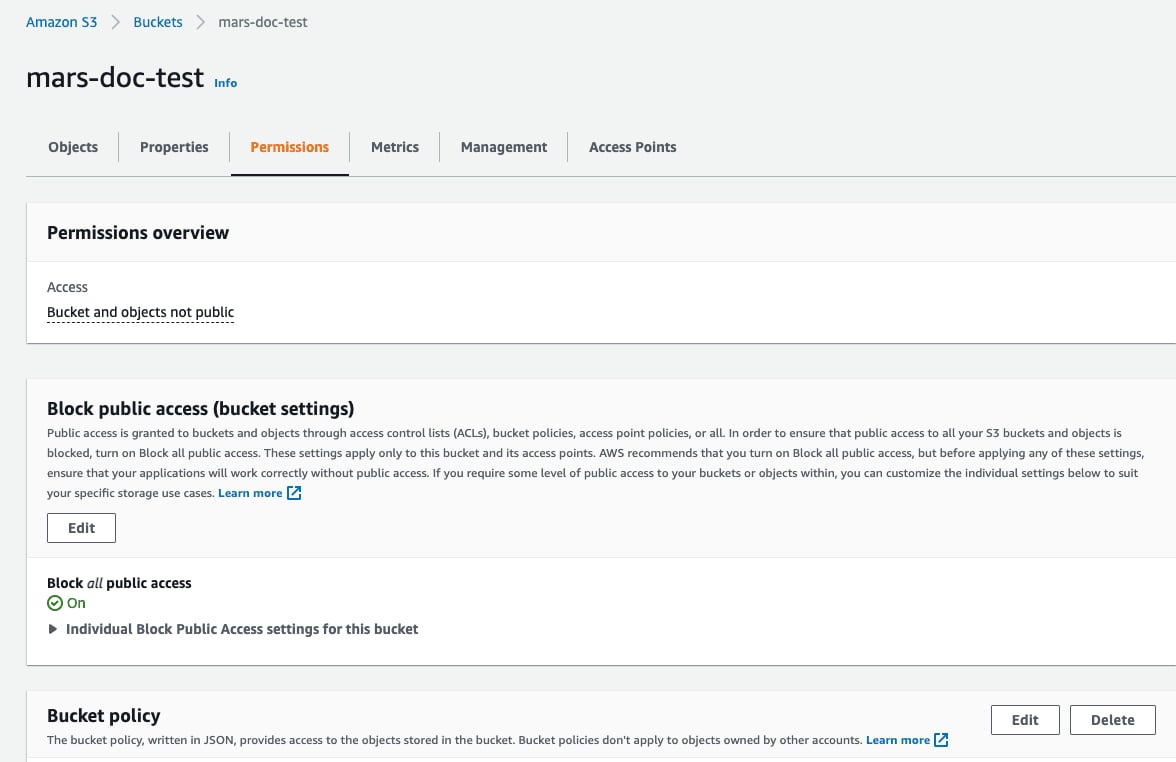
3. Laissez `Block all Public Access` activé ; l’accès public n’est pas nécessaire.
4. Sélectionnez `Create Bucket` en bas de la page
5. Sélectionnez le lien, copiez l’ARN et enregistrez-le pour l’utiliser lors de la configuration de la politique d’accès au bucket.
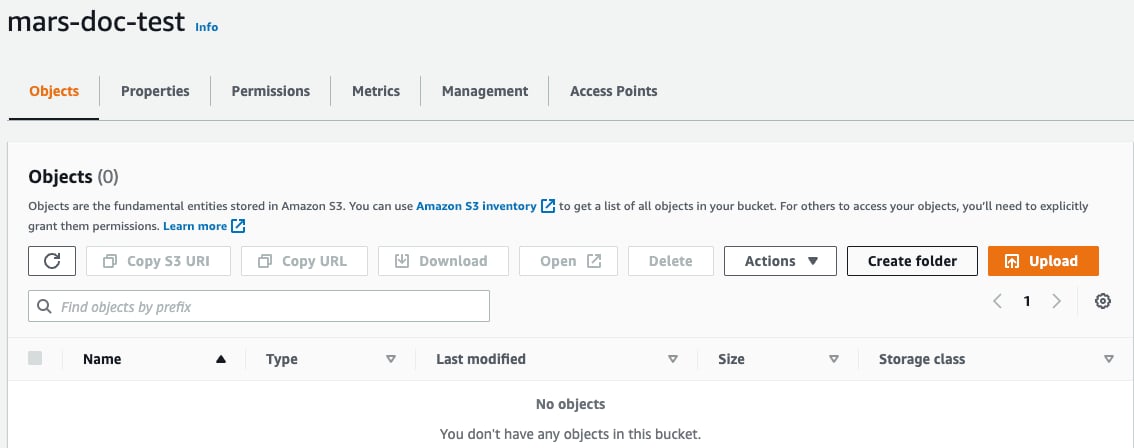
6. Une fois le bucket créé, repérez le nouveau bucket S3 dans la liste des buckets S3 et sélectionnez le lien
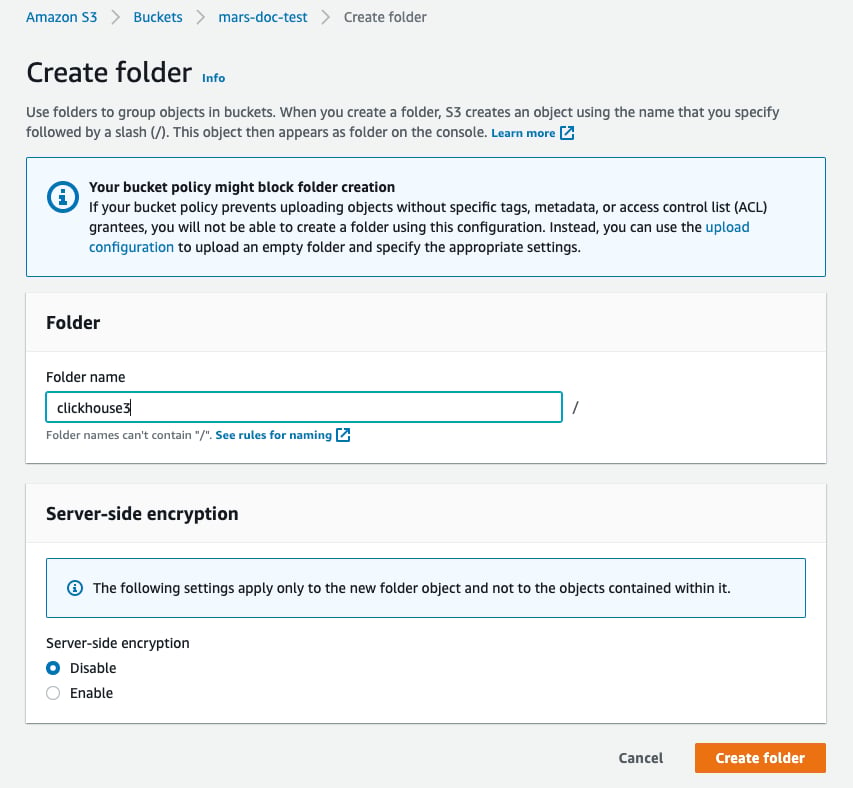
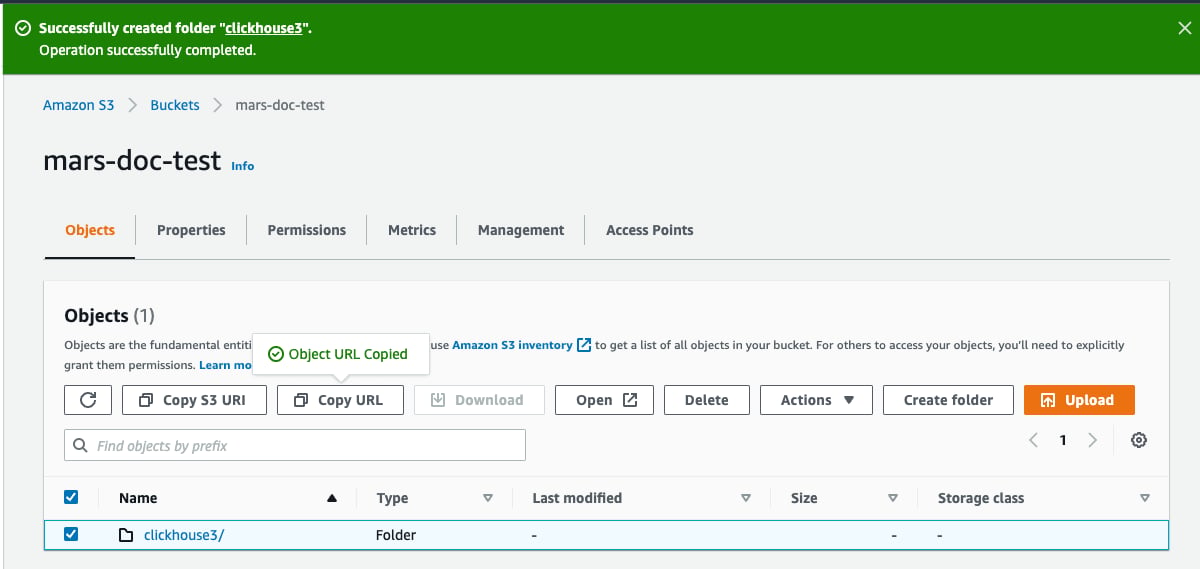
7. Sélectionnez `Create folder`
8. Saisissez un nom de dossier qui servira de destination pour le disk S3 de ClickHouse, puis sélectionnez `Create folder`
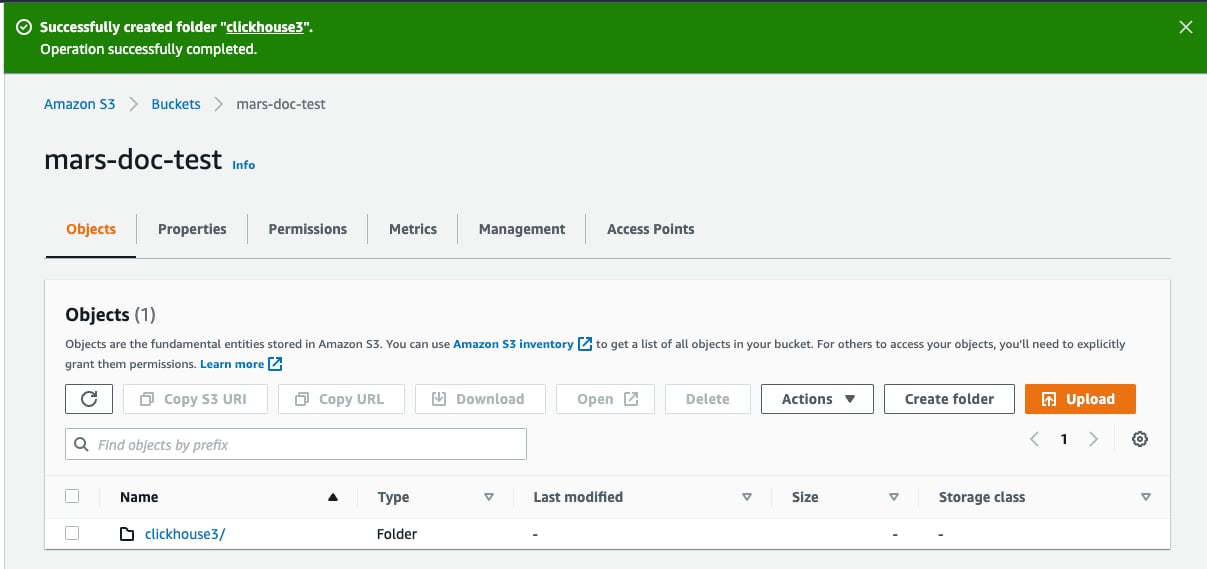
9. Le dossier devrait désormais être visible dans la liste des buckets
10. Cochez la case du nouveau dossier et cliquez sur `Copy URL` Enregistrez l’URL copiée afin de l’utiliser dans la configuration de stockage de ClickHouse, dans la section suivante.
11. Sélectionnez l’onglet `Permissions`, puis cliquez sur le bouton `Edit` dans la section `Bucket Policy`
12. Ajoutez une stratégie de compartiment, comme dans l’exemple ci-dessous :
```json theme={null}
{
"Version" : "2012-10-17",
"Id" : "Policy123456",
"Statement" : [
{
"Sid" : "abc123",
"Effect" : "Allow",
"Principal" : {
"AWS" : "arn:aws:iam::921234567898:user/mars-s3-user"
},
"Action" : "s3:*",
"Resource" : [
"arn:aws:s3:::mars-doc-test",
"arn:aws:s3:::mars-doc-test/*"
]
}
]
}
```
```response theme={null}
|Parameter | Description | Example Value |
|----------|-------------|----------------|
|Version | Version of the policy interpreter, leave as-is | 2012-10-17 |
|Sid | User-defined policy id | abc123 |
|Effect | Whether user requests will be allowed or denied | Allow |
|Principal | The accounts or user that will be allowed | arn:aws:iam::921234567898:user/mars-s3-user |
|Action | What operations are allowed on the bucket| s3:*|
|Resource | Which resources in the bucket will operations be allowed in | "arn:aws:s3:::mars-doc-test", "arn:aws:s3:::mars-doc-test/*" |
```
Vous devriez travailler avec votre équipe de sécurité pour déterminer les autorisations à utiliser ; considérez celles-ci comme un point de départ.
Pour plus d’informations sur les politiques et les paramètres, consultez la documentation AWS :
[https://docs.aws.amazon.com/AmazonS3/latest/userguide/access-policy-language-overview.html](https://docs.aws.amazon.com/AmazonS3/latest/userguide/access-policy-language-overview.html)
13. Enregistrez la configuration de la règle d’accès.
Les fichiers de configuration seront ensuite placés dans `/etc/clickhouse-server/config.d/`. Voici un exemple de fichier de configuration pour un bucket ; l'autre est similaire, seules les trois lignes en surbrillance diffèrent :
```xml title="/etc/clickhouse-server/config.d/storage_config.xml" highlight={6-8} theme={null}
s3
https://docs-clickhouse-s3.s3.us-east-2.amazonaws.com/clickhouses3/
ABCDEFGHIJKLMNOPQRST
Tjdm4kf5snfkj303nfljnev79wkjn2l3knr81007
/var/lib/clickhouse/disks/s3_disk/
cache
s3_disk
/var/lib/clickhouse/disks/s3_cache/
10Gi
s3_disk
```
De nombreuses étapes de ce guide vous demanderont de placer un fichier de configuration dans `/etc/clickhouse-server/config.d/`. Il s’agit de l’emplacement par défaut sur les systèmes Linux pour les fichiers de remplacement de configuration. Lorsque vous placez ces fichiers dans ce répertoire, ClickHouse utilise leur contenu pour remplacer la configuration par défaut. En plaçant ces fichiers dans le répertoire de remplacement, vous éviterez de perdre votre configuration lors d’une mise à niveau.
### Configurer ClickHouse Keeper
Lorsque ClickHouse Keeper s’exécute en mode standalone (séparément du serveur ClickHouse), la configuration est définie dans un unique fichier XML. Dans ce tutoriel, ce fichier est `/etc/clickhouse-keeper/keeper_config.xml`. Les trois serveurs Keeper utilisent la même configuration, à l’exception d’un seul paramètre : ``.
`server_id` indique l’identifiant à attribuer à l’hôte sur lequel le fichier de configuration est utilisé. Dans l’exemple ci-dessous, le `server_id` est `3` et, si vous regardez plus bas dans le fichier, dans la section ``, vous verrez que le serveur 3 a pour hostname `keepernode3`. C’est ainsi que le processus ClickHouse Keeper sait à quels autres serveurs se connecter pour élire un leader et effectuer toutes les autres opérations.
```xml title="/etc/clickhouse-keeper/keeper_config.xml" highlight={12,33-37} theme={null}
trace
/var/log/clickhouse-keeper/clickhouse-keeper.log
/var/log/clickhouse-keeper/clickhouse-keeper.err.log
1000M
3
0.0.0.0
9181
3
/var/lib/clickhouse/coordination/log
/var/lib/clickhouse/coordination/snapshots
10000
30000
warning
1
keepernode1
9234
2
keepernode2
9234
3
keepernode3
9234
```
Copiez le fichier de configuration de ClickHouse Keeper au bon emplacement (en veillant à définir le ``) :
```bash theme={null}
sudo -u clickhouse \
cp keeper.xml /etc/clickhouse-keeper/keeper.xml
```
### Configurer le serveur ClickHouse
#### Définir un cluster
Les clusters ClickHouse sont définis dans la section `` de la configuration. Dans cet exemple, un cluster, `cluster_1S_2R`, est défini ; il se compose d’un seul shard avec deux répliques. Les répliques se trouvent sur les hôtes `chnode1` et `chnode2`.
```xml title="/etc/clickhouse-server/config.d/remote-servers.xml" theme={null}
chnode1
9000
chnode2
9000
```
Lorsque vous travaillez avec des clusters, il est utile de définir des macros qui alimentent les requêtes DDL avec les paramètres de cluster, de `shard` et de `replica`. Cet exemple vous permet de spécifier l’utilisation d’un moteur de table répliqué sans fournir les détails `shard` et `replica`. Lorsque vous créez une table, vous pouvez voir comment les macros `shard` et `replica` sont utilisées en interrogeant `system.tables`.
```xml title="/etc/clickhouse-server/config.d/macros.xml" theme={null}
/clickhouse/task_queue/ddl
cluster_1S_2R
1
replica_1
```
Les macros ci-dessus sont pour `chnode1` ; sur `chnode2`, définissez `replica` sur `replica_2`.
#### Désactiver la réplication zero-copy
Dans ClickHouse 22.7 et les versions antérieures, le paramètre `allow_remote_fs_zero_copy_replication` est défini sur `true` par défaut pour les disques S3 et HDFS. Pour ce scénario de reprise après sinistre, ce paramètre doit être défini sur `false`. À partir de la version 22.8, il est défini sur `false` par défaut.
Ce paramètre doit être défini sur `false` pour deux raisons : 1) cette fonctionnalité n’est pas prête pour un usage en production ; 2) dans un scénario de reprise après sinistre, les données et les métadonnées doivent être stockées dans plusieurs régions. Définissez `allow_remote_fs_zero_copy_replication` sur `false`.
```xml title="/etc/clickhouse-server/config.d/remote-servers.xml" theme={null}
false
```
ClickHouse Keeper est chargé de coordonner la réplication des données entre les nœuds ClickHouse. Pour indiquer à ClickHouse quels sont les nœuds ClickHouse Keeper, ajoutez un fichier de configuration à chacun des nœuds ClickHouse.
```xml title="/etc/clickhouse-server/config.d/use_keeper.xml" theme={null}
keepernode1
9181
keepernode2
9181
keepernode3
9181
```
### Configurer le réseau
Consultez la liste des [ports réseau](/docs/fr/concepts/features/security/network-ports) lorsque vous configurez les paramètres de sécurité dans AWS, afin que vos serveurs puissent communiquer entre eux et que vous puissiez également communiquer avec eux.
Les trois serveurs doivent tous être à l'écoute des connexions réseau afin de pouvoir communiquer entre eux et avec S3. Par défaut, ClickHouse n'écoute que sur l'adresse de bouclage ; il faut donc modifier ce paramètre. Cela se configure dans `/etc/clickhouse-server/config.d/`. Voici un exemple qui configure ClickHouse et ClickHouse Keeper pour écouter sur toutes les interfaces IPv4. Consultez la documentation ou le fichier de configuration par défaut `/etc/clickhouse/config.xml` pour plus d'informations.
```xml title="/etc/clickhouse-server/config.d/networking.xml" theme={null}
0.0.0.0
```
### Démarrez les serveurs
#### Démarrer ClickHouse Keeper
Sur chaque serveur Keeper, exécutez les commandes correspondant à votre système d’exploitation, par exemple :
```bash theme={null}
sudo systemctl enable clickhouse-keeper
sudo systemctl start clickhouse-keeper
sudo systemctl status clickhouse-keeper
```
#### Vérifier l’état de ClickHouse Keeper
Envoyez des commandes à ClickHouse Keeper avec `netcat`. Par exemple, `mntr` renvoie l’état du cluster ClickHouse Keeper. Si vous exécutez la commande sur chacun des nœuds Keeper, vous verrez que l’un est le leader et que les deux autres sont des followers :
```bash theme={null}
echo mntr | nc localhost 9181
```
```response highlight={7-9,18-19} theme={null}
zk_version v22.7.2.15-stable-f843089624e8dd3ff7927b8a125cf3a7a769c069
zk_avg_latency 0
zk_max_latency 11
zk_min_latency 0
zk_packets_received 1783
zk_packets_sent 1783
zk_num_alive_connections 2
zk_outstanding_requests 0
zk_server_state leader
zk_znode_count 135
zk_watch_count 8
zk_ephemerals_count 3
zk_approximate_data_size 42533
zk_key_arena_size 28672
zk_latest_snapshot_size 0
zk_open_file_descriptor_count 182
zk_max_file_descriptor_count 18446744073709551615
zk_followers 2
zk_synced_followers 2
```
#### Démarrer le serveur ClickHouse
Sur chacun des serveurs ClickHouse, exécutez
```bash theme={null}
sudo service clickhouse-server start
```
#### Vérifier le serveur ClickHouse
Lorsque vous avez ajouté la [configuration du cluster](#define-a-cluster), un shard unique répliqué sur les deux nœuds ClickHouse a été défini. Dans cette étape de vérification, vous allez confirmer que le cluster a bien été créé au démarrage de ClickHouse, puis créer une table répliquée à l’aide de ce cluster.
* Vérifiez que le cluster existe :
```sql theme={null}
show clusters
```
```response theme={null}
┌─cluster───────┐
│ cluster_1S_2R │
└───────────────┘
1 row in set. Elapsed: 0.009 sec. `
```
* Créez une table dans le cluster à l’aide du moteur de table `ReplicatedMergeTree` :
```sql theme={null}
create table trips on cluster 'cluster_1S_2R' (
`trip_id` UInt32,
`pickup_date` Date,
`pickup_datetime` DateTime,
`dropoff_datetime` DateTime,
`pickup_longitude` Float64,
`pickup_latitude` Float64,
`dropoff_longitude` Float64,
`dropoff_latitude` Float64,
`passenger_count` UInt8,
`trip_distance` Float64,
`tip_amount` Float32,
`total_amount` Float32,
`payment_type` Enum8('UNK' = 0, 'CSH' = 1, 'CRE' = 2, 'NOC' = 3, 'DIS' = 4))
ENGINE = ReplicatedMergeTree
PARTITION BY toYYYYMM(pickup_date)
ORDER BY pickup_datetime
SETTINGS storage_policy='s3_main'
```
```response theme={null}
┌─host────┬─port─┬─status─┬─error─┬─num_hosts_remaining─┬─num_hosts_active─┐
│ chnode1 │ 9000 │ 0 │ │ 1 │ 0 │
│ chnode2 │ 9000 │ 0 │ │ 0 │ 0 │
└─────────┴──────┴────────┴───────┴─────────────────────┴──────────────────┘
```
* Comprendre l’utilisation des macros définies précédemment
Les macros `shard` et `replica` ont été [définies précédemment](#define-a-cluster), et la ligne mise en évidence ci-dessous montre où les valeurs sont substituées sur chaque nœud ClickHouse. En outre, la valeur `uuid` est utilisée ; `uuid` n’est pas définie dans les macros, car elle est générée par le système.
```sql theme={null}
SELECT create_table_query
FROM system.tables
WHERE name = 'trips'
FORMAT Vertical
```
```response highlight={6} theme={null}
Query id: 4d326b66-0402-4c14-9c2f-212bedd282c0
Row 1:
──────
create_table_query: CREATE TABLE default.trips (`trip_id` UInt32, `pickup_date` Date, `pickup_datetime` DateTime, `dropoff_datetime` DateTime, `pickup_longitude` Float64, `pickup_latitude` Float64, `dropoff_longitude` Float64, `dropoff_latitude` Float64, `passenger_count` UInt8, `trip_distance` Float64, `tip_amount` Float32, `total_amount` Float32, `payment_type` Enum8('UNK' = 0, 'CSH' = 1, 'CRE' = 2, 'NOC' = 3, 'DIS' = 4))
ENGINE = ReplicatedMergeTree('/clickhouse/tables/{uuid}/{shard}', '{replica}')
PARTITION BY toYYYYMM(pickup_date) ORDER BY pickup_datetime SETTINGS storage_policy = 's3_main'
1 row in set. Elapsed: 0.012 sec.
```
Vous pouvez personnaliser le chemin ZooKeeper `'clickhouse/tables/{uuid}/{shard}` affiché ci-dessus en définissant `default_replica_path` et `default_replica_name`. La documentation est disponible [ici](/docs/fr/reference/settings/server-settings/settings#default_replica_path).
### test
Ces tests permettront de vérifier que les données sont bien répliquées entre les deux serveurs et qu'elles sont stockées dans les buckets S3, et non sur le disque local.
* Ajoutez des données à partir du jeu de données des taxis de New York :
```sql theme={null}
INSERT INTO trips
SELECT trip_id,
pickup_date,
pickup_datetime,
dropoff_datetime,
pickup_longitude,
pickup_latitude,
dropoff_longitude,
dropoff_latitude,
passenger_count,
trip_distance,
tip_amount,
total_amount,
payment_type
FROM s3('https://ch-nyc-taxi.s3.eu-west-3.amazonaws.com/tsv/trips_{0..9}.tsv.gz', 'TabSeparatedWithNames') LIMIT 1000000;
```
* Vérifiez que les données sont stockées dans S3.
Cette requête affiche la taille des données sur le disque, ainsi que la politique utilisée pour déterminer quel disque est utilisé.
```sql theme={null}
SELECT
engine,
data_paths,
metadata_path,
storage_policy,
formatReadableSize(total_bytes)
FROM system.tables
WHERE name = 'trips'
FORMAT Vertical
```
```response theme={null}
Query id: af7a3d1b-7730-49e0-9314-cc51c4cf053c
Row 1:
──────
engine: ReplicatedMergeTree
data_paths: ['/var/lib/clickhouse/disks/s3_disk/store/551/551a859d-ec2d-4512-9554-3a4e60782853/']
metadata_path: /var/lib/clickhouse/store/e18/e18d3538-4c43-43d9-b083-4d8e0f390cf7/trips.sql
storage_policy: s3_main
formatReadableSize(total_bytes): 36.42 MiB
1 row in set. Elapsed: 0.009 sec.
```
Vérifiez la taille des données sur le disque local. D'après ce qui précède, la taille sur disque des millions de lignes stockées est de 36.42 MiB. Ces données devraient se trouver sur S3, et non sur le disque local. La requête ci-dessus indique également où les données et les métadonnées sont stockées sur le disque local. Vérifiez les données locales :
```response theme={null}
root@chnode1:~# du -sh /var/lib/clickhouse/disks/s3_disk/store/551
536K /var/lib/clickhouse/disks/s3_disk/store/551
```
Vérifiez les données S3 dans chaque bucket S3 (les totaux ne sont pas affichés, mais les deux buckets contiennent environ 36 MiB après les insertions) :
## S3Express
[S3Express](https://aws.amazon.com/s3/storage-classes/express-one-zone/) est une nouvelle classe de stockage hautes performances, limitée à une seule zone de disponibilité, dans Amazon S3.
Vous pouvez consulter ce [blog](https://aws.amazon.com/blogs/storage/clickhouse-cloud-amazon-s3-express-one-zone-making-a-blazing-fast-analytical-database-even-faster/) pour en savoir plus sur notre expérience des tests de S3Express avec ClickHouse.
S3Express stocke les données dans une seule AZ. Cela signifie que les données ne seront plus disponibles en cas d’indisponibilité de l’AZ.
### Disque S3
La création d’une table avec un stockage reposant sur un bucket S3Express nécessite les étapes suivantes :
1. Créez un bucket de type `Directory`
2. Appliquez une bucket policy appropriée pour accorder toutes les autorisations requises à votre utilisateur S3 (par ex. `"Action": "s3express:*"` pour autoriser simplement un accès sans restriction)
3. Lors de la configuration de la politique de stockage, fournissez le paramètre `region`
La configuration du stockage est la même que pour un S3 classique et peut, par exemple, se présenter comme suit :
```sql theme={null}
s3
https://my-test-bucket--eun1-az1--x-s3.s3express-eun1-az1.eu-north-1.amazonaws.com/store/
eu-north-1
...
...
s3_express
```
Créez ensuite une table dans le nouvel espace de stockage :
```sql theme={null}
CREATE TABLE t
(
a UInt64,
s String
)
ENGINE = MergeTree
ORDER BY a
SETTINGS storage_policy = 's3_express';
```
### Stockage S3
Le stockage S3 est également pris en charge, mais uniquement pour les chemins de type `Object URL`. Exemple :
```sql theme={null}
SELECT * FROM s3('https://test-bucket--eun1-az1--x-s3.s3express-eun1-az1.eu-north-1.amazonaws.com/file.csv', ...)
```
cela nécessite également d’indiquer la région du bucket dans la config :
```xml theme={null}
https://test-bucket--eun1-az1--x-s3.s3express-eun1-az1.eu-north-1.amazonaws.com
eu-north-1
```
### Sauvegardes
Il est possible de stocker une sauvegarde sur le disque créé ci-dessus :
```sql theme={null}
BACKUP TABLE t TO Disk('s3_express', 't.zip')
```
```response theme={null}
┌─id───────────────────────────────────┬─status─────────┐
│ c61f65ac-0d76-4390-8317-504a30ba7595 │ BACKUP_CREATED │
└──────────────────────────────────────┴────────────────┘
```
```sql theme={null}
RESTORE TABLE t AS t_restored FROM Disk('s3_express', 't.zip')
```
```response theme={null}
┌─id───────────────────────────────────┬─status───┐
│ 4870e829-8d76-4171-ae59-cffaf58dea04 │ RESTORED │
└──────────────────────────────────────┴──────────┘
```