> ## Documentation Index
> Fetch the complete documentation index at: https://clickhouse.com/docs/llms.txt
> Use this file to discover all available pages before exploring further.
> Introducción al uso de ClickHouse con Grafana
# Plugin de origen de datos de ClickHouse para Grafana
export const ClickHouseSupportedBadge = () => {
return
Compatible con ClickHouse
;
};
export const Image = ({img, alt, size = "lg"}) => {
const normalizedSize = ["sm", "md", "lg"].includes(size) ? size : "lg";
return

;
};
Con Grafana, puedes explorar y compartir todos tus datos a través de dashboards.
Grafana requiere un plugin para conectarse a ClickHouse, que puede instalarse fácilmente desde su UI.
Para conectarse a ClickHouse con TCP nativo necesita esta información:
| Parámetros | Descripción |
| ------------------------- | ---------------------------------------------------------------------------------------------------------------------------------- |
| `HOST` and `PORT` | Normalmente, el puerto es 9440 cuando se usa TLS, o 9000 cuando no se usa TLS. |
| `DATABASE NAME` | De forma predeterminada, existe una base de datos llamada `default`; use el nombre de la base de datos a la que quiere conectarse. |
| `USERNAME` and `PASSWORD` | De forma predeterminada, el nombre de usuario es `default`. Use el nombre de usuario adecuado para su caso de uso. |
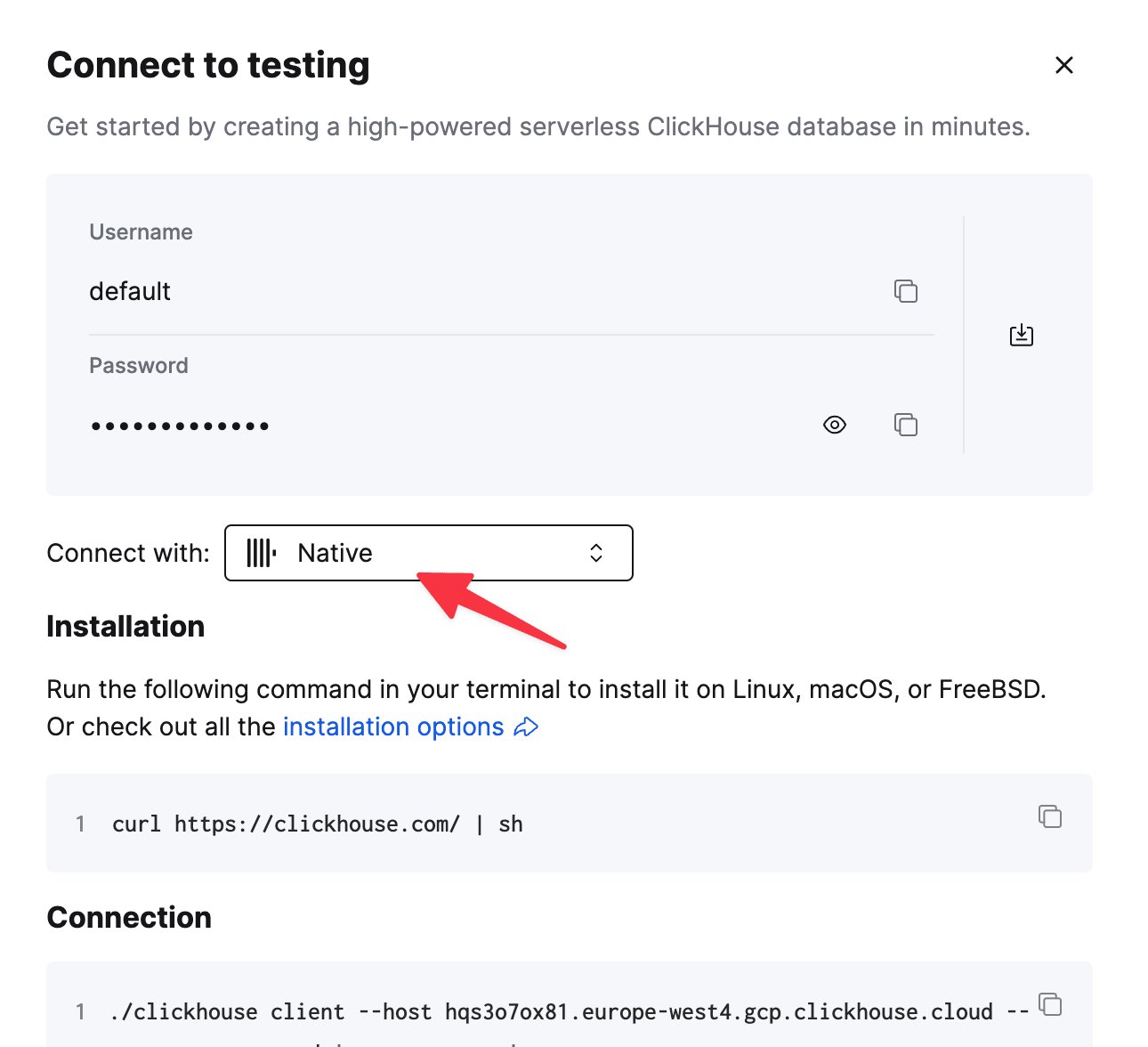
Los detalles de su servicio de ClickHouse Cloud están disponibles en la consola de ClickHouse Cloud.
Seleccione el servicio al que se conectará y haga clic en **Connect**:
Seleccione **Native**; los detalles se muestran en un comando de ejemplo de `clickhouse-client`.
Si usa ClickHouse autogestionado, los detalles de la conexión los establece su administrador de ClickHouse.
Al conectar ClickHouse a una herramienta de visualización de datos como Grafana, se recomienda crear un usuario de solo lectura para proteger sus datos de modificaciones no deseadas.
Grafana no valida que las consultas sean seguras. Las consultas pueden contener cualquier instrucción SQL, incluidos `DELETE` e `INSERT`.
Para configurar un usuario de solo lectura, siga estos pasos:
1. Cree un perfil de usuario `readonly` siguiendo la guía [Creating Users and Roles in ClickHouse](/docs/es/concepts/features/security/access-rights).
2. Asegúrese de que el usuario `readonly` tenga permisos suficientes para modificar el ajuste `max_execution_time` requerido por el [clickhouse-go client](https://github.com/ClickHouse/clickhouse-go) subyacente.
3. Si utiliza una instancia pública de ClickHouse, no se recomienda establecer `readonly=2` en el perfil `readonly`. En su lugar, deje `readonly=1` y establezca el tipo de restricción de `max_execution_time` en [changeable\_in\_readonly](/docs/es/concepts/features/configuration/settings/constraints-on-settings) para permitir modificar este ajuste.
Antes de que Grafana pueda conectarse a ClickHouse, debe instalar el plugin de Grafana adecuado. Suponiendo que haya iniciado sesión en Grafana, siga estos pasos:
1. En la página **Connections** de la barra lateral, seleccione la pestaña **Add new connection**.
2. Busque **ClickHouse** y haga clic en el plugin firmado por Grafana Labs:
3. En la siguiente pantalla, haga clic en el botón **Install**:
1. Una vez completada la instalación, haga clic en el botón **Add new data source**. (También puede añadir un origen de datos desde la pestaña **Data sources** de la página **Connections**).
2. Desplácese hacia abajo hasta encontrar el tipo de origen de datos **ClickHouse** o búsquelo en la barra de búsqueda de la página **Add data source**. Seleccione el origen de datos **ClickHouse** y aparecerá la siguiente página:
3. Introduzca la configuración del servidor y las credenciales. Los ajustes clave son:
* **Server host address:** el hostname de su servicio de ClickHouse.
* **Server port:** el puerto de su servicio de ClickHouse. Variará según la configuración del servidor y el protocolo.
* **Protocol** el protocolo utilizado para conectarse a su servicio de ClickHouse.
* **Secure connection** actívelo si su servidor requiere una conexión segura.
* **Username** y **Password**: introduzca las credenciales de su usuario de ClickHouse. Si no ha configurado ningún usuario, pruebe con `default` como nombre de usuario. Se recomienda [configurar un usuario de solo lectura](#2-making-a-read-only-user).
Para ver más ajustes, consulte la documentación de [configuración del plugin](/docs/es/integrations/connectors/data-visualization/grafana/config).
4. Haga clic en el botón **Save & test** para verificar que Grafana pueda conectarse a su servicio de ClickHouse. Si la conexión se realiza correctamente, verá el mensaje **Data source is working**:
¡Su origen de datos ya está listo para usarse! Obtenga más información sobre cómo crear consultas con el [query builder](/docs/es/integrations/connectors/data-visualization/grafana/query-builder).
Para obtener más detalles sobre la configuración, consulte la documentación de [configuración del plugin](/docs/es/integrations/connectors/data-visualization/grafana/config).
Si busca más información que no esté incluida en esta documentación, consulte el [repositorio del plugin en GitHub](https://github.com/grafana/clickhouse-datasource).
## Actualización de versiones del plugin
A partir de la versión 4, las configuraciones y las consultas pueden actualizarse a medida que se publican nuevas versiones.
Las configuraciones y consultas de la versión 3 se migran a la versión 4 al abrirse. Aunque las configuraciones y los paneles antiguos se cargarán en la versión 4, la migración no se guarda hasta que se vuelvan a guardar en la nueva versión. Si observas algún problema al abrir una configuración/consulta antigua, descarta los cambios y [reporta el problema en GitHub](https://github.com/grafana/clickhouse-datasource/issues).
El plugin no puede volver a versiones anteriores si la configuración/consulta se creó con una versión más reciente.