> ## Documentation Index
> Fetch the complete documentation index at: https://clickhouse.com/docs/llms.txt
> Use this file to discover all available pages before exploring further.
> Hashboard es una potente plataforma de analítica que puede integrarse fácilmente con ClickHouse para el análisis de datos en tiempo real.
# Conexión de ClickHouse con Hashboard
export const CommunityMaintainedBadge = () => {
return
Mantenimiento de la comunidad
;
};
export const Image = ({img, alt, size = "lg"}) => {
const normalizedSize = ["sm", "md", "lg"].includes(size) ? size : "lg";
return ;
};
[Hashboard](https://hashboard.com) es una herramienta interactiva de exploración de datos que permite a cualquier persona de su organización seguir métricas y descubrir información práctica. Hashboard ejecuta consultas SQL en tiempo real en su base de datos ClickHouse y resulta especialmente útil para casos de uso de exploración de datos ad hoc y de autoservicio.
Esta guía le mostrará los pasos para conectar Hashboard con su instancia de ClickHouse. Esta información también está disponible en la [documentación de la integración de ClickHouse](https://hashboard.com/docs/database-connections/clickhouse) de Hashboard.
## Requisitos previos
* Una base de datos de ClickHouse alojada en su propia infraestructura o en [ClickHouse Cloud](https://clickhouse.com/).
* Una [cuenta de Hashboard](https://hashboard.com/getAccess) y un proyecto.
## Pasos para conectar Hashboard a ClickHouse
Para conectarse a ClickHouse con TCP nativo necesita esta información:
| Parámetros | Descripción |
| ------------------------- | ---------------------------------------------------------------------------------------------------------------------------------- |
| `HOST` and `PORT` | Normalmente, el puerto es 9440 cuando se usa TLS, o 9000 cuando no se usa TLS. |
| `DATABASE NAME` | De forma predeterminada, existe una base de datos llamada `default`; use el nombre de la base de datos a la que quiere conectarse. |
| `USERNAME` and `PASSWORD` | De forma predeterminada, el nombre de usuario es `default`. Use el nombre de usuario adecuado para su caso de uso. |
Los detalles de su servicio de ClickHouse Cloud están disponibles en la consola de ClickHouse Cloud.
Seleccione el servicio al que se conectará y haga clic en **Connect**:
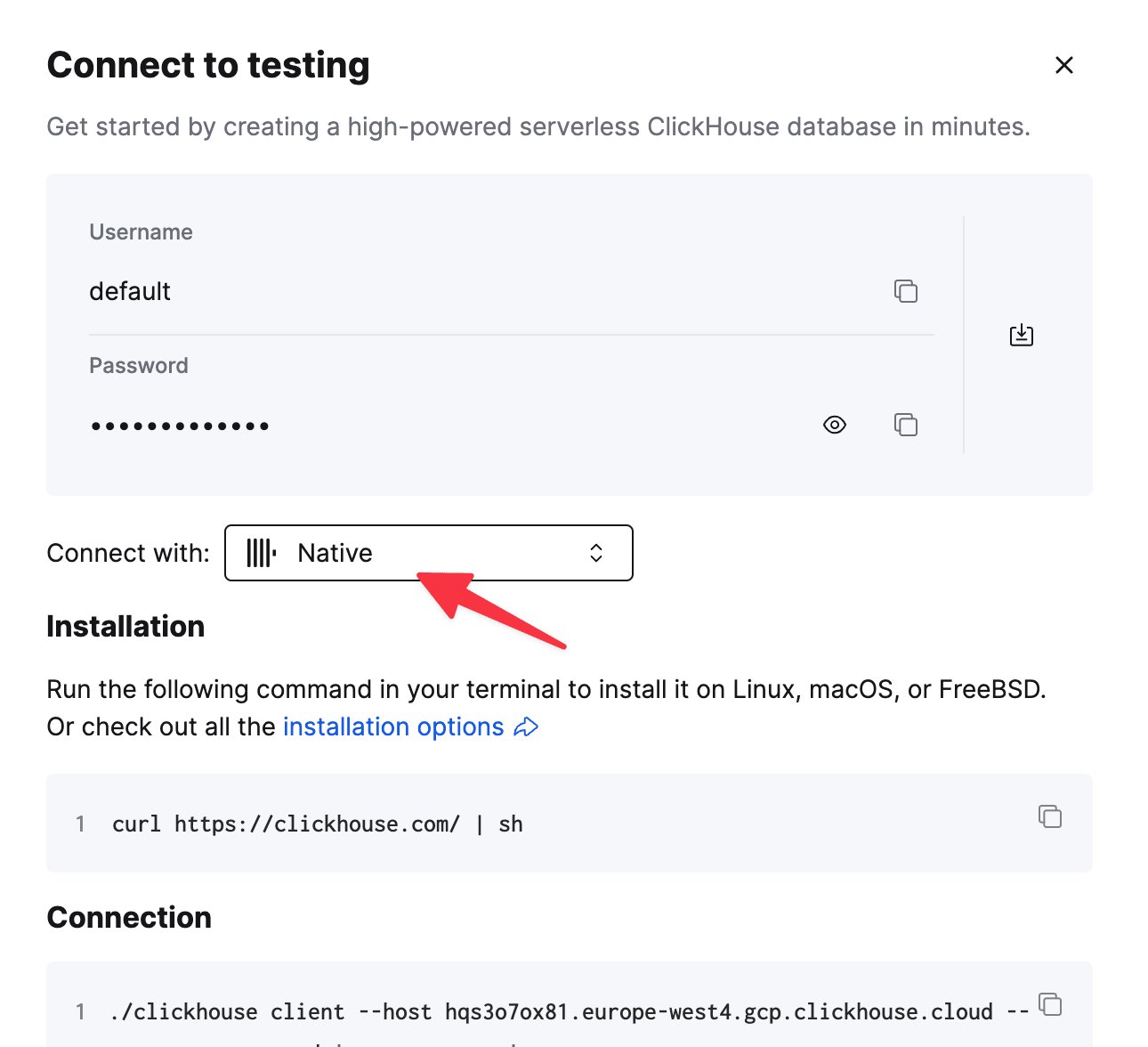
Seleccione **Native**; los detalles se muestran en un comando de ejemplo de `clickhouse-client`.
Si usa ClickHouse autogestionado, los detalles de la conexión los establece su administrador de ClickHouse.
1. Ve a tu [proyecto de Hashboard](https://hashboard.com/app).
2. Abre la página de Configuración haciendo clic en el icono de engranaje de la barra lateral de navegación.
3. Haz clic en `+ New Database Connection`.
4. En la ventana modal, selecciona "ClickHouse."
5. Completa los campos **Nombre de la conexión**, **Host**, **Puerto**, **Nombre de usuario**, **Contraseña** y **Base de datos** con la información recopilada anteriormente.
6. Haz clic en "Test" para verificar que la conexión esté configurada correctamente.
7. Haz clic en "Add"
Tu base de datos de ClickHouse ya está conectada a Hashboard y puedes continuar creando [Modelos de datos](https://hashboard.com/docs/data-modeling/add-data-model), [Exploraciones](https://hashboard.com/docs/visualizing-data/explorations), [Métricas](https://hashboard.com/docs/metrics) y [Paneles](https://hashboard.com/docs/dashboards). Consulta la documentación correspondiente de Hashboard para obtener más información sobre estas funciones.
## Más información
Para obtener más información sobre funciones avanzadas y resolución de problemas, visita [la documentación de Hashboard](https://hashboard.com/docs).