> ## Documentation Index
> Fetch the complete documentation index at: https://clickhouse.com/docs/llms.txt
> Use this file to discover all available pages before exploring further.

> يوظّف Tableau Online قوة البيانات لتمكين الأفراد من اتخاذ قرارات أسرع وبثقة أكبر من أي مكان.

# Tableau Online

export const Image = ({img, alt, size = "lg"}) => {
  const normalizedSize = ["sm", "md", "lg"].includes(size) ? size : "lg";
  return <div className={`ch-image-${normalizedSize}`}>
      <Frame>
        <img src={img} alt={alt} />
      </Frame>
    </div>;
};

يمكن لـ Tableau Online الاتصال بـ ClickHouse Cloud أو ببيئة ClickHouse المحلية عبر واجهة MySQL باستخدام مصدر بيانات MySQL الرسمي.

<div id="clickhouse-cloud-setup">
  ## إعداد ClickHouse Cloud
</div>

<Steps>
  <Step title={<>حدّد <code>Connect your app</code></>} id="select-connect-your-app">
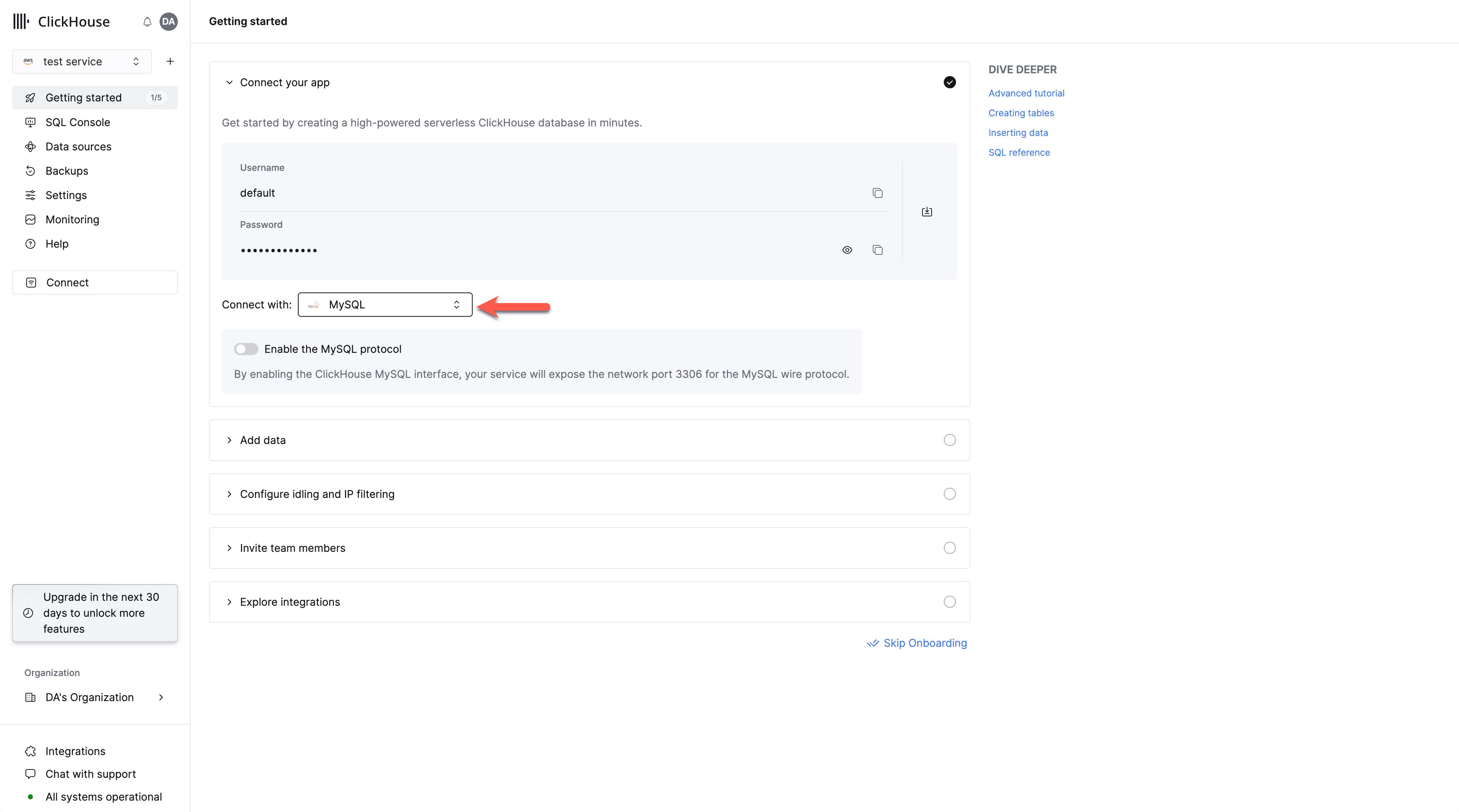
    بعد إنشاء خدمة ClickHouse Cloud الخاصة بك، في شاشة `Connect your app`، حدّد MySQL من القائمة المنسدلة.

    <Frame>
      <img src="https://mintcdn.com/private-7c7dfe99/CFFsa2agBPbviR4r/images/_snippets/mysql1.webp?fit=max&auto=format&n=CFFsa2agBPbviR4r&q=85&s=3fee8b16269b6d6db4be00c671931dc6" alt="شاشة بيانات اعتماد ClickHouse Cloud التي تعرض قائمة منسدلة لاختيار واجهة MySQL" width="3840" height="2138" data-path="images/_snippets/mysql1.webp" />
    </Frame>
  </Step>

  <Step title="فعّل واجهة MySQL" id="enable-mysql-interface">
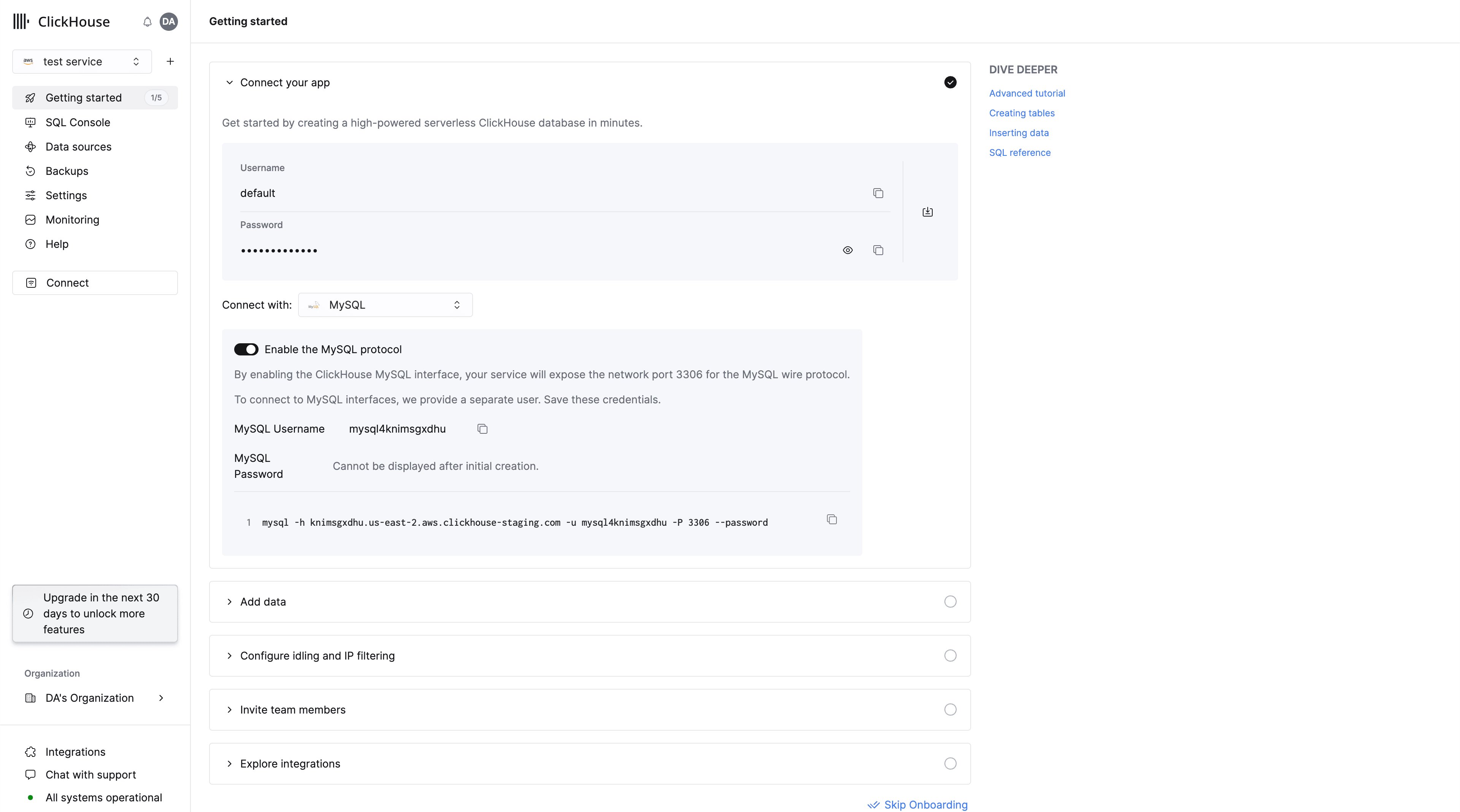
    بدّل المفتاح لتفعيل واجهة MySQL لهذه الخدمة.
    سيؤدي ذلك إلى إتاحة المنفذ `3306` لهذه الخدمة، وستظهر لك شاشة اتصال MySQL تتضمن اسم مستخدم MySQL الفريد الخاص بك.

    <Frame>
      <img src="https://mintcdn.com/private-7c7dfe99/CFFsa2agBPbviR4r/images/_snippets/mysql2.webp?fit=max&auto=format&n=CFFsa2agBPbviR4r&q=85&s=1f1065226a43c32aee2f841823e97fa7" alt="مفتاح تفعيل واجهة MySQL في ClickHouse Cloud وتفاصيل الاتصال" width="3840" height="2136" data-path="images/_snippets/mysql2.webp" />
    </Frame>

    بدلًا من ذلك، لتفعيل واجهة MySQL لخدمة موجودة:
  </Step>

  <Step title={<>حدّد <code>Connect</code></>} id="select-connect">
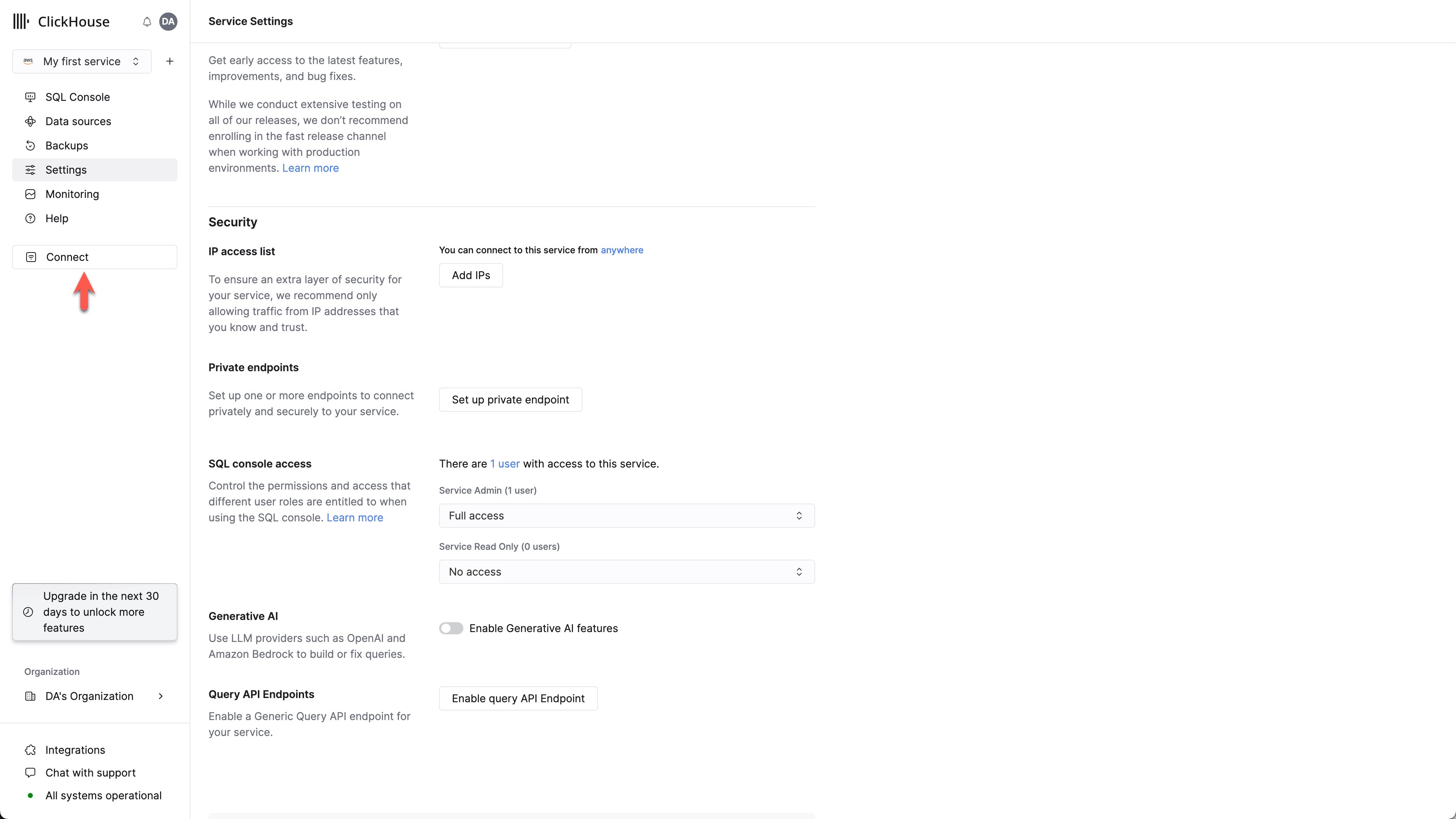
    تأكد من أن خدمتك في حالة `Running`، ثم انقر على الخدمة التي تريد تفعيل واجهة MySQL لها.
    حدّد "Connect" من القائمة اليسرى:

    <Frame>
      <img src="https://mintcdn.com/private-7c7dfe99/CFFsa2agBPbviR4r/images/_snippets/mysql3.webp?fit=max&auto=format&n=CFFsa2agBPbviR4r&q=85&s=563cda780487040d6da61f40bb612113" alt="شاشة اتصال خدمة ClickHouse Cloud مع تمييز خيار Connect" width="3840" height="2160" data-path="images/_snippets/mysql3.webp" />
    </Frame>
  </Step>

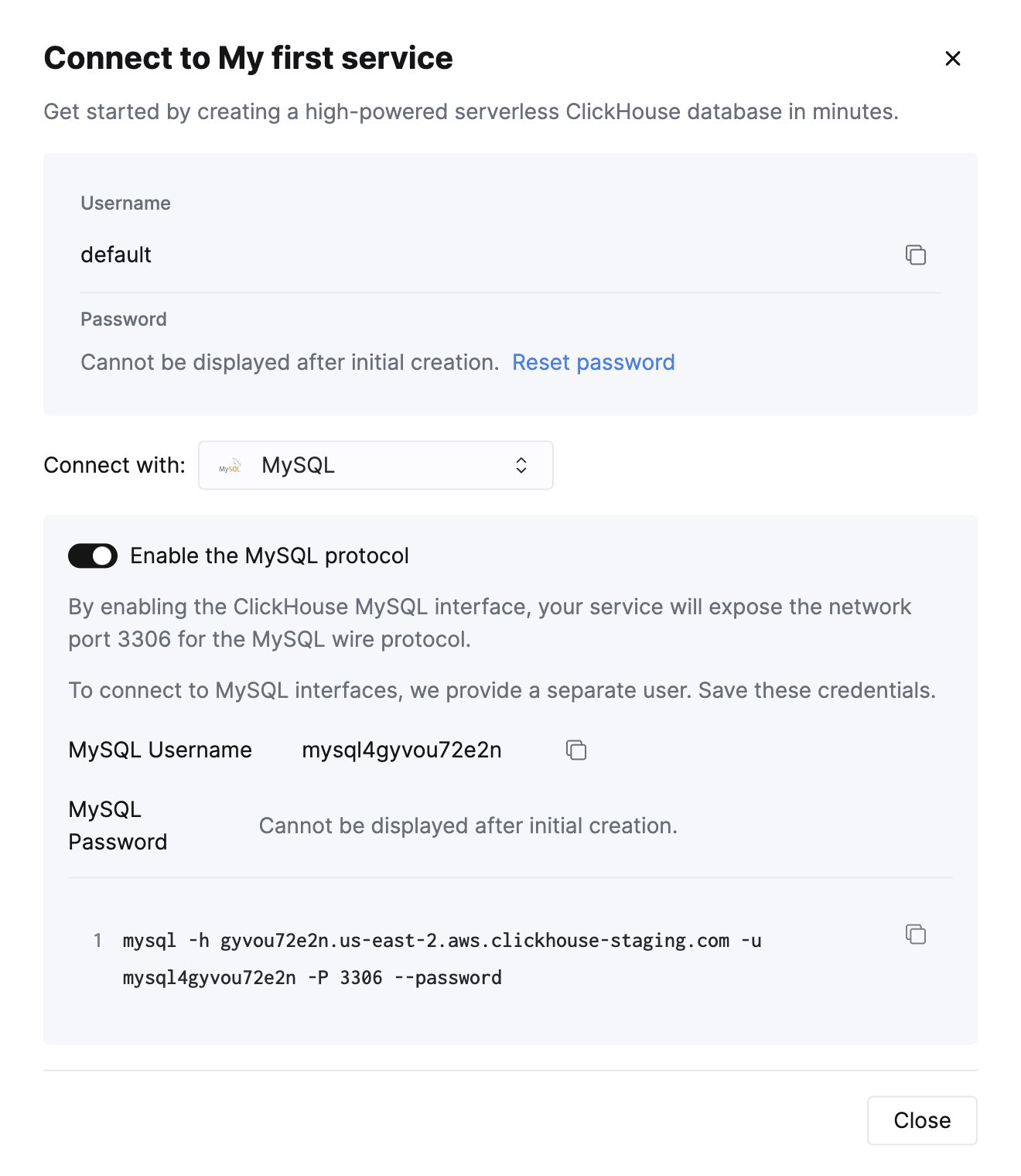
  <Step title={<>اختر <code>MySQL</code></>} id="choose-mysql">
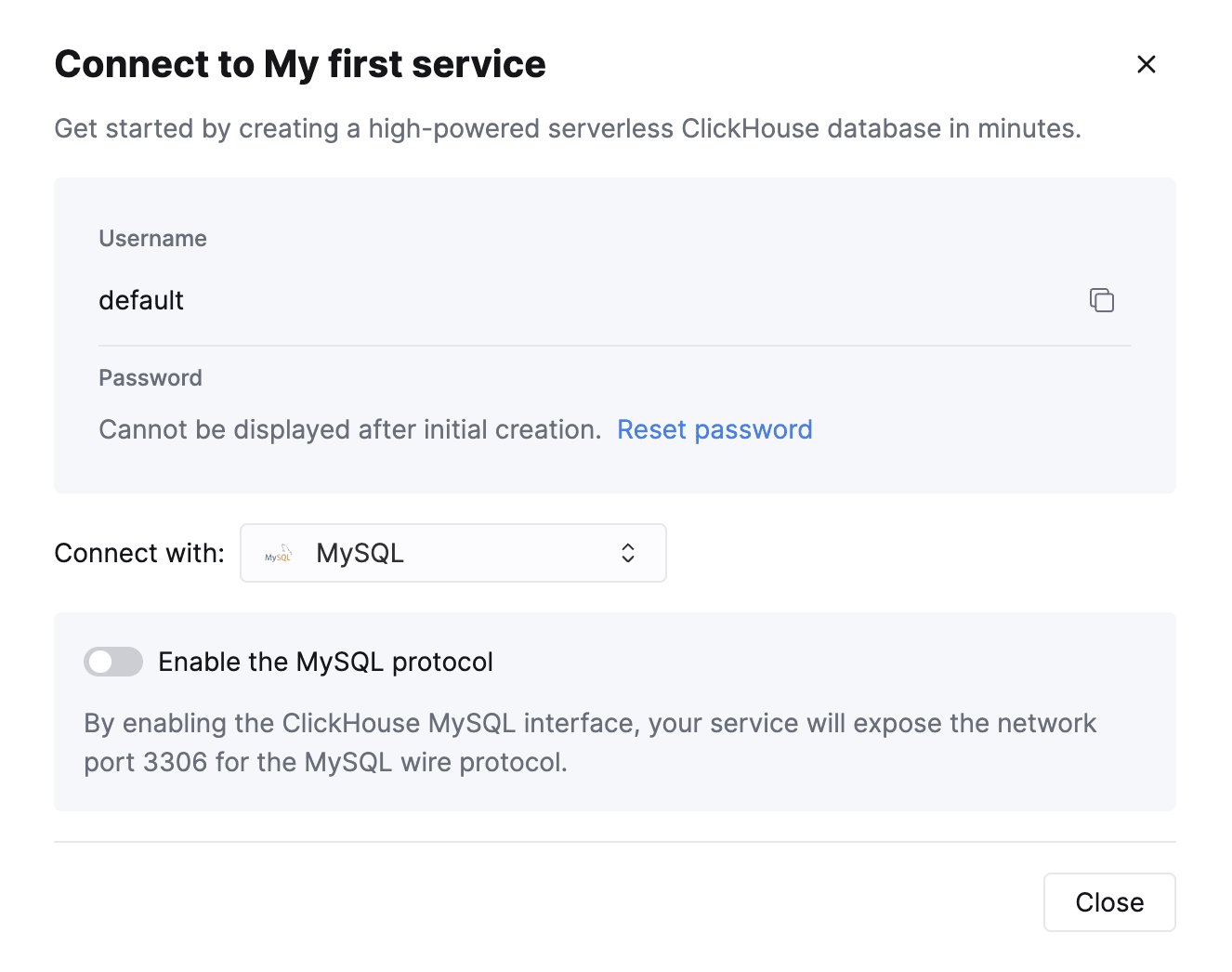
    حدّد `MySQL` من القائمة المنسدلة `Connect With`.

    <div className="ch-image-md">
      <Frame>
        <img src="https://mintcdn.com/private-7c7dfe99/CFFsa2agBPbviR4r/images/_snippets/mysql4.webp?fit=max&auto=format&n=CFFsa2agBPbviR4r&q=85&s=7e7d9febe22e2d83b4edf27a3f1546ab" alt="شاشة اتصال ClickHouse Cloud التي تعرض اختيار خيار MySQL" width="1326" height="1046" data-path="images/_snippets/mysql4.webp" />
      </Frame>
    </div>
  </Step>

  <Step title="فعّل واجهة MySQL" id="enable-mysql-interface-existing-service">
    بدّل المفتاح لتفعيل واجهة MySQL لهذه الخدمة.
    سيؤدي ذلك إلى إتاحة المنفذ `3306` لهذه الخدمة، وستظهر لك شاشة اتصال MySQL التي تتضمن اسم مستخدم MySQL الفريد الخاص بك.
  </Step>
</Steps>

<div className="ch-image-md">
  <Frame>
    <img src="https://mintcdn.com/private-7c7dfe99/CFFsa2agBPbviR4r/images/_snippets/mysql5.webp?fit=max&auto=format&n=CFFsa2agBPbviR4r&q=85&s=fe4db63a9a94f057aa6b57a2be5366a4" alt="شاشة اتصال ClickHouse Cloud مع تفعيل واجهة MySQL تعرض تفاصيل الاتصال" width="1320" height="1520" data-path="images/_snippets/mysql5.webp" />
  </Frame>
</div>

<div id="creating-multiple-mysql-users-in-clickhouse-cloud">
  ## إنشاء مستخدم MySQL للقراءة فقط في ClickHouse Cloud
</div>

ينشئ ClickHouse Cloud تلقائيًا مستخدمًا باسم `mysql4<subdomain>` يستخدم كلمة المرور نفسها الخاصة بالمستخدم الافتراضي.
ويشير الجزء `<subdomain>` إلى الجزء الأول من اسم المضيف الخاص بك في ClickHouse Cloud.

صيغة اسم المستخدم هذه مطلوبة للتوافق مع الأدوات التي تنشئ اتصالات آمنة لكنها لا تضمّن بيانات [SNI (Server Name Indication)](https://www.cloudflare.com/learning/ssl/what-is-sni) ضمن مصافحة TLS.
ومن دون معلومات SNI، لا يستطيع النظام إجراء التوجيه الداخلي بشكل صحيح، لذلك يوفّر تلميح النطاق الفرعي المضمّن في اسم المستخدم معلومات التوجيه اللازمة.
ويُعد عميل MySQL من سطر الأوامر مثالًا على أداة تتطلب ذلك.

<Tip>
  من أفضل الممارسات الموصى بها إنشاء مستخدم MySQL جديد للقراءة فقط.
</Tip>

<Note>
  بالنسبة إلى اسم مضيف ClickHouse Cloud مثل `foobar.us-east1.aws.clickhouse.cloud`، تكون قيمة الجزء `<subdomain>` هي `foobar`، ويمكن أن يكون اسم مستخدم MySQL مخصص مثل `mysql4foobar_team1`.
</Note>

<Steps>
  <Step title="إنشاء ملف تعريف إعدادات للقراءة فقط" id="create-a-custom-settings-user">
    أنشئ [ملف تعريف إعدادات](/docs/ar/reference/statements/create/settings-profile) لتطبيقه على مستخدمك المخصّص للقراءة فقط،
    مع ضبط الإعداد `readonly` على `1`:

    ```sql theme={null}
    CREATE SETTINGS PROFILE readonly_profile SETTINGS readonly = 1
    ```
  </Step>

  <Step title="إنشاء مستخدم MySQL جديد للقراءة فقط" id="create-a-readonly-mysql-user">
    [أنشئ مستخدمًا](/docs/ar/reference/statements/create/user) باسم يتبع هذه الصيغة:

    ```sql theme={null}
    mysql4<subdomain>_<username>
    ```

    طبّق `readonly_profile` على المستخدم الجديد، وتأكد من أن كلمة المرور بتنسيق double SHA1. على سبيل المثال:

    ```sql theme={null}
    CREATE USER mysql4foobar_readonly
    IDENTIFIED WITH double_sha1_password BY 'YourPassword42$'
    SETTINGS PROFILE 'readonly_profile';
    ```
  </Step>

  <Step title="منح المستخدم الجديد أذونات الوصول إلى الجداول المطلوبة" id="grant-the-new-user-the-necessary-permissions">
    [امنح](/docs/ar/reference/statements/grant) المستخدم الجديد الأذونات اللازمة للوصول إلى الجداول أو قواعد البيانات المطلوبة.
    على سبيل المثال، إذا كنت تريد منح الوصول إلى `system.query_log` فقط:

    ```sql theme={null}
    GRANT SELECT ON system.query_log TO mysql4foobar_readonly;
    ```

    <Note>
      بالنسبة إلى المستخدم المخصّص للقراءة فقط، احرص على منح أذونات `SELECT` فقط للجداول التي تريد الوصول إليها.
    </Note>

    يمكن استخدام المستخدم الذي أنشأته حديثًا للاتصال بخدمة ClickHouse Cloud الخاصة بك عبر واجهة MySQL.
  </Step>
</Steps>

<div id="troubleshooting-multiple-mysql-users-in-clickhouse-cloud">
  ### استكشاف أخطاء تعدد مستخدمي MySQL في ClickHouse Cloud
</div>

إذا أنشأت مستخدم MySQL جديدًا وظهر لك الخطأ التالي أثناء الاتصال باستخدام عميل MySQL CLI:

```
ERROR 2013 (HY000): Lost connection to MySQL server at 'reading authorization packet', system error: 54
```

في هذه الحالة، تأكد من أن اسم المستخدم يتبع صيغة `mysql4<subdomain>_<username>`، كما هو موضّح ([أعلاه](#creating-multiple-mysql-users-in-clickhouse-cloud)).

<div id="on-premise-clickhouse-server-setup">
  ## إعداد خادم ClickHouse المحلي
</div>

يُرجى الرجوع إلى [الوثائق الرسمية](/docs/ar/concepts/features/interfaces/mysql)
للتعرّف على كيفية إعداد خادم ClickHouse مع تمكين واجهة MySQL.

إلى جانب إضافة إدخال إلى ملف `config.xml` الخاص بالخادم

```xml theme={null}
<clickhouse>
    <mysql_port>9004</mysql_port>
</clickhouse>
```

من *الضروري* أيضًا استخدام
[تشفير كلمة المرور باستخدام Double SHA1](/docs/ar/concepts/features/configuration/settings/settings-users#user-namepassword)
للمستخدم الذي سيستخدم واجهة MySQL.

إنشاء كلمة مرور عشوائية مُشفّرة باستخدام Double SHA1 من سطر الأوامر:

```shell theme={null}
PASSWORD=$(base64 < /dev/urandom | head -c16); echo "$PASSWORD"; echo -n "$PASSWORD" | sha1sum | tr -d '-' | xxd -r -p | sha1sum | tr -d '-'
```

يجب أن تكون المخرجات كما يلي:

```
LZOQYnqQN4L/T6L0
fbc958cc745a82188a51f30de69eebfc67c40ee4
```

السطر الأول هو كلمة المرور المُولَّدة، والسطر الثاني هو قيمة `hash` التي يمكن استخدامها لإعداد ClickHouse.

فيما يلي مثال على إعداد `mysql_user` يستخدم قيمة `hash` المُولَّدة:

`/etc/clickhouse-server/users.d/mysql_user.xml`

```xml theme={null}
<users>
    <mysql_user>
        <password_double_sha1_hex>fbc958cc745a82188a51f30de69eebfc67c40ee4</password_double_sha1_hex>
        <networks>
            <ip>::/0</ip>
        </networks>
        <profile>default</profile>
        <quota>default</quota>
    </mysql_user>
</users>
```

استبدل الإدخال `password_double_sha1_hex` بقيمة Double SHA1 hash التي تولّدها بنفسك.

بالإضافة إلى ذلك، يُوصى باستخدام `use_mysql_types_in_show_columns`
لعرض أنواع MySQL الأصلية بدلًا من أنواع ClickHouse في نتائج الاستعلام `SHOW [FULL] COLUMNS`،
مما يتيح لأدوات BI فحص مخطط قاعدة البيانات بشكل صحيح عند استخدام موصلات MySQL.

على سبيل المثال:

`/etc/clickhouse-server/users.d/mysql_user.xml`

```xml theme={null}
<profiles>
    <default>
        <use_mysql_types_in_show_columns>1</use_mysql_types_in_show_columns>
    </default>
</profiles>
```

أو أسنده إلى ملف تعريف مختلف بدلًا من الملف الافتراضي.

إذا كان البرنامج التنفيذي `mysql` متاحًا لديك، يمكنك اختبار الاتصال من سطر الأوامر.
وباستخدام اسم المستخدم المثال (`mysql_user`) وكلمة المرور (`LZOQYnqQN4L/T6L0`) المذكورين أعلاه، سيكون الأمر في سطر الأوامر كما يلي:

```bash theme={null}
mysql --protocol tcp -h localhost -u mysql_user -P 9004 --password=LZOQYnqQN4L/T6L0
```

```
mysql> show databases;
+--------------------+
| name               |
+--------------------+
| INFORMATION_SCHEMA |
| default            |
| information_schema |
| system             |
+--------------------+
4 rows in set (0.00 sec)
Read 4 rows, 603.00 B in 0.00156 sec., 2564 rows/sec., 377.48 KiB/sec.
```

أخيرًا، اضبط خادم ClickHouse للاستماع على عنوان IP أو العناوين المطلوبة. على سبيل المثال، في `config.xml`، أزل التعليق عن التالي للاستماع على جميع العناوين:

```bash theme={null}
<listen_host>::</listen_host> 
```

<div id="connecting-tableau-online-to-clickhouse-on-premise-without-ssl">
  ## ربط Tableau Online بـ ClickHouse (محليًا دون SSL)
</div>

سجّل الدخول إلى موقع Tableau Cloud الخاص بك وأضف مصدر بيانات منشورًا جديدًا.

<Image size="md" img="https://mintcdn.com/private-7c7dfe99/etDiFo_9fGSe5rMN/images/integrations/data-visualization/tableau_online_01.webp?fit=max&auto=format&n=etDiFo_9fGSe5rMN&q=85&s=80282e8972fac8925c8e86928f443ff7" alt="واجهة Tableau Online تعرض زر 'New' لإنشاء مصدر بيانات منشور" border width="1627" height="1024" data-path="images/integrations/data-visualization/tableau_online_01.webp" />

<br />

حدّد "MySQL" من قائمة الموصلات المتاحة.

<Image size="md" img="https://mintcdn.com/private-7c7dfe99/etDiFo_9fGSe5rMN/images/integrations/data-visualization/tableau_online_02.webp?fit=max&auto=format&n=etDiFo_9fGSe5rMN&q=85&s=52b155274958a00c95e7ad65c5dc9742" alt="شاشة اختيار الموصلات في Tableau Online مع تمييز خيار MySQL" border width="1940" height="1114" data-path="images/integrations/data-visualization/tableau_online_02.webp" />

<br />

أدخِل تفاصيل الاتصال التي جمعتها أثناء إعداد ClickHouse.

<Image size="md" img="https://mintcdn.com/private-7c7dfe99/etDiFo_9fGSe5rMN/images/integrations/data-visualization/tableau_online_03.webp?fit=max&auto=format&n=etDiFo_9fGSe5rMN&q=85&s=f2dbefab54d05ca84bb59258a5d53de4" alt="شاشة إعداد اتصال MySQL في Tableau Online مع حقول الخادم والمنفذ وقاعدة البيانات وبيانات الاعتماد" border width="1940" height="1114" data-path="images/integrations/data-visualization/tableau_online_03.webp" />

<br />

سيقوم Tableau Online بفحص قاعدة البيانات وعرض قائمة بالجداول المتاحة. اسحب الجدول المطلوب إلى مساحة العمل على اليمين. بالإضافة إلى ذلك، يمكنك النقر على "Update Now" لمعاينة البيانات، وكذلك ضبط أنواع الحقول أو أسمائها التي اكتشفها بدقة أكبر.

<Image size="md" img="https://mintcdn.com/private-7c7dfe99/etDiFo_9fGSe5rMN/images/integrations/data-visualization/tableau_online_04.webp?fit=max&auto=format&n=etDiFo_9fGSe5rMN&q=85&s=4e8a65ae2ac8e97052ac2f3ca9f087cc" alt="صفحة مصدر البيانات في Tableau Online تعرض جداول قاعدة البيانات على اليسار ومساحة العمل على اليمين مع وظيفة السحب والإفلات" border width="2277" height="1395" data-path="images/integrations/data-visualization/tableau_online_04.webp" />

<br />

بعد ذلك، لن يتبقى سوى النقر على "Publish As" في الزاوية العلوية اليمنى، ومن المفترض أن تتمكن من استخدام مجموعة البيانات التي أنشأتها حديثًا في Tableau Online كالمعتاد.

ملاحظة: إذا كنت تريد استخدام Tableau Online مع Tableau Desktop ومشاركة مجموعات بيانات ClickHouse بينهما، فتأكد من استخدام Tableau Desktop مع موصل MySQL الافتراضي أيضًا، باتباع دليل الإعداد المعروض [هنا](https://www.tableau.com/support/drivers) إذا اخترت MySQL من القائمة المنسدلة لـ Data Source. إذا كان لديك Mac بمعالج M1، فراجع [موضوع استكشاف الأخطاء وإصلاحها هذا](https://community.tableau.com/s/question/0D58b0000Ar6OhvCQE/unable-to-install-mysql-driver-for-m1-mac) للاطلاع على حل بديل لتثبيت برنامج التشغيل.

<div id="connecting-tableau-online-to-clickhouse-cloud-or-on-premise-setup-with-ssl">
  ## توصيل Tableau Online بـ ClickHouse (إعداد Cloud أو محلي باستخدام SSL)
</div>

نظرًا لعدم إمكانية توفير شهادات SSL عبر معالج إعداد اتصال MySQL في Tableau Online،
فالطريقة الوحيدة هي استخدام Tableau Desktop لإعداد الاتصال، ثم تصديره إلى Tableau Online. ومع ذلك، فإن هذه العملية سهلة إلى حد كبير.

شغّل Tableau Desktop على جهاز Windows أو Mac، ثم اختر "Connect" -> "To a Server" -> "MySQL".
ومن المرجح أن تحتاج أولًا إلى تثبيت برنامج تشغيل MySQL على جهازك.
يمكنك القيام بذلك باتباع دليل الإعداد المعروض [هنا](https://www.tableau.com/support/drivers) إذا اخترت MySQL من القائمة المنسدلة Data Source.
إذا كان لديك جهاز Mac بمعالج M1، فراجع [سلسلة استكشاف الأخطاء وإصلاحها هذه](https://community.tableau.com/s/question/0D58b0000Ar6OhvCQE/unable-to-install-mysql-driver-for-m1-mac) للاطلاع على حل بديل لتثبيت برنامج التشغيل.

<Image size="md" img="https://mintcdn.com/private-7c7dfe99/etDiFo_9fGSe5rMN/images/integrations/data-visualization/tableau_desktop_01.webp?fit=max&auto=format&n=etDiFo_9fGSe5rMN&q=85&s=7481c985675755865ed9cfbff72b658d" alt="واجهة Tableau Desktop تعرض قائمة Connect مع تمييز خيار MySQL" border width="735" height="659" data-path="images/integrations/data-visualization/tableau_desktop_01.webp" />

<br />

<Note>
  في واجهة إعداد اتصال MySQL، تأكد من أن خيار "SSL" مفعّل.
  شهادة SSL الخاصة بـ ClickHouse Cloud موقعة من [Let's Encrypt](https://letsencrypt.org/certificates/).
  يمكنك تنزيل الشهادة الجذرية من [هنا](https://letsencrypt.org/certs/isrgrootx1.pem).
</Note>

أدخل بيانات اعتماد مستخدم MySQL الخاصة بمثيلك على ClickHouse Cloud، ومسار الشهادة الجذرية التي نزّلتها.

<Image size="sm" img="https://mintcdn.com/private-7c7dfe99/etDiFo_9fGSe5rMN/images/integrations/data-visualization/tableau_desktop_02.webp?fit=max&auto=format&n=etDiFo_9fGSe5rMN&q=85&s=b184ffe5c897400fb243499c2e073a4b" alt="مربع حوار اتصال MySQL في Tableau Desktop مع تمكين خيار SSL ووجود حقول للخادم واسم المستخدم وكلمة المرور والشهادة" border width="496" height="567" data-path="images/integrations/data-visualization/tableau_desktop_02.webp" />

<br />

اختر الجداول المطلوبة كالمعتاد (على نحو مماثل لـ Tableau Online)،
ثم اختر "Server" -> "Publish Data Source" -> Tableau Cloud.

<Image size="md" img="https://mintcdn.com/private-7c7dfe99/etDiFo_9fGSe5rMN/images/integrations/data-visualization/tableau_desktop_03.webp?fit=max&auto=format&n=etDiFo_9fGSe5rMN&q=85&s=4b3003df50b1fdf42a6361551bbc1146" alt="Tableau Desktop يعرض قائمة Server مع تمييز خيار Publish Data Source" border width="813" height="321" data-path="images/integrations/data-visualization/tableau_desktop_03.webp" />

<br />

مهم: تحتاج إلى اختيار "Embedded password" ضمن خيارات "Authentication".

<Image size="md" img="https://mintcdn.com/private-7c7dfe99/etDiFo_9fGSe5rMN/images/integrations/data-visualization/tableau_desktop_04.webp?fit=max&auto=format&n=etDiFo_9fGSe5rMN&q=85&s=65784dddca1098e0c020249d971bbbdd" alt="مربع حوار النشر في Tableau Desktop يعرض خيارات Authentication مع تحديد Embedded password" border width="775" height="643" data-path="images/integrations/data-visualization/tableau_desktop_04.webp" />

<br />

بالإضافة إلى ذلك، اختر "Update workbook to use the published data source".

<Image size="sm" img="https://mintcdn.com/private-7c7dfe99/etDiFo_9fGSe5rMN/images/integrations/data-visualization/tableau_desktop_05.webp?fit=max&auto=format&n=etDiFo_9fGSe5rMN&q=85&s=6f889cbb8c8ec6e20a6d078a65513b47" alt="مربع حوار النشر في Tableau Desktop مع تحديد خيار 'Update workbook to use the published data source'" border width="373" height="649" data-path="images/integrations/data-visualization/tableau_desktop_05.webp" />

<br />

أخيرًا، انقر على "Publish"، وسيُفتح مصدر البيانات الخاص بك مع بيانات الاعتماد المضمنة تلقائيًا في Tableau Online.

<div id="known-limitations-clickhouse-2311">
  ## القيود المعروفة (ClickHouse 23.11)
</div>

تم إصلاح جميع القيود المعروفة في ClickHouse `23.11`. إذا واجهت أي حالات عدم توافق أخرى، فلا تتردد في [التواصل معنا](https://clickhouse.com/company/contact) أو إنشاء [تذكرة جديدة](https://github.com/ClickHouse/ClickHouse/issues).