> ## Documentation Index
> Fetch the complete documentation index at: https://clickhouse.com/docs/llms.txt
> Use this file to discover all available pages before exploring further.

> مقدمة لاستخدام ClickHouse مع Grafana

# المكوّن الإضافي لمصدر بيانات ClickHouse لـ Grafana

export const ClickHouseSupportedBadge = () => {
  return <div className="ClickHouseSupportedBadge">
            <div className="ClickHouseSupportedIcon">
                <svg width="16" height="16" viewBox="0 0 16 16" fill="none" xmlns="http://www.w3.org/2000/svg">
                    <path d="M1.30762 1.39073C1.30762 1.3103 1.37465 1.22986 1.46849 1.22986H2.64824C2.72868 1.22986 2.80912 1.29689 2.80912 1.39073V14.4886C2.80912 14.5691 2.74209 14.6495 2.64824 14.6495H1.46849C1.38805 14.6495 1.30762 14.5825 1.30762 14.4886V1.39073Z" fill="currentColor" />
                    <path d="M4.2832 1.39073C4.2832 1.3103 4.35023 1.22986 4.44408 1.22986H5.62383C5.70427 1.22986 5.7847 1.29689 5.7847 1.39073V14.4886C5.7847 14.5691 5.71767 14.6495 5.62383 14.6495H4.44408C4.36364 14.6495 4.2832 14.5825 4.2832 14.4886V1.39073Z" fill="currentColor" />
                    <path d="M7.25977 1.39073C7.25977 1.3103 7.3268 1.22986 7.42064 1.22986H8.60039C8.68083 1.22986 8.76127 1.29689 8.76127 1.39073V14.4886C8.76127 14.5691 8.69423 14.6495 8.60039 14.6495H7.42064C7.3402 14.6495 7.25977 14.5825 7.25977 14.4886V1.39073Z" fill="currentColor" />
                    <path d="M10.2354 1.39073C10.2354 1.3103 10.3024 1.22986 10.3962 1.22986H11.576C11.6564 1.22986 11.7369 1.29689 11.7369 1.39073V14.4886C11.7369 14.5691 11.6698 14.6495 11.576 14.6495H10.3962C10.3158 14.6495 10.2354 14.5825 10.2354 14.4886V1.39073Z" fill="currentColor" />
                    <path d="M13.2256 6.6057C13.2256 6.52526 13.2926 6.44482 13.3865 6.44482H14.5662C14.6466 6.44482 14.7271 6.51186 14.7271 6.6057V9.27354C14.7271 9.35398 14.6601 9.43442 14.5662 9.43442H13.3865C13.306 9.43442 13.2256 9.36739 13.2256 9.27354V6.6057Z" fill="currentColor" />
                </svg>
            </div>
            متوافق مع ClickHouse
        </div>;
};

export const Image = ({img, alt, size = "lg"}) => {
  const normalizedSize = ["sm", "md", "lg"].includes(size) ? size : "lg";
  return <div className={`ch-image-${normalizedSize}`}>
      <Frame>
        <img src={img} alt={alt} />
      </Frame>
    </div>;
};

<ClickHouseSupportedBadge />

باستخدام Grafana، يمكنك استكشاف جميع بياناتك ومشاركتها عبر لوحات المعلومات.
يتطلب Grafana مكوّنًا إضافيًا للاتصال بـ ClickHouse، ويمكن تثبيته بسهولة من داخل واجهته.

<div class="vimeo-container">
  <Frame>
    <iframe
      src="//www.youtube.com/embed/bRce9xWiqQM"
      frameborder="0"
      allow="autoplay;
fullscreen;
picture-in-picture"
      allowfullscreen
    />
  </Frame>
</div>

<Steps>
  <Step title="اجمع تفاصيل الاتصال الخاصة بك" id="1-gather-your-connection-details">
    للاتصال بـ ClickHouse باستخدام native TCP، ستحتاج إلى المعلومات التالية:

    | المعلمات                  | الوصف                                                                                            |
    | ------------------------- | ------------------------------------------------------------------------------------------------ |
    | `HOST` and `PORT`         | يكون المنفذ عادةً 9440 عند استخدام TLS، أو 9000 عند عدم استخدام TLS.                             |
    | `DATABASE NAME`           | توجد افتراضيًا قاعدة بيانات باسم `default`؛ استخدم اسم قاعدة البيانات التي تريد الاتصال بها.     |
    | `USERNAME` and `PASSWORD` | يكون اسم المستخدم افتراضيًا هو `default`. استخدم اسم المستخدم المناسب لحالة الاستخدام الخاصة بك. |

    تتوفر تفاصيل خدمة ClickHouse Cloud الخاصة بك في ClickHouse Cloud console.
    حدّد الخدمة التي ستتصل بها، ثم انقر على **Connect**:

    <div className="ch-image-md">
      <Frame>
        <img src="https://mintcdn.com/private-7c7dfe99/CFFsa2agBPbviR4r/images/_snippets/cloud-connect-button.webp?fit=max&auto=format&n=CFFsa2agBPbviR4r&q=85&s=ec0a298a33ca841e947fa5e8bae47362" alt="زر Connect لخدمة ClickHouse Cloud" width="998" height="932" data-path="images/_snippets/cloud-connect-button.webp" />
      </Frame>
    </div>

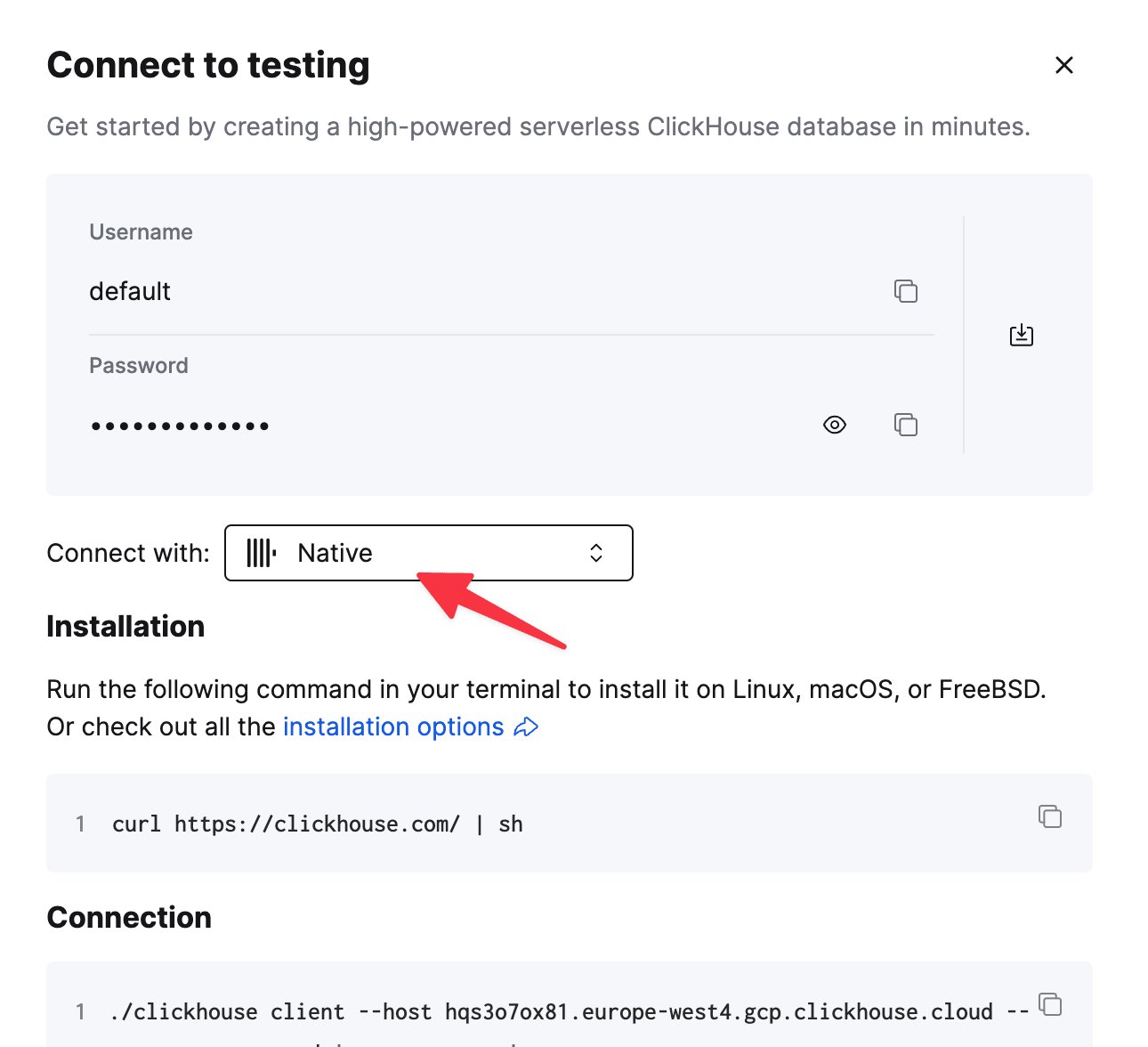
    اختر **Native**، وستتوفر التفاصيل ضمن مثال لأمر `clickhouse-client`.

    <div className="ch-image-md">
      <Frame>
        <img src="https://mintcdn.com/private-7c7dfe99/CFFsa2agBPbviR4r/images/_snippets/connection-details-native.webp?fit=max&auto=format&n=CFFsa2agBPbviR4r&q=85&s=91bf501b52dd0ed0fddf84f56d290fc8" alt="تفاصيل اتصال ClickHouse Cloud عبر Native TCP" width="1290" height="1176" data-path="images/_snippets/connection-details-native.webp" />
      </Frame>
    </div>

    إذا كنت تستخدم ClickHouse مُدارًا ذاتيًا، فسيحدّد مسؤول ClickHouse لديك تفاصيل الاتصال.
  </Step>

  <Step title="إنشاء مستخدم للقراءة فقط" id="2-making-a-read-only-user">
    عند توصيل ClickHouse بأداة لتصور البيانات مثل Grafana، يُوصى بإنشاء مستخدم للقراءة فقط لحماية بياناتك من التعديلات غير المرغوب فيها.

    لا يتحقق Grafana من أن الاستعلامات آمنة. إذ يمكن أن تتضمن الاستعلامات أي عبارة SQL، بما في ذلك `DELETE` و`INSERT`.

    لتهيئة مستخدم للقراءة فقط، اتبع الخطوات التالية:

    1. أنشئ ملف تعريف المستخدم `readonly` باتباع دليل [Creating Users and Roles in ClickHouse](/docs/ar/concepts/features/security/access-rights).
    2. تأكد من أن المستخدم `readonly` لديه أذونات كافية لتعديل الإعداد `max_execution_time` الذي يتطلبه [clickhouse-go client](https://github.com/ClickHouse/clickhouse-go) الأساسي.
    3. إذا كنت تستخدم ClickHouse instance عامًا، فلا يُنصح بتعيين `readonly=2` في ملف تعريف `readonly`. بدلًا من ذلك، اترك `readonly=1` وعيّن نوع القيد لـ `max_execution_time` إلى [changeable\_in\_readonly](/docs/ar/concepts/features/configuration/settings/constraints-on-settings) للسماح بتعديل هذا الإعداد.
  </Step>

  <Step title="ثبّت مكوّن ClickHouse الإضافي لـ Grafana" id="3--install-the-clickhouse-plugin-for-grafana">
    قبل أن يتمكن Grafana من الاتصال بـ ClickHouse، تحتاج إلى تثبيت مكوّن Grafana الإضافي المناسب. بافتراض أنك سجلت الدخول إلى Grafana، اتبع الخطوات التالية:

    1. من صفحة **Connections** في الشريط الجانبي، حدّد علامة التبويب **Add new connection**.

    2. ابحث عن **ClickHouse** وانقر على المكوّن الإضافي الموقّع من Grafana Labs:

           <Image size="md" img="https://mintcdn.com/private-7c7dfe99/PWQnWTwcu17exYX2/images/integrations/data-visualization/grafana/search.webp?fit=max&auto=format&n=PWQnWTwcu17exYX2&q=85&s=76a37e6a6b3ebc5e59f92bc8f38e51c4" alt="حدد مكوّن ClickHouse الإضافي في صفحة الاتصالات" border width="784" height="365" data-path="images/integrations/data-visualization/grafana/search.webp" />

    3. في الشاشة التالية، انقر على زر **Install**:

           <Image size="md" img="https://mintcdn.com/private-7c7dfe99/PWQnWTwcu17exYX2/images/integrations/data-visualization/grafana/install.webp?fit=max&auto=format&n=PWQnWTwcu17exYX2&q=85&s=c6138c1f11134634244841c7f57d7aa4" alt="ثبّت مكوّن ClickHouse الإضافي" border width="865" height="364" data-path="images/integrations/data-visualization/grafana/install.webp" />
  </Step>

  <Step title="تحديد مصدر بيانات ClickHouse" id="4-define-a-clickhouse-data-source">
    1. بعد اكتمال التثبيت، انقر على زر **إضافة مصدر بيانات جديد**. (يمكنك أيضًا إضافة مصدر بيانات من علامة التبويب **مصادر البيانات** في صفحة **Connections**.)

           <Image size="md" img="https://mintcdn.com/private-7c7dfe99/PWQnWTwcu17exYX2/images/integrations/data-visualization/grafana/add_new_ds.webp?fit=max&auto=format&n=PWQnWTwcu17exYX2&q=85&s=16c835e49f7166091a673374f60a30a2" alt="إنشاء مصدر بيانات ClickHouse" border width="886" height="383" data-path="images/integrations/data-visualization/grafana/add_new_ds.webp" />

    2. مرّر إلى أسفل وابحث عن نوع مصدر البيانات **ClickHouse**، أو ابحث عنه في شريط البحث في صفحة **إضافة مصدر بيانات**. حدّد مصدر بيانات **ClickHouse**، وستظهر الصفحة التالية:

    <Image size="md" img="https://mintcdn.com/private-7c7dfe99/PWQnWTwcu17exYX2/images/integrations/data-visualization/grafana/quick_config.webp?fit=max&auto=format&n=PWQnWTwcu17exYX2&q=85&s=c61e6ef612d243a1a56f8fa45484cac7" alt="صفحة إعدادات الاتصال" border width="976" height="1050" data-path="images/integrations/data-visualization/grafana/quick_config.webp" />

    3. أدخل إعدادات الخادم وبيانات الاعتماد. والإعدادات الأساسية هي:

    * **عنوان مضيف الخادم:** اسم المضيف لخدمة ClickHouse لديك.
    * **منفذ الخادم:** المنفذ الخاص بخدمة ClickHouse لديك. ويختلف حسب إعدادات الخادم والبروتوكول.
    * **البروتوكول:** البروتوكول المستخدم للاتصال بخدمة ClickHouse لديك.
    * **اتصال آمن:** فعِّله إذا كان خادمك يتطلب اتصالًا آمنًا.
    * **اسم المستخدم** و**كلمة المرور**: أدخل بيانات اعتماد مستخدم ClickHouse لديك. إذا لم تكن قد أعددت أي مستخدمين، فجرّب `default` كاسم مستخدم. ويُوصى [بإعداد مستخدم بصلاحية القراءة فقط](#2-making-a-read-only-user).

    للاطلاع على المزيد من الإعدادات، راجع وثائق [تهيئة المكوّن الإضافي](/docs/ar/integrations/connectors/data-visualization/grafana/config).

    4. انقر على زر **Save & test** للتحقق من أن Grafana يمكنه الاتصال بخدمة ClickHouse لديك. وإذا نجحت العملية، فسترى الرسالة **Data source is working**:

           <Image size="md" img="https://mintcdn.com/private-7c7dfe99/PWQnWTwcu17exYX2/images/integrations/data-visualization/grafana/valid_ds.webp?fit=max&auto=format&n=PWQnWTwcu17exYX2&q=85&s=25d294cee7c24a3c3aa37d34af1ae4b3" alt="تحديد حفظ واختبار" border width="975" height="213" data-path="images/integrations/data-visualization/grafana/valid_ds.webp" />
  </Step>

  <Step title="الخطوات التالية" id="5-next-steps">
    أصبح مصدر البيانات جاهزًا الآن للاستخدام! تعرّف على المزيد حول كيفية إنشاء الاستعلامات باستخدام [query builder](/docs/ar/integrations/connectors/data-visualization/grafana/query-builder).

    للمزيد من التفاصيل حول التهيئة، راجع وثائق [تهيئة المكوّن الإضافي](/docs/ar/integrations/connectors/data-visualization/grafana/config).

    إذا كنت تبحث عن معلومات إضافية غير متوفرة في هذه الوثائق، فراجع [مستودع المكوّن الإضافي على GitHub](https://github.com/grafana/clickhouse-datasource).
  </Step>
</Steps>

<div id="upgrading-plugin-versions">
  ## ترقية إصدارات المكوّن الإضافي
</div>

بدءًا من الإصدار v4، يمكن ترقية الإعدادات والاستعلامات مع صدور إصدارات جديدة.

تُنقَل الإعدادات والاستعلامات من v3 إلى v4 عند فتحها. ومع أن الإعدادات القديمة ولوحات المعلومات ستُحمَّل في v4، فلن يُحفَظ هذا الترحيل نهائيًا حتى تُحفَظ مرة أخرى في الإصدار الجديد. إذا لاحظت أي مشكلات عند فتح إعداد/استعلام قديم، فتجاهل تغييراتك و[أبلغ عن المشكلة على GitHub](https://github.com/grafana/clickhouse-datasource/issues).

لا يمكن للمكوّن الإضافي الرجوع إلى إصدارات سابقة إذا كان الإعداد/الاستعلام قد أُنشئ باستخدام إصدار أحدث.